# WMI CONFIGURAÇÃO
# MONITORAMENTO DE SERVIDORES E ESTAÇÕES WINDOWS
Maximize a eficiência e a estabilidade da sua rede com a nossa Sonda de Monitoramento WMI para Windows. Desenvolvida para oferecer uma visão detalhada do desempenho e da saúde de seus servidores e estações de trabalho Windows, esta ferramenta essencial coleta métricas cruciais através da API para WMI (Windows Management Instrumentation).
#### Para que serve a Sonda?
Imagine ter um raio-x do seu ambiente Windows em tempo real. Nossa sonda age dessa forma, permitindo que você:
- Monitore o desempenho do sistema: Acompanhe o uso da CPU, memória RAM, disco rígido e rede para identificar gargalos e otimizar recursos.
- Detecte problemas proativamente: Receba alertas sobre eventos críticos, falhas de serviços e outros indicadores de potenciais instabilidades antes que afetem seus usuários.
- Analise o consumo de recursos: Entenda como os aplicativos e processos utilizam os recursos do sistema para um planejamento de capacidade mais inteligente.
- Visualize dados importantes: Integra as métricas coletadas com o Monsta para você criar dashboards personalizados e detalhados.
- Diagnostique problemas remotamente: Obtenha informações valiosas para solucionar incidentes de forma rápida e eficiente, mesmo sem acesso físico à máquina.
Integração perfeita: Projetada especificamente para o ambiente Windows, explorando ao máximo os recursos da API WMI.
Leve e eficiente: Baixo consumo de recursos, garantindo que o monitoramento não impacte o desempenho do sistema monitorado.
Fácil instalação e configuração: Um processo simples e intuitivo para colocar sua sonda em funcionamento rapidamente.
Dados precisos e confiáveis: Coleta de informações detalhadas e em tempo real para uma análise precisa da sua infraestrutura.
Flexibilidade: Adapte a coleta de métricas às suas necessidades específicas.
Com a nossa Sonda de Monitoramento WMI para Windows, você terá o controle total sobre a saúde e o desempenho dos seus sistemas Windows, garantindo uma infraestrutura de TI robusta, eficiente e sempre disponível. Comece agora mesmo a monitorar com inteligência!
#### Instalação da Sonda
- Baixe o programa da sonda no sistema operacional Windows que deseja monitorar;
| [](https://www.monsta.com.br/monsta/download/MonstaProbe.exe "Monsta - Sonda Coletora")
| [**DOWNLOAD**](https://www.monsta.com.br/monsta/download/MonstaProbe.exe "Monsta - Sonda Coletora")
[https://www.monsta.com.br/monsta/download/MonstaProbe.exe (64bits)](https://www.monsta.com.br/monsta/download/MonstaProbe.exe)
|
- Logado com um usuário administrador, execute o instalador "monstaprobe.exe" (consulte "[Opções](https://wiki.monsta.com.br/link/68#bkmrk-op%C3%A7%C3%B5es)" para maiores informações);
- Configure os parâmetros de porta e senha que serão solicitados durante a instalação.
**port:** É a porta que será utilizada pela sonda para o Monsta conectar. O padrão é 7744 (TCP).
**password:** É a senha de autenticação para a sonda no computador instalado. O padrão é monsta@dm.
#### Configuração no Monsta
Dentro do Monsta, ao criar um dispositivo, apenas configure-o para utilizar os templates da Microsoft.
[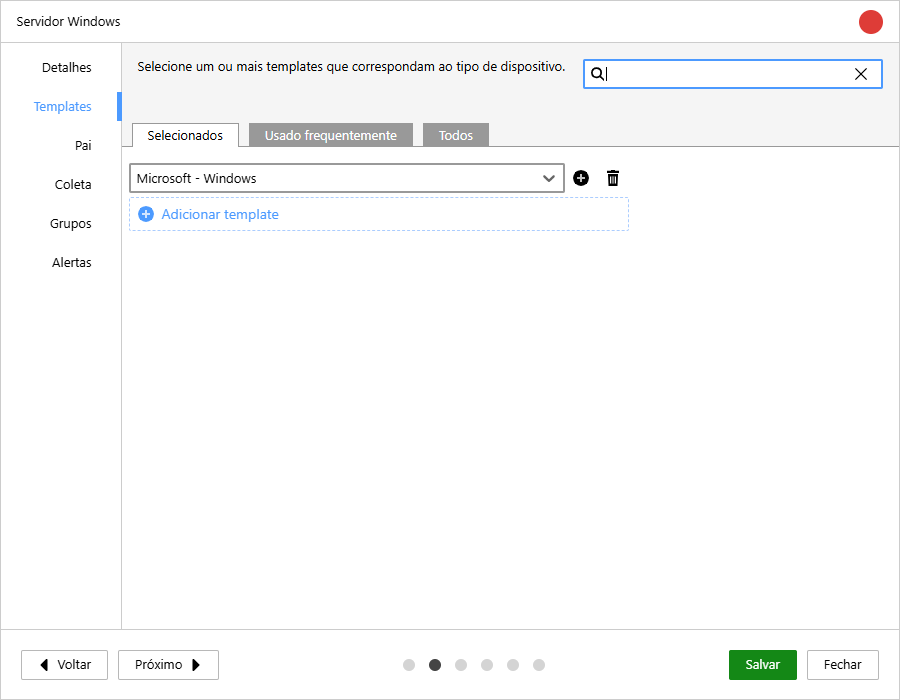](https://wiki.monsta.com.br/uploads/images/gallery/2025-03/image-1741105397485.png)
E preencha o campo "Usuário WMI" com qualquer informação (ele será descartado futuramente) e o campo "Senha WMI" com a senha informada na instalação da sonda.
[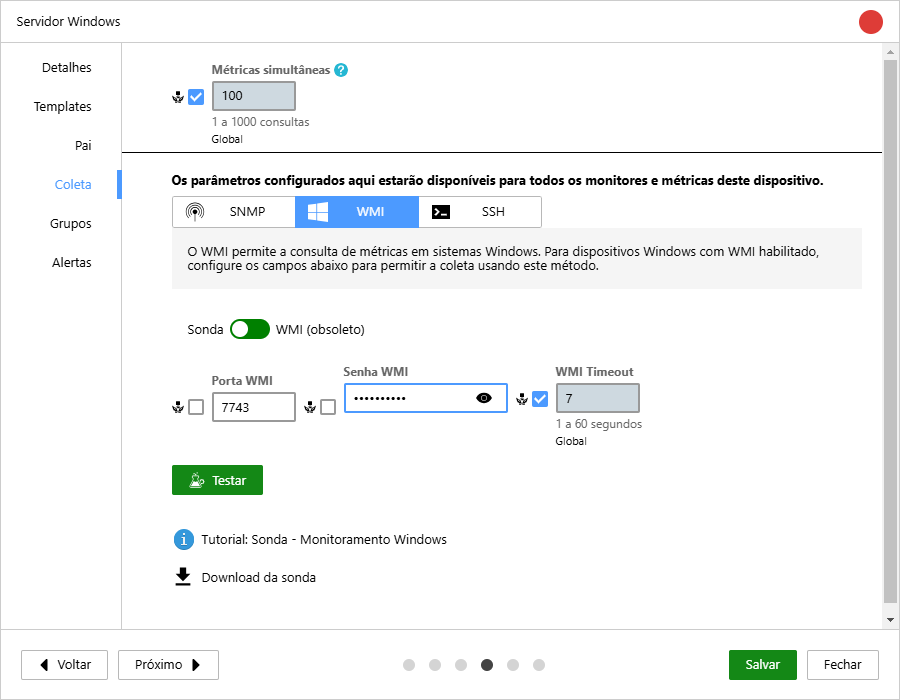](https://wiki.monsta.com.br/uploads/images/gallery/2025-03/image-1741105450183.png)
Após criar o dispositivo você já pode utilizar os monitores disponíveis do template.
#### Instalação pela linha de comando
O instalador MonstaProbe.exe aceita opções na linha de comando. Você pode utilizá-las para automatizar a instalação em uma rede através de uma GPO, sem necessidade de interação com a interface gráfica.
| --agree | Aceita o termo de uso da sonda coletora. |
| --port | Informa a porta a ser utilizada pela sonda coletora. Se não for informada, o padrão será 7744 (TCP). |
| --passwd | Atribui a senha a ser utilizada pela sonda coletora. A senha padrão será *monsta@dm* caso não seja informada. |
**EXEMPLO:**
c:\\> MonstaProbe.exe --agree --port 1234 --passwd senha
- - - - - -
#### Contato
**Monsta Tecnologia Ltda**
Site: [http://www.monsta.com.br](http://www.monsta.com.br)
Downloads: [http://www.monsta.com.br/download.html](http://www.monsta.com.br/download.html)
E-mail:
- - - - - -
[](https://wiki.monsta.com.br/uploads/images/gallery/2022-02/image-1645214142023.png)