# WINDOWS
Tutorial com objetivo de ativar uma configuração básica dos serviços SNMP em Sistemas Operacionais Windows.
### WINDOWS
#### Configurar o serviço SNMP
Logado como administrador, no prompt de comando digite:
```Powershell
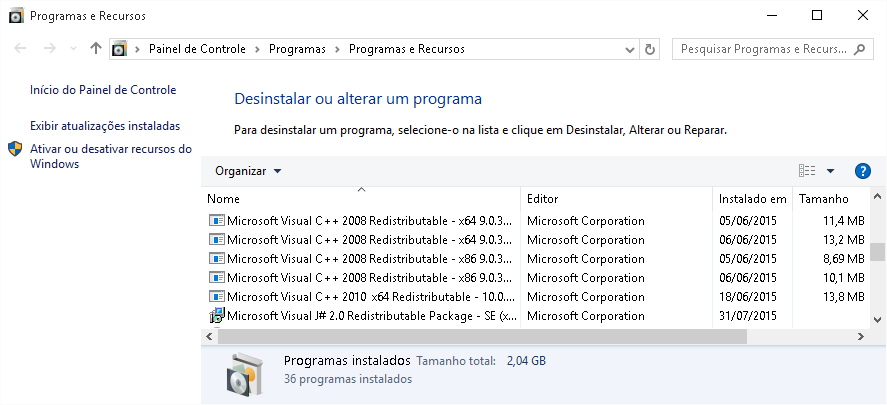
control appwiz.cpl
```
A seguinte tela será mostrada:
[](https://wiki.monsta.com.br/uploads/images/gallery/2022-02/image-1645202947535.png)
• Clique em “Ativar ou desativar recursos do Windows”;
[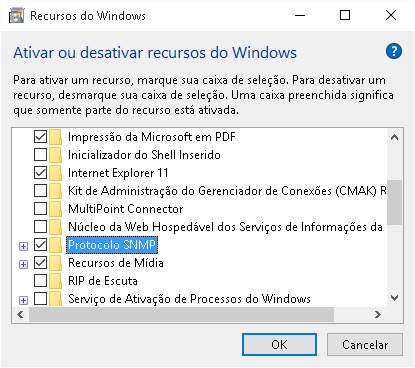](https://wiki.monsta.com.br/uploads/images/gallery/2022-02/image-1645202976501.png)
• Marque o item “Protocolo SNMP” e clique em Ok;
No prompt de comando, digite:
```Powershell
services.msc
```
A seguinte tela será mostrada:
[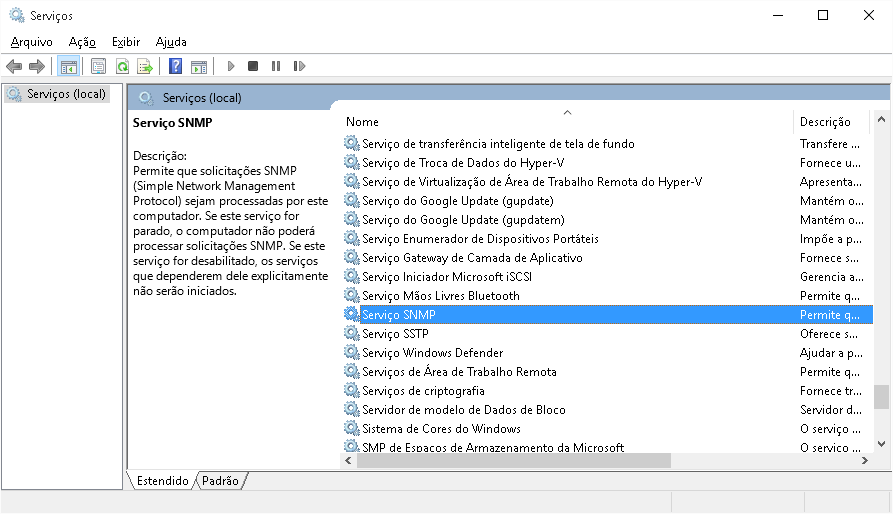](https://wiki.monsta.com.br/uploads/images/gallery/2022-02/image-1645203011196.png)• Selecione o item “Serviço SNMP”;
• Clique no menu “Ação” e selecione “Propriedades”;
[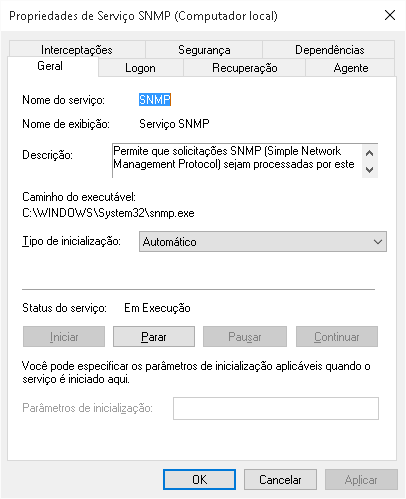](https://wiki.monsta.com.br/uploads/images/gallery/2022-02/image-1645203056884.png)
• Na aba “Geral”, marque o campo “Tipo de inicialização” como “Automático”;
[](https://wiki.monsta.com.br/uploads/images/gallery/2022-02/image-1645203078004.png)
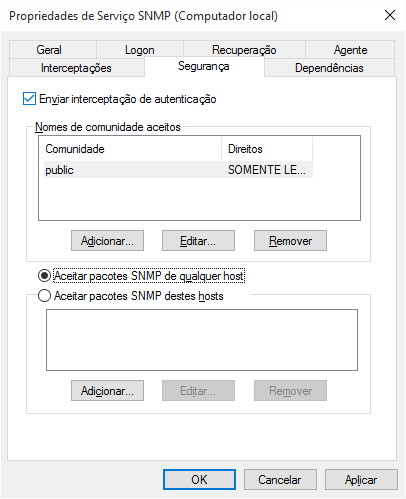
• Na aba “Segurança” clique no botão “Adicionar”;
• Em “Direitos da comunidade” selecione a opção “SOMENTE LEITURA”;
• Em “Nome da Comunidade” digite “public”;
• Clique no botão “Adicionar”;
• Marque a opção “Aceitar pacotes SNMP de qualquer host”;
• Clique no botão “Ok”.
#### Liberando o acesso ao serviço SNMP no Firewall do Windows
Para liberar o serviço SNMP no Firewall do Windows, acesse o prompt de comando e digite:
```Powershell
netsh advfirewall firewall add rule name="Servidor SNMP" new dir=in action=allow enable=yes profile=public remoteip=any localport=161 protocol=udp
```
Em geral o SNMP do Windows vem habilitado apenas para a rede local.
- - - - - -
#### Contato
**Monsta Tecnologia Ltda**
Site: [http://www.monsta.com.br](http://www.monsta.com.br)
Downloads: [http://www.monsta.com.br/download.html](http://www.monsta.com.br/download.html)
E-mail:
- - - - - -
[](https://wiki.monsta.com.br/uploads/images/gallery/2022-02/image-1645214142023.png)