# SNMP - TUTORIAL PARA CONFIGURAÇÃO
# WINDOWS
Tutorial com objetivo de ativar uma configuração básica dos serviços SNMP em Sistemas Operacionais Windows.
### WINDOWS
#### Configurar o serviço SNMP
Logado como administrador, no prompt de comando digite:
```Powershell
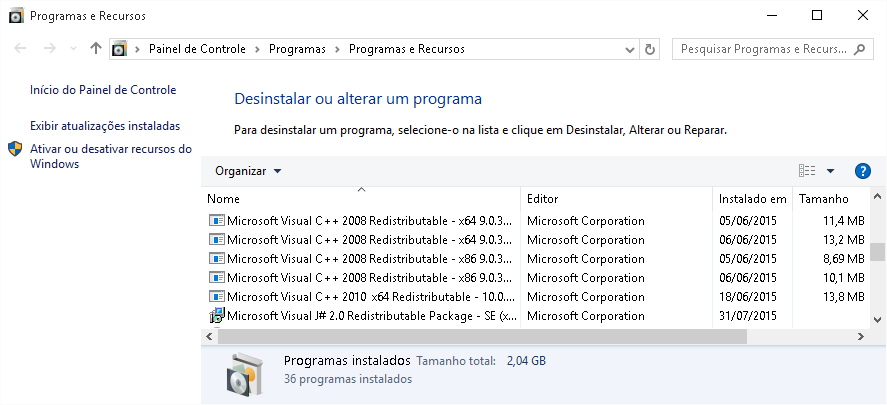
control appwiz.cpl
```
A seguinte tela será mostrada:
[](https://wiki.monsta.com.br/uploads/images/gallery/2022-02/image-1645202947535.png)
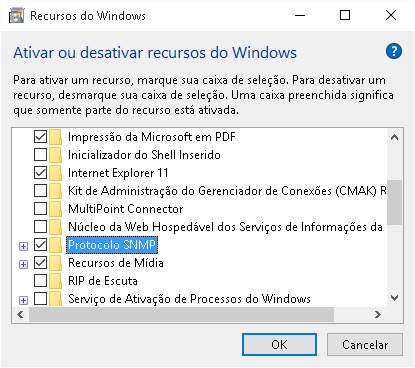
• Clique em “Ativar ou desativar recursos do Windows”;
[](https://wiki.monsta.com.br/uploads/images/gallery/2022-02/image-1645202976501.png)
• Marque o item “Protocolo SNMP” e clique em Ok;
No prompt de comando, digite:
```Powershell
services.msc
```
A seguinte tela será mostrada:
[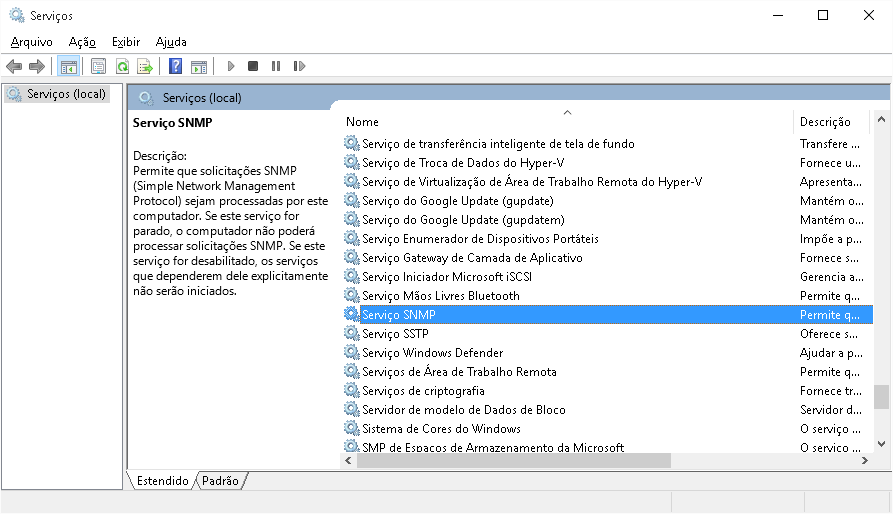](https://wiki.monsta.com.br/uploads/images/gallery/2022-02/image-1645203011196.png)• Selecione o item “Serviço SNMP”;
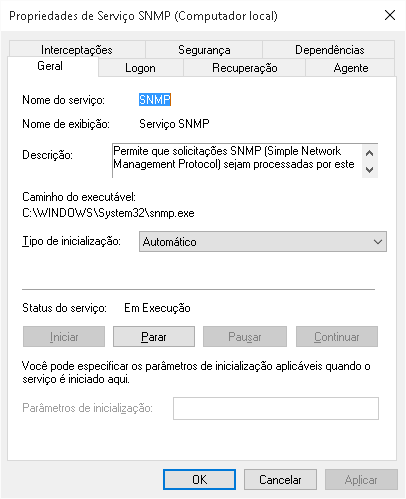
• Clique no menu “Ação” e selecione “Propriedades”;
[](https://wiki.monsta.com.br/uploads/images/gallery/2022-02/image-1645203056884.png)
• Na aba “Geral”, marque o campo “Tipo de inicialização” como “Automático”;
[](https://wiki.monsta.com.br/uploads/images/gallery/2022-02/image-1645203078004.png)
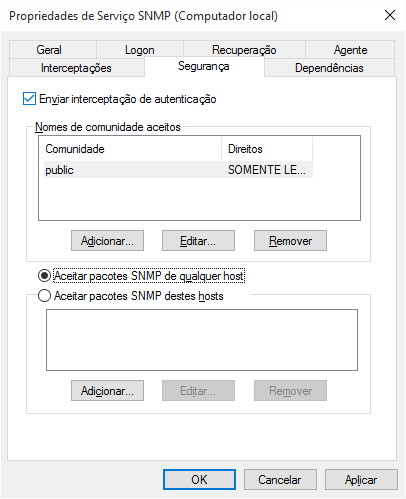
• Na aba “Segurança” clique no botão “Adicionar”;
• Em “Direitos da comunidade” selecione a opção “SOMENTE LEITURA”;
• Em “Nome da Comunidade” digite “public”;
• Clique no botão “Adicionar”;
• Marque a opção “Aceitar pacotes SNMP de qualquer host”;
• Clique no botão “Ok”.
#### Liberando o acesso ao serviço SNMP no Firewall do Windows
Para liberar o serviço SNMP no Firewall do Windows, acesse o prompt de comando e digite:
```Powershell
netsh advfirewall firewall add rule name="Servidor SNMP" new dir=in action=allow enable=yes profile=public remoteip=any localport=161 protocol=udp
```
Em geral o SNMP do Windows vem habilitado apenas para a rede local.
- - - - - -
#### Contato
**Monsta Tecnologia Ltda**
Site: [http://www.monsta.com.br](http://www.monsta.com.br)
Downloads: [http://www.monsta.com.br/download.html](http://www.monsta.com.br/download.html)
E-mail:
- - - - - -
[](https://wiki.monsta.com.br/uploads/images/gallery/2022-02/image-1645214142023.png)# WINDOWS SERVER 2012
Tutorial com objetivo de ativar uma configuração básica dos serviços SNMP em Sistemas Operacionais Windows.
#### Configurar o serviço SNMP
Logado como administrador, no prompt de comando digite:
```Powershell
control appwiz.cpl
```
A seguinte tela será mostrada:
[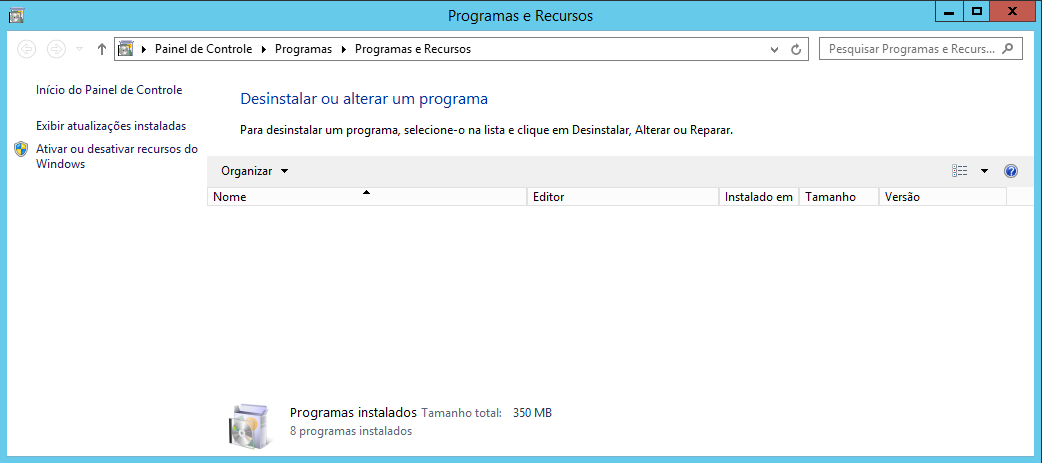](https://wiki.monsta.com.br/uploads/images/gallery/2022-02/image-1645203240026.png)• Clique em “Ativar ou desativar recursos do Windows”;
[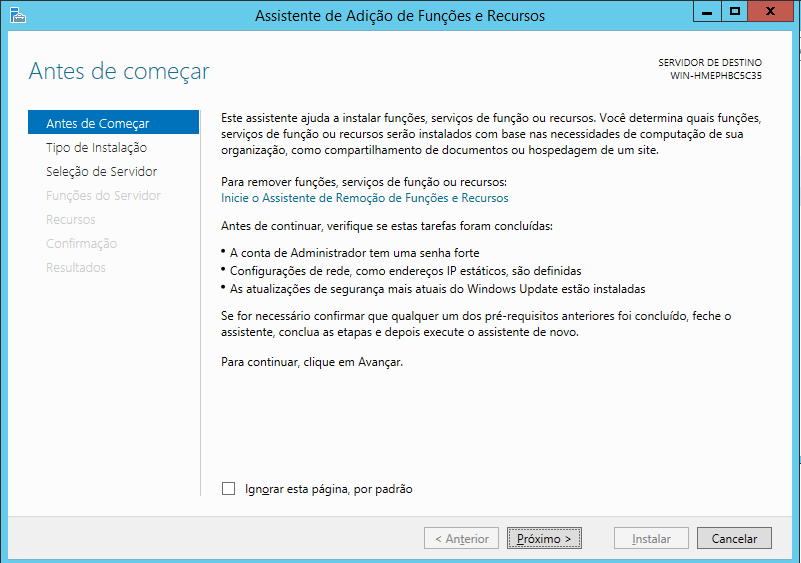](https://wiki.monsta.com.br/uploads/images/gallery/2022-02/image-1645203263156.png)
• Clique no botão “Próximo”;
[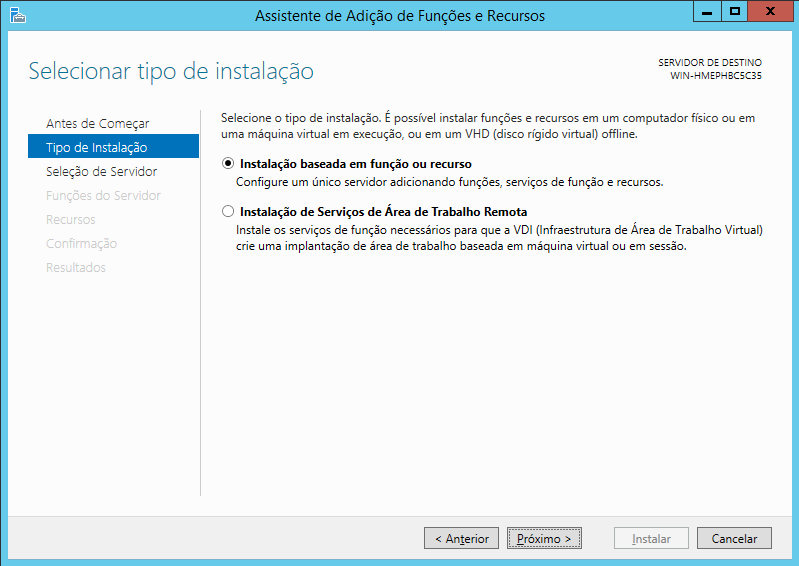](https://wiki.monsta.com.br/uploads/images/gallery/2022-02/image-1645203290724.png)
• Selecione “Instalação baseada em função ou recurso” e clique no botão “Próximo”;
[](https://wiki.monsta.com.br/uploads/images/gallery/2022-02/image-1645203356817.png)
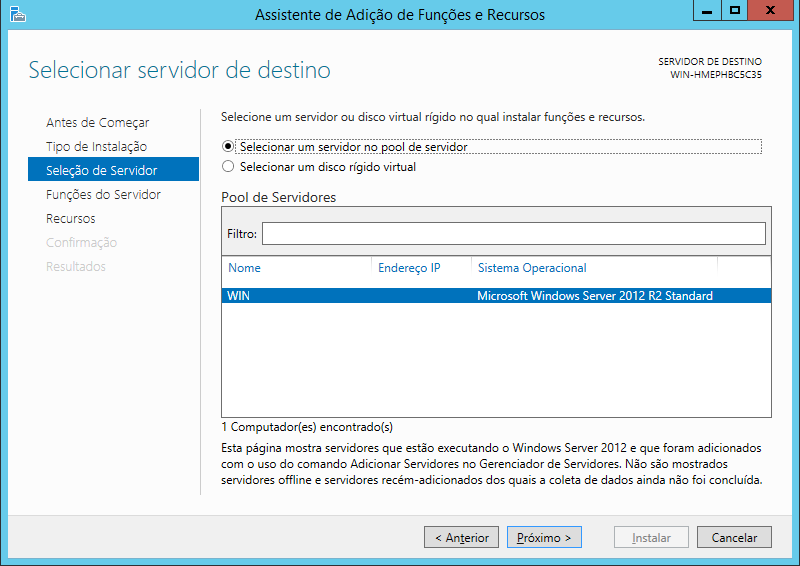
• Selecione o servidor no qual você deseja instalar o SNMP e clique no botão “Próximo”;
[](https://wiki.monsta.com.br/uploads/images/gallery/2022-02/image-1645203375023.png)
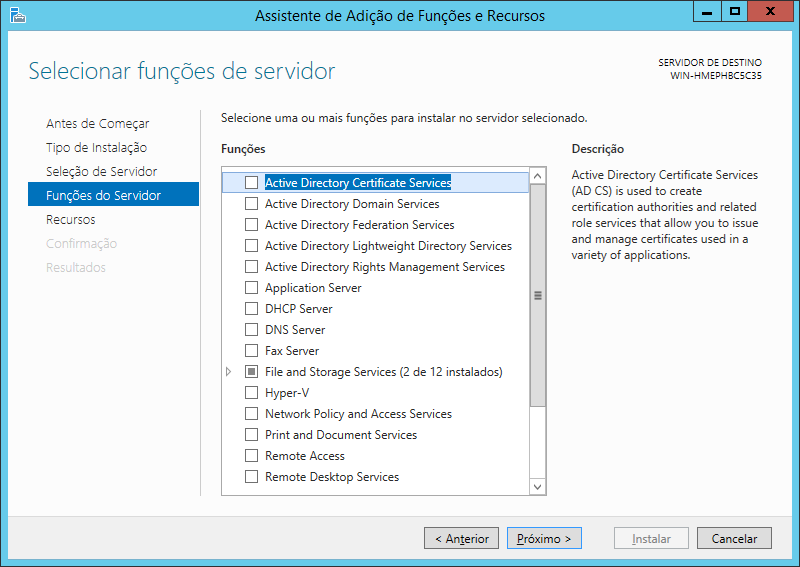
• Clique no botão “Próximo”;
[](https://wiki.monsta.com.br/uploads/images/gallery/2022-02/image-1645203393692.png)
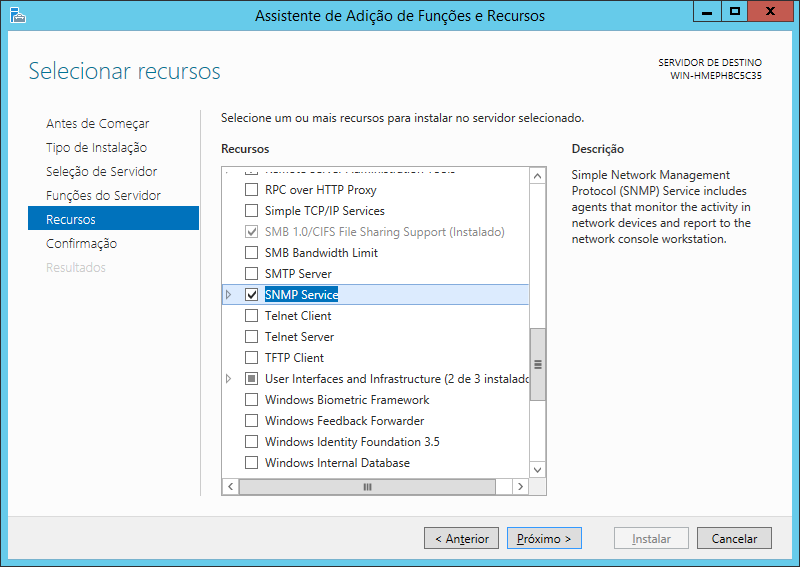
• Marque o item “SNMP Service”;
• Na janela que abrir clique no botão “Adicionar Recursos”;
• Clique no botão “Próximo”;
[](https://wiki.monsta.com.br/uploads/images/gallery/2022-02/image-1645203409651.png)
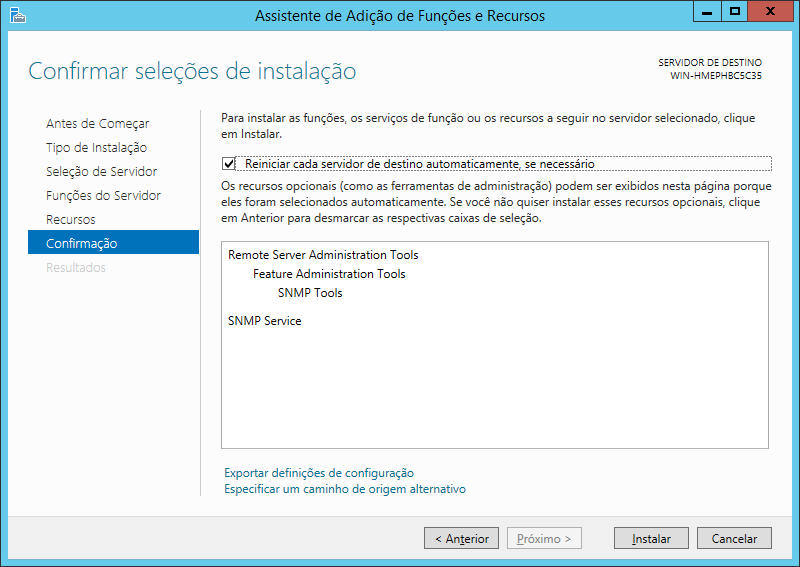
• Marque a opção “Reiniciar cada servidor de destino automaticamente, se necessário”;
• Clique no botão “Instalar”;
• Terminada a instalação clique no botão “Fechar”;
No prompt de comando, digite:
```Powershell
services.msc
```
A seguinte tela irá aparecer:
[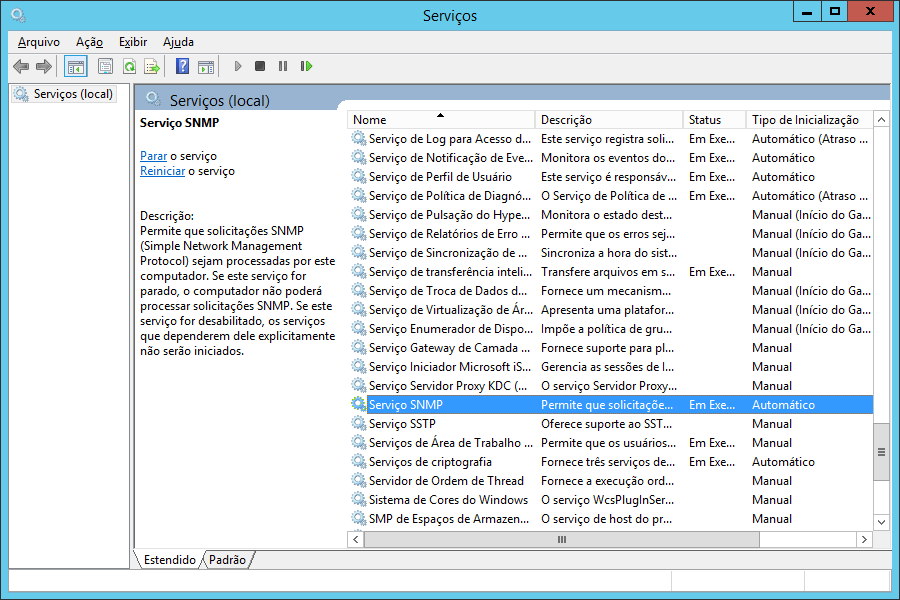](https://wiki.monsta.com.br/uploads/images/gallery/2022-02/image-1645203449317.png)• Selecione o item “Serviço SNMP”;
• Clique no menu “Ação” e selecione “Propriedades”;
[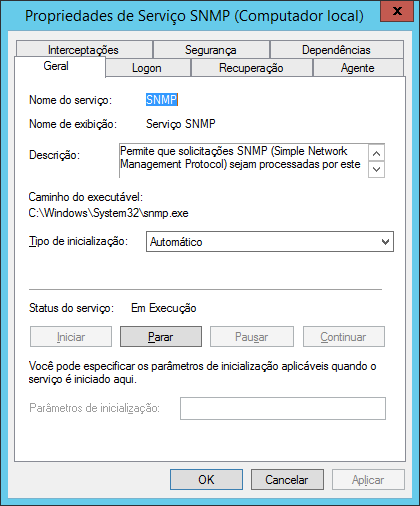](https://wiki.monsta.com.br/uploads/images/gallery/2022-02/image-1645203494580.png)
• Na aba “Geral”, marque o campo “Tipo de inicialização” como “Automático”;
[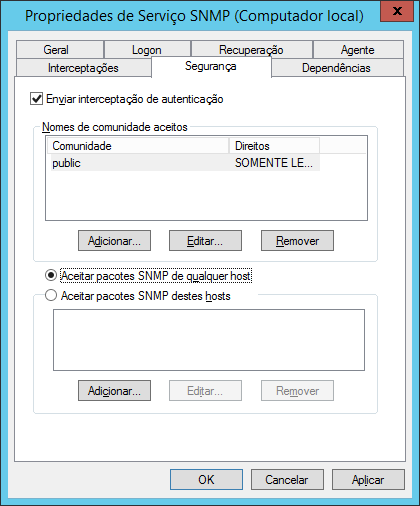](https://wiki.monsta.com.br/uploads/images/gallery/2022-02/image-1645203512798.png)
• Na aba “Segurança” clique no botão “Adicionar”;
• Em “Direitos da comunidade” selecione a opção “SOMENTE LEITURA”;
• Em “Nome da Comunidade” digite “public”;
• Clique no botão “Adicionar”;
• Marque a opção “Aceitar pacotes SNMP de qualquer host”;
• Clique no botão “Ok”.
#### Liberar o acesso ao serviço SNMP no Firewall do Windows Server 2012
Para liberar o serviço SNMP no Firewall do Windows, acesse o prompt de comando e digite:
```
netsh advfirewall firewall add rule name="Servidor SNMP" new dir=in action=allowenable=yes profile=public remoteip=any localport=161 protocol=udp
```
Em geral o SNMP do Windows vem habilitado apenas para a rede local.
- - - - - -
#### Contato
**Monsta Tecnologia Ltda**
Site: [http://www.monsta.com.br](http://www.monsta.com.br)
Downloads: [http://www.monsta.com.br/download.html](http://www.monsta.com.br/download.html)
E-mail:
- - - - - -
[](https://wiki.monsta.com.br/uploads/images/gallery/2022-02/image-1645214142023.png)# LINUX
Tutorial com objetivo de ativar uma configuração básica dos serviços SNMP em Sistemas Operacionais Linux.
Existem diversas distribuições Linux, cada qual com suas particularidades. As informações a seguir podem não funcionar em sua distribuição.
#### Sistemas que utilizam yum
Logado como root, na tela de terminal do Linux digite:
```shell
yum install net-snmp
```
#### Sistemas que utilizam apt-get
Logado como root, na tela de terminal do Linux digite:
```shell
apt-get install snmpd
```
#### Configuração do arquivo snmpd.conf
Em geral, o arquivo snmpd.conf encontra-se em /etc/snmp/. Edite este arquivo conforme as linhas abaixo:
`rocommunity public`
`sysLocation “Localização deste servidor”`
`sysContact seu@email.com.br`
#### Reiniciar e habilitar o serviço SNMP para sistemas com Systemd
Na tela de terminal, digite:
```shell
systemctl restart snmpd
systemctl enable snmpd
```
#### Reiniciar o serviço SNMP para sistemas com Systemv
Na tela de terminal, digite:
```shell
service snmpd restart
```
#### Liberar o serviço SNMP no firewall do Linux
Caso o servidor ou estação Linux que deseja monitorar possua um firewall habilitado, para acessar o serviço SNMP adicione o exemplo abaixo nas regras de firewall deste dispositivo. Caso sua distribuição gerencie o firewall de forma diferente, libere a porta de entrada UDP/161.
```shell
firewall-cmd --permanent --zone=public --add-port=161/udp
systemctl restart firewalld
```
OBS: Esse procedimento irá liberar a consulta snmp para qualquer endereço IP. Consulte seu administrador de rede para restringir os acessos apenas aos hosts necessários.
- - - - - -
#### Contato
**Monsta Tecnologia Ltda**
Site: [http://www.monsta.com.br](http://www.monsta.com.br)
Downloads: [http://www.monsta.com.br/download.html](http://www.monsta.com.br/download.html)
E-mail:
- - - - - -
[](https://wiki.monsta.com.br/uploads/images/gallery/2022-02/image-1645214142023.png)# MAC OS X
Tutorial com objetivo de ativar uma configuração básica dos serviços SNMP em um Mac OS X.
#### Configurar o serviço SNMP
Abra uma sessão de terminal e execute o comando abaixo:
```shell
sudo -i
```
Entre com a senha de root.
Execute os comandos abaixo para criar um arquivo de configuração básica do snmp:
```shell
mv /etc/snmp/snmpd.conf /etc/snmp/snmpd.conf.original
echo “rocommunity public” > /etc/snmp/snmpd.conf
```
Execute o seguinte comando para iniciar o serviço de snmp:
```shell
launchctl load -w /System/Library/LaunchDaemons/org.net-snmp.snmpd.plist
```
A partir de agora o SNMP está disponível em seu equipamento com Mac OS X e já pode ser monitorado pelo Monsta através das versões 1 e 2c com a comunidade public. O template para esse dispositivo é o “Apple – Mac OS X”.
- - - - - -
#### Contato
**Monsta Tecnologia Ltda**
Site: [http://www.monsta.com.br](http://www.monsta.com.br)
Downloads: [http://www.monsta.com.br/download.html](http://www.monsta.com.br/download.html)
E-mail:
- - - - - -
[](https://wiki.monsta.com.br/uploads/images/gallery/2022-02/image-1645214142023.png)# MIKROTIK - ROUTERBOARD
Tutorial com objetivo ativar uma configuração básica dos serviços SNMP em um Routerboard da Mikrotik.
#### Configurando o serviço SNMP
Dica: Esse procedimento também pode ser feito utilizando o software Winbox da própria Mikrotik.
Abra um navegador de internet e digite na URL o endereço do Mikrotik. A seguinte tela aparecerá:
[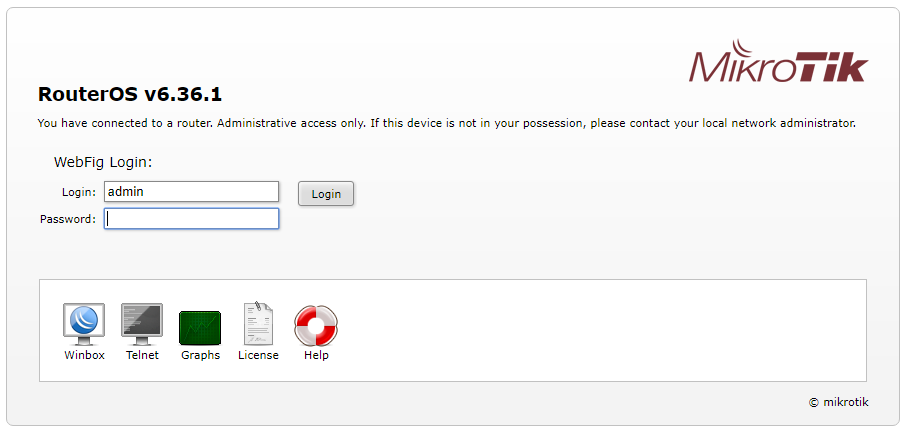](https://wiki.monsta.com.br/uploads/images/gallery/2022-02/image-1645205030195.png)Entre com o usuário e senha do seu dispositivo (o padrão é admin e a senha deixe em branco). A seguir, no menu da esquerda, clique em IP e abaixo clique em SNMP:
[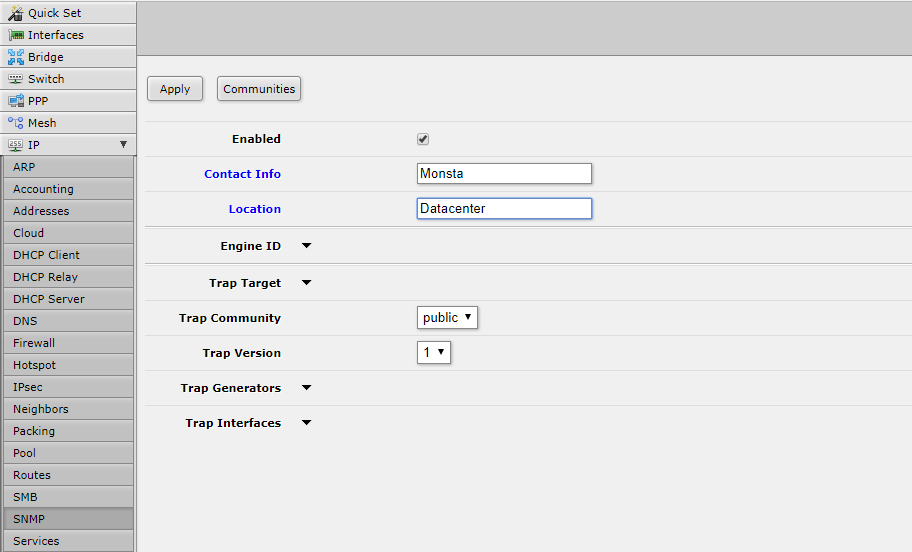](https://wiki.monsta.com.br/uploads/images/gallery/2022-02/image-1645205057404.png)Preencha os campos “Contact Info” com o responsável pelo contato desse dispositivo e o campo “Location” com a sua localização.
#### Configurando uma Comunidade
Após, clique no botão “Communities”, a seguinte tela será exibida:
[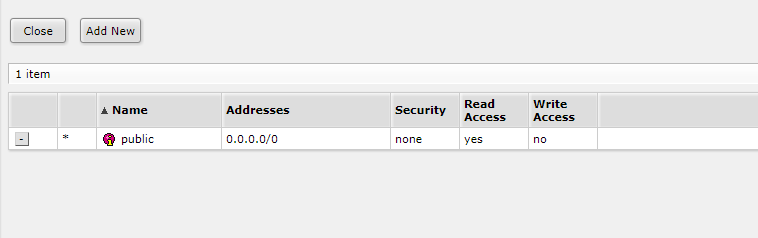](https://wiki.monsta.com.br/uploads/images/gallery/2022-02/image-1645205091972.png)
Se já existir a comunidade public, modifique as informações de configuração conforme a tela abaixo, caso contrário, clique no botão “Add New” e preencha a tela com as seguintes informações:
[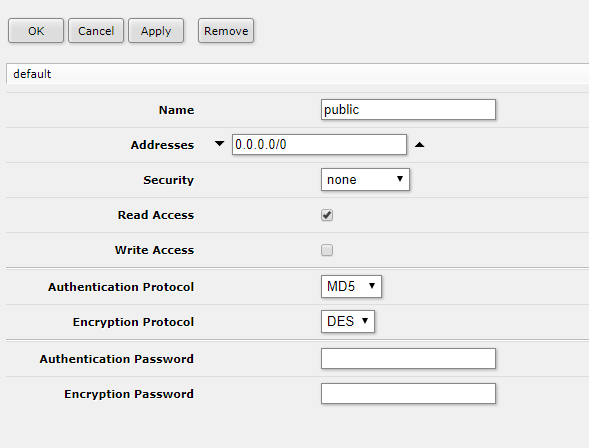](https://wiki.monsta.com.br/uploads/images/gallery/2022-02/image-1645205110836.png)
Clique no botão Ok e em seguida, clique no botão Close para fechar a tela de edição de comunidades.
#### Aplicar as Configurações
Na tela do SNMP, clique no botão Apply.
[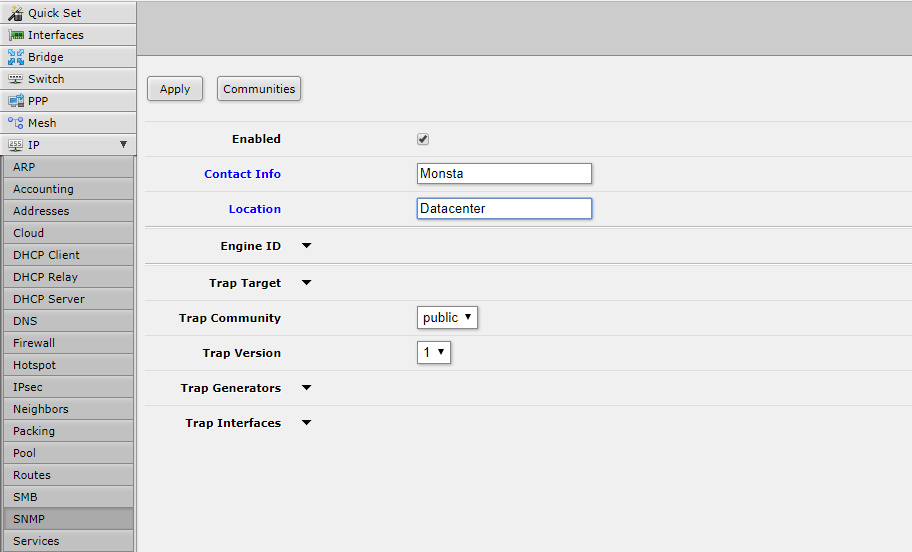](https://wiki.monsta.com.br/uploads/images/gallery/2022-02/image-1645205142984.png)
A partir de agora o SNMP está disponível em seu dispositivo Mikrotik e já pode ser monitorado pelo Monsta através das versões 1 e 2c com a comunidade public.
- - - - - -
#### Contato
**Monsta Tecnologia Ltda**
Site: [http://www.monsta.com.br](http://www.monsta.com.br)
Downloads: [http://www.monsta.com.br/download.html](http://www.monsta.com.br/download.html)
E-mail:
- - - - - -
[](https://wiki.monsta.com.br/uploads/images/gallery/2022-02/image-1645214142023.png)# QUAGGA
Tutorial com objetivo de ativar uma configuração básica dos serviços SNMP no sistema Quagga.
#### INSTALAR E CONFIGURAR O SNMP NO LINUX
Consulte nosso tutorial em [LINUX | Monsta Wiki](https://wiki.monsta.com.br/books/snmp-tutorial-para-configuracao/page/linux).
### QUAGGA
#### Configurar o SNMP
Para o Quagga fornecer informações por snmp, o software deve ter sido compilado com a opção –with-mib-modules=agentx. Para maiores informações, consulte a documentação do Quagga em [http://www.nongnu.org/quagga/](http://www.nongnu.org/quagga/).
Logado como root, edite o arquivo /etc/quagga/bgpd.conf e adicione o seguinte comando ao final do arquivo:
`agentx`
#### Reiniciar os serviços zebra e bgpd em sistemas systemd
Para reiniciar os serviços em sistema systemd, utilize os comandos abaixo:
```shell
systemctl restart zebra
systemctl enable bgpd
```
#### Reiniciando os serviços zebra e bgpd em sistemas systemv
Para reiniciar os serviços em sistema systemd, utilize os comandos abaixo:
```shell
service zebra restart
service bgpd restart
```
#### Monitorar o Quagga pelo Monsta
No Monsta, utilize os templates “BGP – BGP4” e “Linux” para monitorar o BGP e os recursos do servidor do Quagga.
- - - - - -
#### Contato
**Monsta Tecnologia Ltda**
Site: [http://www.monsta.com.br](http://www.monsta.com.br)
Downloads: [http://www.monsta.com.br/download.html](http://www.monsta.com.br/download.html)
E-mail:
- - - - - -
[](https://wiki.monsta.com.br/uploads/images/gallery/2022-02/image-1645214142023.png)