# RESTAURAR UM BACKUP
# RESTAURAR UM BACKUP
Este manual tem como objetivo instruir o usuário a restaurar um backup do Monsta.
#### RESTAURAR UM BACKUP DA NUVEM
O Monsta necessita de acesso aos host https://host mind.monsta.com.br e [https://store.monsta.com.br](https://store.monsta.com.br,) para efetuar e restaurar backups.
O Monsta efetua um backup automático das suas configurações em nossa nuvem diariamente caso existam modificações e mantém um histórico de até 10 backups.
Alterações de status de dispositivos ou monitores não são consideradas mudanças de configuração.
##### Vantagens e desvantagens desse método
| Vantagens | Desvantagens |
| • Restauração leva poucos minutos;
• Não é necessário conhecimento técnico em Linux. | • Histórico existente dos monitores são reiniciados quando restaurado em uma nova instalação. |
##### Restaurar o backup
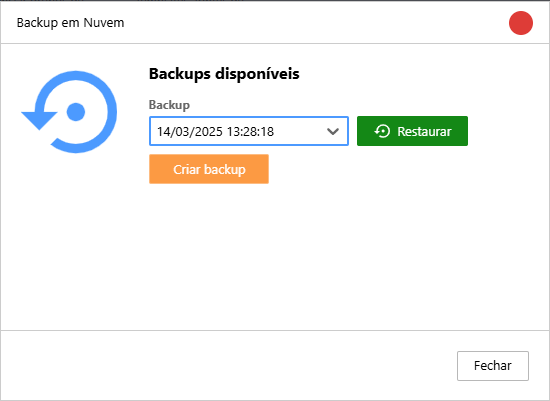
Para restaurar um backup da nuvem, execute os seguinte passos:
1. Acesse o Monsta utilizando um usuário com permissões de administrador;
2. Clique no menu “Configuração”;
3. Clique na opção “Backup em Nuvem”;
4. Selecione a data do backup que deseja restaurar;
5. Clique no botão “Restaurar”.
[](https://wiki.monsta.com.br/uploads/images/gallery/2025-03/image-1741969806125.png)
Em alguns minutos, o Monsta será restaurado com as configurações do backup selecionado e solicitará o login novamente. Utilize usuários e senhas que estavam cadastrados nesse backup para logar.
#### RESTAURAR O BACKUP DE UM SERVIDOR
Utilize este método para manter o histórico dos monitores em uma nova instalação.
##### Vantagens e desvantagens
| Vantagens | Desvantagens |
| • Histórico dos monitores é mantido. | • O tempo de restauração depende da quantidade de dados armazenada nos bancos de dados;
• É necessário conhecimento técnico em shell do Linux. |
#####
Efetuar o backup do servidor atual
Para este procedimento, sugerimos que utilize o tutorial disponível em "[Migração para outro servidor](https://wiki.monsta.com.br/books/migracao-para-um-novo-servidor/page/migracao-para-um-novo-servidor)" desta wiki pois o mesmo transferirá automaticamente o Monsta para um novo servidor.
- - - - - -
#### Contato
**Monsta Tecnologia Ltda**
Site: [http://www.monsta.com.br](http://www.monsta.com.br/)
Downloads: [http://www.monsta.com.br/download.html](http://www.monsta.com.br/download.html)
E-mail:
- - - - - -
[](https://wiki.monsta.com.br/uploads/images/gallery/2022-02/image-1645214142023.png)
- - - - - -