Monsta
- O que é o Monsta?
- Para quem o Monsta é indicado?
- Em qual ambiente o Monsta pode ser instalado?
- Como monitorar o status de uma URL HTTP?
- Posso instalar o Monsta na nuvem para monitorar meu ambiente?
- Ausência de Dados nos Gráficos
- Quais recursos o Monsta oferece?
- Armazenamento de Dados
- Integração com o Whatsapp
- Como funciona o Trial?
- A Arquitetura de Comunicação do Agente
- Como contrato a assinatura do Monsta?
- Monitorando a Qualidade do Link de Internet: Inversão dos Limites de Alerta
- Resolução de Conflito de Licença Monsta
- Como faço para baixar o Monsta?
- Resolução de Alertas Intermitentes e Falsos Positivos
- Como funciona a descoberta automática de monitores?
- Guia de Erros Comuns
- O que o Monsta monitora?
- Posso criar dashboards personalizados?
- O Monsta envia alertas?
- O Monsta precisa de agente instalado em cada máquina?
- Para que serve a Sonda do Monsta?
- Posso trocar meu Monsta para outra conta?
- Como configuro o Telegram para receber alertas do Monsta?
- Posso monitorar uma rede remota instalando o Agente Monsta em apenas um servidor?
- Qual é a diferença entre a Sonda e o Agente do Monsta?
- Erro de login no Monsta
O que é o Monsta?
O Monsta, desenvolvido pela Monsta Tecnologia, é uma plataforma de monitoramento de infraestrutura de Tecnologia da Informação (TI) projetada para oferecer uma visão abrangente e em tempo real da saúde e do desempenho de diversos componentes de um ambiente de TI. Ele permite que empresas e profissionais de TI identifiquem, diagnostiquem e resolvam problemas de infraestrutura de forma proativa, garantindo a continuidade dos serviços e a otimização dos recursos.
Principais Características e Funcionalidades:
- Painéis Gráficos Intuitivos e Dinâmicos: A plataforma oferece painéis de visualização personalizáveis que apresentam métricas e informações cruciais de forma clara e de fácil interpretação. Esses painéis podem ser adaptados para exibir dados específicos relevantes para diferentes áreas da infraestrutura.
- Monitoramento em Tempo Real: O Monsta coleta e exibe dados de desempenho em tempo real, permitindo que os usuários acompanhem a atividade e o status dos seus sistemas no momento exato em que ocorrem eventos.
- Detecção Precisa de Problemas: Através de configurações de limiares e alertas inteligentes, o Monsta é capaz de identificar anomalias e potenciais problemas de desempenho antes que eles causem interrupções significativas.
- Alertas e Notificações: O sistema de alertas notifica os usuários por meio de canais tais como SMS, e-mail e Telegram, sobre eventos críticos ou que exigem atenção, permitindo uma resposta rápida e eficiente.
- Backup Automático na Nuvem: O Monsta oferece a funcionalidade de backup automático de configurações e dados de monitoramento na nuvem, garantindo a segurança e a disponibilidade dessas informações em caso de falhas locais.
- Monitoramento de Dispositivos e Serviços: A plataforma é escalável e capaz de monitorar uma ampla gama de dispositivos de infraestrutura (servidores, redes, firewalls, etc.) e serviços (aplicações, bancos de dados, websites, etc.), com a possibilidade de monitorar um número ilimitado de itens dependendo do plano contratado.
-
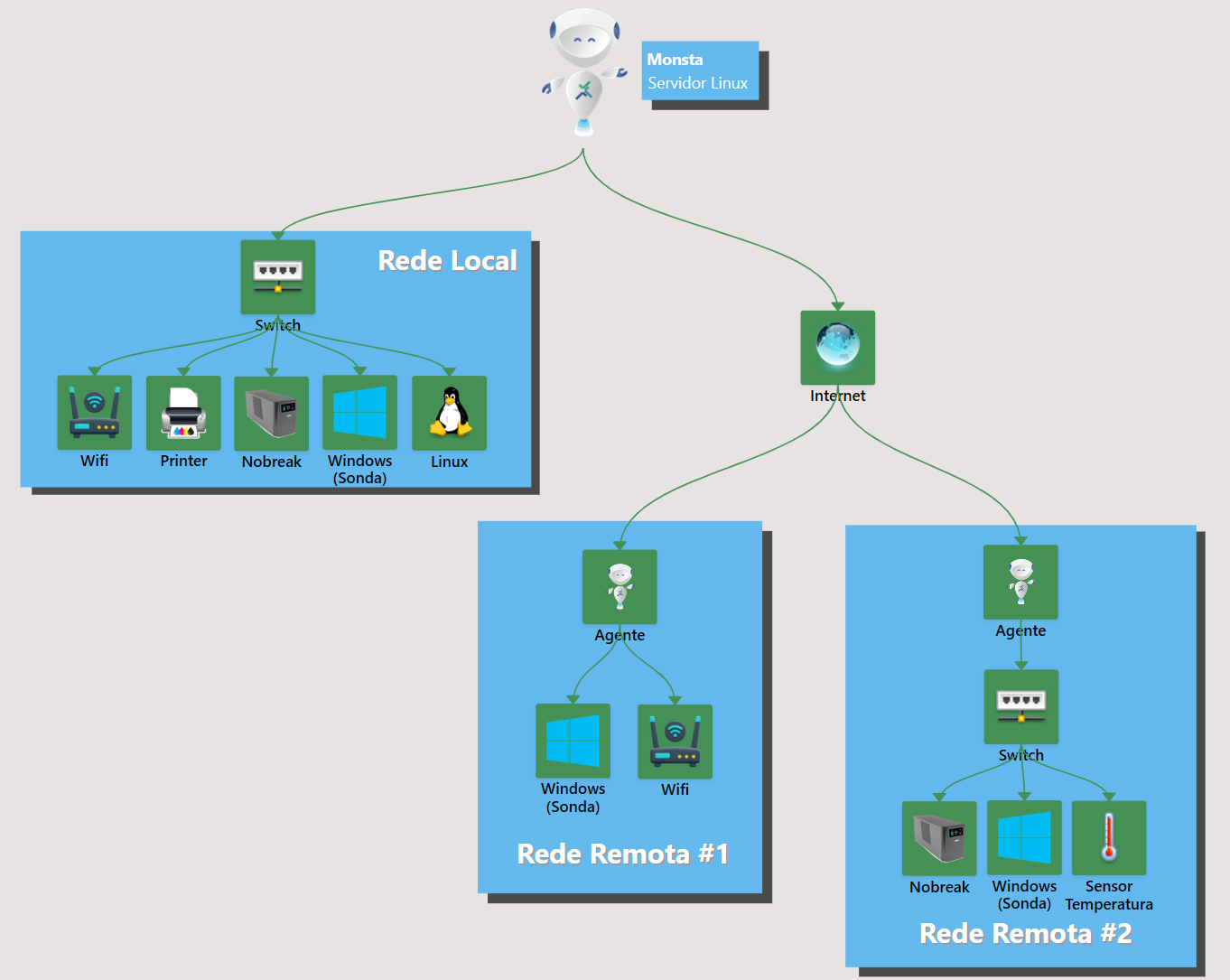
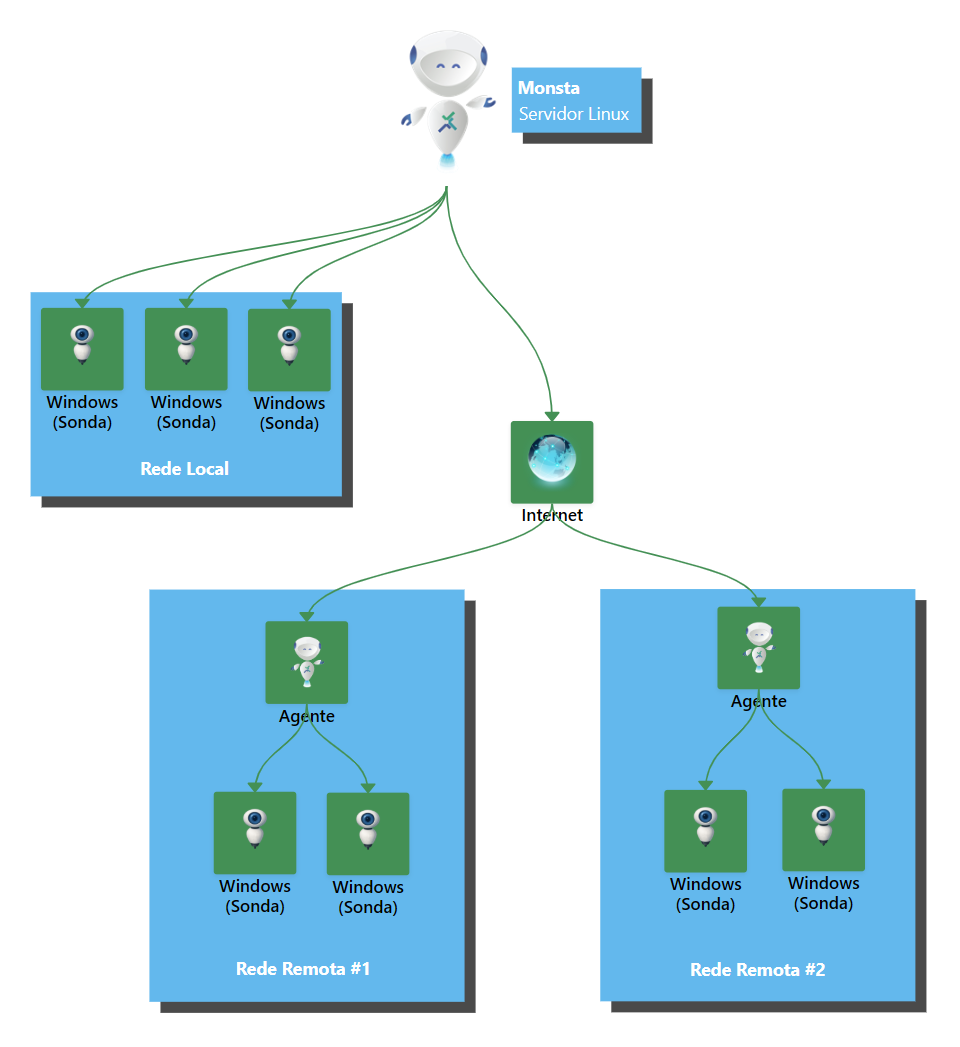
Monitoramento de Redes Remotas via Agentes: O Monsta permite expandir a visibilidade da infraestrutura para além da rede local, alcançando unidades remotas, clientes externos ou ambientes de nuvem de forma segura e simplificada através de seus agentes.
Exemplo de uma estrutura de rede monitorada pelo Monsta
Contato
Monsta Tecnologia Ltda
Site: http://www.monsta.com.br
Downloads: http://www.monsta.com.br/download.html
E-mail: contato@monsta.com.br

Para quem o Monsta é indicado?
O Monsta é indicado para uma ampla gama de usuários e organizações que dependem de uma infraestrutura de Tecnologia da Informação (TI) estável e com bom desempenho. Especificamente, ele é valioso para:
1. Empresas de Todos os Tamanhos:
- Pequenas e Médias Empresas (PMEs): Mesmo com recursos de TI limitados, as PMEs podem se beneficiar do Monsta para monitorar seus sistemas críticos, evitar interrupções e garantir a produtividade. A facilidade de uso e os alertas proativos podem ser especialmente úteis.
- Grandes Empresas: Com infraestruturas de TI complexas e extensas, as grandes empresas precisam de uma solução robusta como o Monsta para obter uma visão centralizada, identificar problemas em larga escala e otimizar o desempenho de seus diversos sistemas e serviços.
2. Departamentos de TI:
- Equipes de Infraestrutura: O Monsta é uma ferramenta essencial para as equipes responsáveis por manter a disponibilidade e o bom funcionamento de servidores, redes, armazenamento e outros componentes da infraestrutura.
- Equipes de Operações de TI (ITOps): Ajuda a garantir a continuidade dos serviços, monitorar o desempenho das aplicações e responder rapidamente a incidentes.
- Equipes de Suporte de TI: Facilita o diagnóstico de problemas relatados pelos usuários, fornecendo informações detalhadas sobre o estado da infraestrutura.
3. Provedores de Serviços Gerenciados (MSPs):
- Os MSPs podem utilizar o Monsta para monitorar a infraestrutura de múltiplos clientes de forma centralizada, oferecendo serviços de monitoramento proativo, detecção de falhas e suporte remoto eficiente.
4. Provedores de Internet (ISPs):
- Para provedores que buscam garantir a alta disponibilidade, o desempenho otimizado e a qualidade dos serviços de conectividade oferecidos aos seus clientes. Em um ambiente onde a confiabilidade da rede é crucial, o Monsta fornece as ferramentas necessárias para monitorar proativamente a saúde e o desempenho de toda a infraestrutura do ISP, desde os equipamentos de backbone até os pontos de presença (PoPs) e a entrega do serviço aos usuários finais.
5. Desenvolvedores e Equipes de DevOps:
- O monitoramento contínuo fornecido pelo Monsta pode ajudar as equipes de desenvolvimento a entender o impacto de novas implementações no desempenho da infraestrutura e das aplicações em produção.
- Facilita a identificação de gargalos e a otimização do ambiente de execução das aplicações.
6. Qualquer Organização com Dependência Crítica de TI:
- Setor de E-commerce: Para garantir a disponibilidade das lojas online e evitar perdas financeiras devido a interrupções.
- Instituições Financeiras: Para manter a segurança e a continuidade dos serviços bancários e transacionais.
- Empresas de Saúde: Para assegurar o funcionamento de sistemas essenciais para o atendimento e o gerenciamento de informações de pacientes.
- Empresas de Manufatura: Para monitorar sistemas de controle industrial e garantir a produção contínua.
- Organizações Educacionais: Para manter a disponibilidade de plataformas de aprendizado online e sistemas administrativos.
Contato
Monsta Tecnologia Ltda
Site: http://www.monsta.com.br
Downloads: http://www.monsta.com.br/download.html
E-mail: contato@monsta.com.br
Em qual ambiente o Monsta pode ser instalado?
Para instalar o Monsta, você precisará de um sistema operacional baseado em Linux. Ele é projetado para funcionar bem nesses ambientes.
Especificamente, o Monsta é compatível com distribuições Linux populares como:
- Ubuntu: Uma das distribuições mais utilizadas e com grande suporte da comunidade.
- Debian: Conhecida por sua estabilidade e vasto repositório de software.
- CentOS: Uma distribuição de nível empresarial, estável e baseada no código-fonte do Red Hat Enterprise Linux (RHEL).
- Fedora: Uma distribuição de ponta, que serve como um ambiente de testes para tecnologias que podem ser incluídas no RHEL.
- Red Hat: Distribuição Linux comercial, conhecido por sua estabilidade, segurança e suporte de longo prazo para ambientes empresariais.
Dica
Utilize nosso Manual de Instalação para fazer o download e instalar o Monsta em poucos minutos em seu ambiente.
Contato
Monsta Tecnologia Ltda
Site: http://www.monsta.com.br
Downloads: http://www.monsta.com.br/download.html
E-mail: contato@monsta.com.br
Como monitorar o status de uma URL HTTP?
Este artigo explica o procedimento correto para monitorar o status de uma URL específica (como http://192.168.0.200:8080/sistema) no Monsta, verificando se está respondendo com um status HTTP/200 (OK).
❌ Erro Comum
É um erro comum tentar adicionar o caminho completo da URL (ex: http://192.168.0.200:8080/sistema) no campo Endereço do Dispositivo da tela do dispositivo.
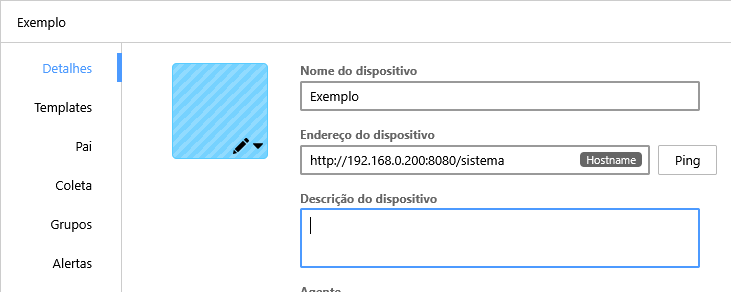
O campo Endereço do Dispositivo aceita apenas o IP ou hostname (ex: 192.168.10.16, www.foo.com). Ele é usado para identificar o dispositivo e não verifica caminhos de URL ou portas.
✅ Procedimento Correto: Utilizando o Monitor de URL
Para monitorar se um caminho específico em uma URL está respondendo corretamente, você deve adicionar um monitor dedicado a esse dispositivo.
1. Adicionar o Template de Serviço HTTP
- Edite o dispositivo.
- Adicione o template "Serviços - HTTP" ao dispositivo.

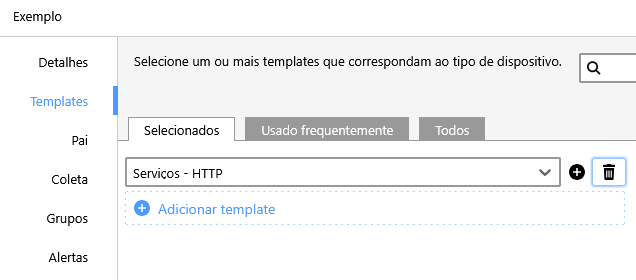
2. Adicionar e Configurar o Monitor "Verifica URL"
O template "Serviços - HTTP" contém vários monitores, incluindo o Verifica URL, que será utilizado.
- Clique na opção para adicionar um novo monitor

- Selecione o monitor "Verifica URL" e clique no ícone de lápis para editar

- Clique em Avançado e adicione a URL que deseja monitorar (ex: http://192.168.0.200:8080/sistema)

- Salve as alterações e crie o monitor


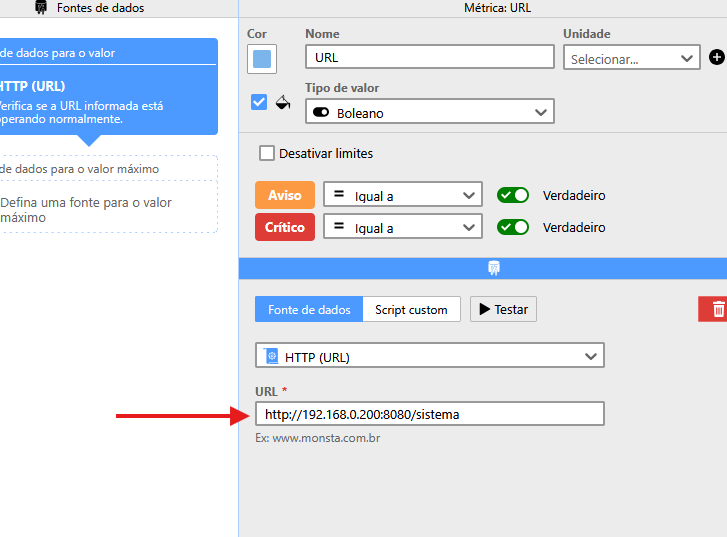
O monitor Verifica URL (do template "Serviços - HTTP") só funciona para URLs que utilizam o protocolo HTTP. Se a sua URL for HTTPS (criptografada), entre em contato com o suporte para verificar se há algum monitor que verifique URLs HTTPS.
Contato
Monsta Tecnologia Ltda
Site: https://www.monsta.com.br
Downloads: https://www.monsta.com.br/download.html
E-mail: contato@monsta.com.br
Posso instalar o Monsta na nuvem para monitorar meu ambiente?
Sim, o Monsta é totalmente compatível com ambientes de nuvem. Você pode instalá-lo em instâncias de servidores virtuais oferecidas por provedores de nuvem como AWS, Azure, Google Cloud Platform e outros. Isso oferece flexibilidade, escalabilidade e confiabilidade para sua instalação do Monsta.
Nossa tecnologia de coleta de dados e cache inteligente operam muito bem em redes WAN, reduzindo o consumo de hardware e memória além de minimizar o uso de dados pela internet.
Contato
Monsta Tecnologia Ltda
Site: http://www.monsta.com.br
Downloads: http://www.monsta.com.br/download.html
E-mail: contato@monsta.com.br
Ausência de Dados nos Gráficos
Se você visualizar o símbolo "---" no lugar dos valor, isso indica que o sistema não conseguiu utilizar o protocolo selecionado para obter as informações necessárias do recurso monitorado.
Neste caso, a coleta de dados falhou, e nenhuma informação pode ser processada ou exibida nos gráficos.
O que fazer?
Para investigar a causa específica da falha do protocolo, você pode checar o Log de Erros do evento:
-
Edite o Monitor em questão.
-
Na tela de edição que será aberta, procure e selecione a opção "Log de Erros" localizada no canto inferior esquerdo da tela.
O Log de Erros fornecerá detalhes técnicos sobre o motivo da falha de comunicação, auxiliando na solução do problema.
Algumas falhas conhecidas:
|
Erro: SNMP timeout stack traceback: [C]: in function 'poll' [string "?"]:4: in function 'getex' [string "script"]:157: in function 'get' [string "script"]:1: in main chunk
Causa: O equipamento monitorado não está respondendo ao SNMP.
Solução: Verifique se há comunicação entre o Monsta e o equipamento monitorado. Se estiver ok, verifique os itens abaixo:
|
|
Erro: DNS error: DNS resolution error: no record found for Query { name: Name("meuhost.com.br"), query_type: AAAA, query_class: IN } stack traceback: [C]: in function 'poll' [string "?"]:4: in function 'getex' [string "script"]:157: in function 'get' [string "script"]:1: in main chunk
Causa: O nome do host não é resolvido pelo servidor DNS.
Solução: Verifique se os servidores DNS configurados no sistema operacional estão corretos.
|
|
Erro: I/O: Timeout connecting to xx.xx.xx.xx:pppp stack traceback: [C]: in function 'poll' [string "?"]:4: in function 'connect' [string "script"]:356: in function <[string "script"]:337> (tail call): in function <(tail call):-1>
Causa: A consulta ao host xx.xx.xx.xx na porta pppp não retorna informações.
Solução: Cheque as seguintes informações:
|
Quais recursos o Monsta oferece?
O Monsta oferece um conjunto robusto de recursos para o monitoramento abrangente da infraestrutura de TI. Estes recursos são projetados para fornecer visibilidade, detecção proativa de problemas, alertas eficientes e ferramentas de análise para garantir a saúde e o desempenho dos seus sistemas e serviços.
Recursos Principais do Monsta:
1. Monitoramento em Tempo Real:
- Monitoramento de Servidores: Acompanhamento de métricas como CPU, memória RAM, disco (espaço livre, IOPS), utilização de rede, processos e serviços em execução (Windows, Linux).
- Monitoramento de Rede: Acompanhamento de dispositivos de rede (roteadores, switches, firewalls) via SNMP, ICMP e outros protocolos, monitorando tráfego, utilização de interfaces, erros, status e tabelas de roteamento.
- Monitoramento de Aplicações e Serviços: Monitoramento de aplicações web (HTTP, HTTPS), servidores de e-mail (SMTP, POP3, IMAP), DNS e outros serviços críticos, verificando disponibilidade e desempenho.
- Monitoramento de Ambientes Virtuais: Suporte para monitoramento de plataformas de virtualização como VMware e Hyper-V, acompanhando o desempenho de hosts e máquinas virtuais.
2. Visualização e Painéis:
- Painéis Personalizáveis: Criação de painéis gráficos intuitivos e dinâmicos para exibir as métricas mais importantes de acordo com as necessidades de cada usuário ou equipe.
- Gráficos em Tempo Real: Visualização gráfica do desempenho dos recursos ao longo do tempo, facilitando a identificação de tendências e anomalias.
- Mapas de Infraestrutura: Representação visual da topologia da rede e dos relacionamentos entre os dispositivos e serviços monitorados.
- Vistas Personalizadas: Criação de vistas específicas para diferentes áreas da infraestrutura ou para usuários com diferentes níveis de acesso.
3. Alertas e Notificações:
- Configuração de Limiares: Definição de limites para métricas monitoradas, gerando alertas quando esses limites são ultrapassados.
- Notificações: Envio de alertas via e-mail, SMS e Telegram.
4. Análise e Relatórios:
- Histórico de Dados: Armazenamento de dados de monitoramento para análise de tendências de longo prazo e para fins de relatórios.
- Análise de Causa Raiz: Ferramentas para auxiliar na identificação da causa raiz de problemas de desempenho ou falhas.
- Capacidade de Planejamento: Dados históricos podem ser usados para prever necessidades futuras de capacidade.
5. Outros Recursos Importantes:
- Backup Automático na Nuvem: Segurança dos dados de configuração e monitoramento.
- Gerenciamento de Usuários e Permissões: Controle de acesso à plataforma com diferentes níveis de permissão.
- API (Interface de Programação de Aplicações): Possibilidade de integrar o Monsta com outras ferramentas e sistemas.
- Agentes e Monitoramento Remoto: Flexibilidade para monitorar recursos em diferentes locais.
- Facilidade de Uso: Interface intuitiva e configuração simplificada.
Contato
Monsta Tecnologia Ltda
Site: http://www.monsta.com.br
Downloads: http://www.monsta.com.br/download.html
E-mail: contato@monsta.com.br
Armazenamento de Dados
Todos os dados de monitoramento coletados de seus dispositivos e monitores são armazenados em uma estrutura de banco de dados projetada para garantir velocidade, integridade e precisão histórica.
🔍 O que isso significa para você
| Característica Técnica | Benefício para o Usuário |
| NoSQL (Não-Relacional) | Garante alta velocidade e eficiência no armazenamento e recuperação de grandes volumes de dados (Big Data), permitindo que o sistema acompanhe as métricas de inúmeros dispositivos em tempo real. |
| Série Temporal | Os dados são armazenados com um carimbo de tempo exato, organizados em ordem cronológica. Isso otimiza o acesso e a análise de tendências e padrões ao longo do tempo, sendo ideal para monitoramento. |
| Não Podem ser Alterados/Apagados/Resetados | Os dados coletados dos monitores não podem ser manipulados por segurança. Uma vez que um dado (evento, métrica) é registrado, ele se torna permanente. Essa característica é importante para auditoria, conformidade e forense de TI, pois garante que o histórico nunca foi manipulado. |
Em resumo, a combinação dessas tecnologias garante que você tenha acesso a um histórico de performance rápido, confiável e à prova de adulteração.
Integração com o Whatsapp
Atualmente, o Monsta não possui uma integração direta para envio e recebimento de mensagens através do WhatsApp.
No entanto, estamos trabalhando para que, em um futuro próximo, o Monsta possa conversar nativamente com as principais plataformas de Parceiros Oficiais (BSPs) que integram a API do WhatsApp Business da Meta. Esse desenvolvimento servirá para outras plataformas como Slack e Discord.
🎯 Como Será a Integração Futura?
Nossa abordagem de integração visa oferecer uma solução robusta, escalável e em conformidade com as regras da Meta.
O Monsta será adaptado para se conectar a provedores de soluções de terceiros (BSPs) homologados pela Meta. Isso garante que a comunicação via WhatsApp dentro do Monsta utilizará uma plataforma segura, estável e oficial, minimizando riscos de bloqueio e garantindo a entrega das mensagens.
📝 O que é um BSP? Um Business Solution Provider (BSP) é uma empresa parceira oficial da Meta, autorizada a fornecer acesso e gerenciar a infraestrutura da API do WhatsApp Business.
Como funciona o Trial?
A versão trial do Monsta pode monitorar dispositivos e monitores ilimitados. Para ativar o trial do Monsta, acesse nossa página de downloads (https://www.monsta.com.br/downloads) e baixe o arquivo de instalação para o sistema operacional de sua preferência. Utilize nosso "Manual de Instalação" para lhe auxiliar nesse processo.
Como ativar o Trial:
- Baixe o Monsta do site: https://www.monsta.com.br/downloads
- Instale o Monsta no seu servidor;
- Fedora/Redhat: dnf -y install monsta-latest.rpm
- Debian/Ubuntu: dpkg -i monsta-latest.deb - Acesse a interface web;
- Cadastre suas informações para o primeiro acesso;
- Clique em "Ativar Trial".
Todas as funções estão ativas com exceção do envio de alertas que estarão disponíveis apenas para os planos com assinaturas.
Caso deseje transformar seu trial em uma assinatura, basta clicar no botão "Assinar" que se encontra no canto superior direito de sua tela, entrar com as credenciais que foram cadastradas no "Passo 4" acima e seguir para a tela de pagamento.
Contato
Monsta Tecnologia Ltda
Site: http://www.monsta.com.br
Downloads: http://www.monsta.com.br/download.html
E-mail: contato@monsta.com.br
A Arquitetura de Comunicação do Agente
O Agente Monsta é um software instalado diretamente nos dispositivos (End-points) para permitir a coleta de métricas internas e o monitoramento de redes geograficamente distribuídas. Sua principal função é atuar como um túnel de dados seguro, eliminando a dependência de infraestruturas de rede complexas, como VPNs.
1. Instalação
A instalação do agente foi desenvolvida para ser Zero Conf. Isso significa que o software foi projetado para funcionar imediatamente após a instalação, sem que o usuário precise realizar ajustes manuais.
Passo a passo para instalação:
-
Download: Acesse a página oficial de Downloads do Monsta e baixe a versão compatível com seu sistema operacional.
-
Execução: Execute o instalador no servidor ou estação de trabalho que deseja utilizar como ponto principal.
-
Vinculação: Ao ser solicitado, informe a Chave de Licença do seu servidor Monsta para estabelecer a comunicação criptografada. A chave pode ser obtida no menu Configuração -> Agentes.
Uma vez conectado, o dispositivo aparecerá automaticamente no menu de dispositivos para configuração dos monitores. Para monitorar dispositivos da rede remota, basta adicioná-los na hierarquia abaixo do agente.
2. Conexão
O Agente Monsta oferece flexibilidade na forma como se comunica com o Servidor Monsta , permitindo a conexão de duas maneiras: Direta ou via Servidores Proxy da nossa plataforma. Isso é definido automaticamente pelo protocolo durante o processo de comunicação.
2.1 Direta (Recomendada)
A conexão direta é o método de comunicação padrão e mais eficiente para o Agente Monsta.
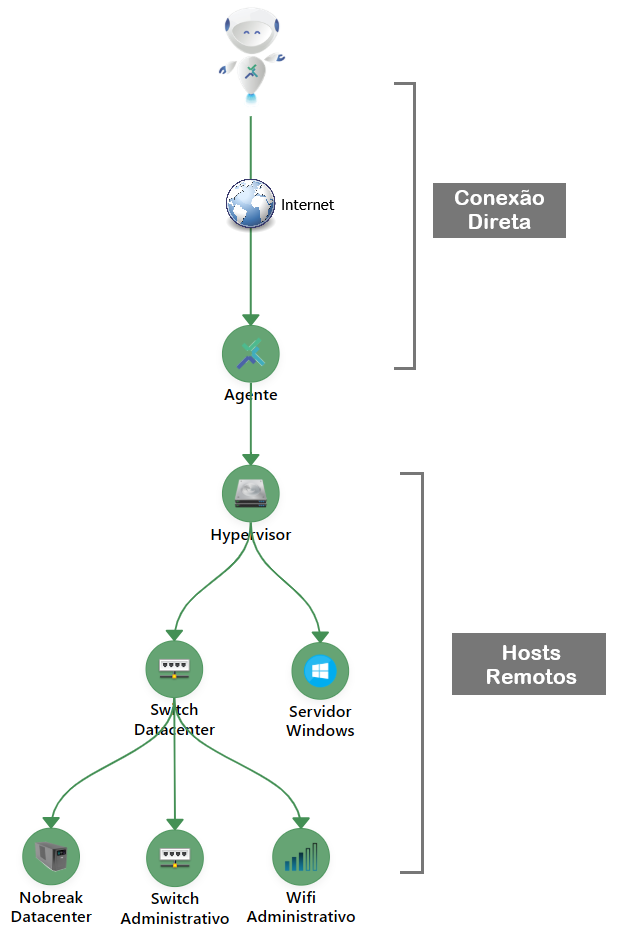
2.1.1. Como Funciona
Neste modo, o Agente, instalado na rede remota, estabelece uma comunicação ponto a ponto segura (usando o protocolo QUIC) diretamente com o Servidor Monsta.
-
Fluxo: Agente Remoto -> Internet/WAN -> Servidor Monsta.
-
Requisito: O Servidor do Monsta deve ter a porta de comunicação 58580/UDP (saída) disponível para a internet.
2.1.2. Vantagens (Por que é a Melhor Opção)
| Vantagem | Descrição |
| Performance Pura | O tráfego de métricas percorre o caminho mais curto possível, resultando na menor latência e maior velocidade de resposta para a detecção de eventos. |
| Segurança Simples | O túnel QUIC criptografa a comunicação de ponta a ponta, sem intermediários, garantindo que apenas o Servidor Monsta possa descriptografar os dados. |
| Maior Resiliência | O QUIC é otimizado para lidar com perda de pacotes e mudanças de rede. Em conexões diretas, sua resiliência é máxima, garantindo menos desconexões. |
| Menos Pontos de Falha | A ausência de um servidor intermediário significa que há apenas dois pontos a serem gerenciados (Agente e Servidor Monsta), reduzindo a complexidade e os potenciais gargalos. |
2.2. Conexão Via Servidores Proxy da Plataforma Monsta
Esta opção é oferecida para ambientes com restrições de rede, onde o Servidor Monsta não possui comunicação na porta 58580/UDP para a internet.
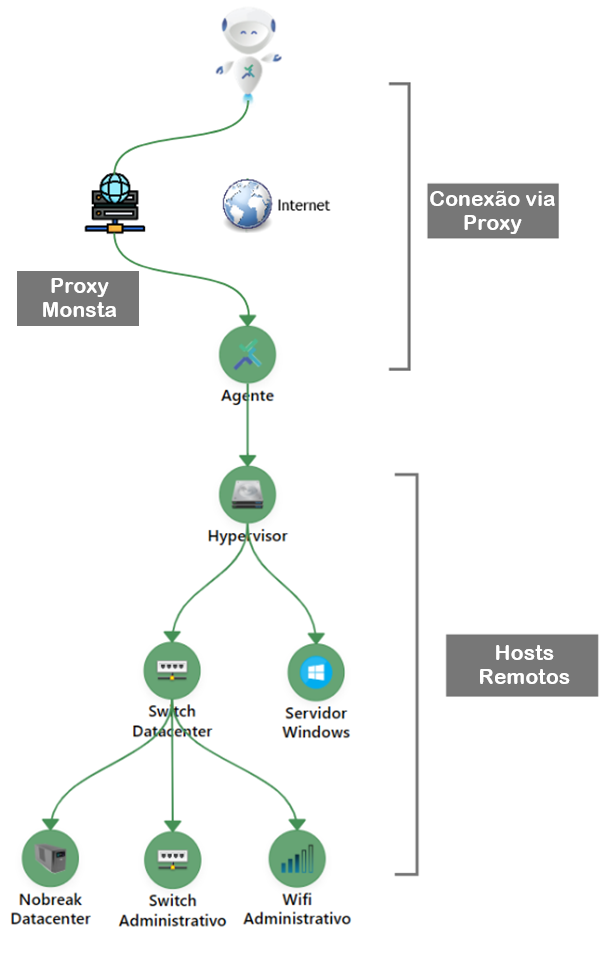
2.2.1. Como Funciona
Neste modo, o Agente se conecta a um dos servidores proxy mantidos pela nossa plataforma. Este servidor intermediário recebe o tráfego do agente e o encaminha para o Servidor Monsta.
-
Fluxo: Agente Remoto -> Internet/WAN -> Servidor Proxy Monsta -> Servidor Monsta Principal.
2.2.2. Desvantagens e o Porquê de Evitar (Se Possível)
Embora ofereça flexibilidade, a utilização de um proxy deve ser considerada apenas em último caso devido às seguintes desvantagens em comparação com a Conexão Direta:
| Desvantagem | Impacto |
| Aumento de Latência | O tráfego precisa passar por um nó intermediário adicional. Isso aumenta o tempo de resposta e pode atrasar a detecção de falhas críticas. |
| Potencial Gargalo | O servidor proxy pode se tornar um gargalo de desempenho se muitos agentes estiverem conectados simultaneamente, sobrecarregando o processamento de tráfego. |
| Mais Pontos de Falha | Adicionar um servidor intermediário aumenta o número de componentes que podem falhar, afetando a estabilidade da sua monitoração. |
| Dificuldade no Troubleshooting | A complexidade do caminho da rede é maior, dificultando a identificação de onde um problema de conexão ou latência está ocorrendo. |
3. Compatibilidade com NAT e IPs Dinâmicos
O Agente Monsta foi arquitetado especificamente para superar desafios comuns em redes remotas, como o uso de NAT (tradutor de endereço de rede) e a atribuição de endereços IP dinâmicos.
3.1. Funcionamento em Ambientes com NAT
O NAT é a tecnologia que permite a múltiplos dispositivos em uma rede local (que possuem IPs privados, como 192.168.x.x) compartilharem um único endereço IP público.
-
Problema Tradicional: Ferramentas que tentam iniciar a conexão de fora (do servidor central para o dispositivo remoto) falham, pois o NAT bloqueia a conexão de entrada (inbound) e o endereço privado não é roteável.
-
Solução da Monsta: O Agente Monsta sempre inicia a conexão de dentro da rede remota (o host do Agente) para o Servidor Monsta (que tem um IP conhecido em nossa nuvem).
Este método de "conexão de saída" (outbound) permite que o Agente "atravesse" o firewall e o NAT da rede remota sem a necessidade de configurações complexas como Port Forwarding (redirecionamento de portas).
3.2. Tolerância a IPs Dinâmicos
Redes remotas residenciais ou pequenas filiais frequentemente utilizam endereços IP públicos que mudam periodicamente (IP Dinâmico), fornecidos pelo provedor de internet.
-
Protocolo QUIC: O sucesso do agente em lidar com IPs dinâmicos é garantido pelo uso do protocolo QUIC.
-
ID de Conexão: Diferente do TCP, que identifica a conexão pelo par IP:Porta, o QUIC usa um ID de Conexão Único. Se o Agente Monsta estiver ativo e o endereço IP público de sua rede mudar:
-
O Servidor Monsta Principal não encerra a sessão.
-
O agente simplesmente retoma o envio de dados usando o novo endereço IP público.
-
Isso significa que, mesmo que o IP da sua filial mude, a conexão segura do Agente Connect é mantida, garantindo um monitoramento contínuo e ininterrupto.
4. Cache de Dados
4.1 Visão Geral
O recurso de Cache de Dados garante que o monitoramento de redes remotas permaneça ininterrupto e completo, mesmo durante falhas ou interrupções na comunicação com o servidor principal do Monsta.
O Agente remoto inclui um mecanismo de Cache que armazena localmente todas as métricas coletadas enquanto a conexão estiver indisponível. Isso elimina a perda de dados críticos e assegura a integridade histórica do monitoramento.
4.2 Mecanismo de Funcionamento
O processo de cache opera da seguinte forma:
-
Detecção de Falha: O Agente monitora ativamente a conectividade com o servidor Monsta. Ao detectar uma falha na comunicação (ex: timeout, erro de rede), o Agente grava automaticamente os dados no cache da máquina local.
-
Armazenamento em Cache: Durante o período de desconexão, todas as métricas de rede (tráfego, latência, status de dispositivos, etc.) são coletadas normalmente e armazenadas em uma fila persistente no disco local do Agente.
-
Sincronização (Reconexão): Assim que a comunicação com o servidor Monsta é restabelecida, o Agente inicia automaticamente a Sincronização. Os dados armazenados em cache são transmitidos ao servidor, respeitando a ordem cronológica original. Após o envio bem-sucedido, os dados são removidos do cache local.
5. Quando Utilizar o Agente
O Agente do Monsta foi desenvolvido para superar as limitações impostas por arquiteturas de rede complexas e distribuídas. Ele atua como um coletor de dados inteligente, permitindo um monitoramento abrangente e eficiente em diversas situações, como as destacadas abaixo:
5.1. Monitoramento de Redes Remotas (Sem VPN)
O Agente elimina a necessidade de configurar e manter complexas Redes Virtuais Privadas (VPNs) ou soluções de túnel para monitorar ambientes externos de forma simples e segura.
5.2. Monitoramento em Ambientes com Restrição de Portas (Sem Redirecionamento)
Em ambientes com políticas de segurança rígidas (como data centers de clientes ou redes altamente segmentadas), muitas vezes não é possível abrir ou redirecionar portas para que o servidor do Monsta acesse diretamente os dispositivos. O Agente não necessita de redirecionamento de portas.
5.3. Monitoramento de redes com a mesma faixa de endereços
Um dos grandes diferenciais do Agente Monsta é a capacidade de monitorar diferentes clientes ou unidades que utilizam a mesma faixa de endereçamento IP (ex: 10.0.0.0/16) sem qualquer conflito.
5.4. Distribuição Inteligente do Processamento de Coletas
Para grandes infraestruturas com milhares de itens sendo monitorados, o Agente permite descentralizar a carga de trabalho de coleta de dados do servidor principal. Ao distribuir as tarefas de coleta por múltiplos Agentes, você garante que o servidor do Monsta se concentre apenas no armazenamento e visualização, permitindo que o sistema escale horizontalmente o processamento.
Como contrato a assinatura do Monsta?
Para contratar a assinatura do Monsta, você pode fazer de duas formas:
Pela tela do Trial:
Se você está utilizando a versão Trial do Monsta, basta clicar no botão "Assinar" no canto superior direito de sua tela. Você será redirecionado para nosso site na área de pagamento. Escolha seu plano e a forma de cobrança e quando o pagamento for efetuado, seu trial estará disponível como versão licenciada de forma automática.
Pelo site:
- Acesse nosso site https://www.monsta.com.br, clique em "Login" no canto superior direito e entre com seu usuário e senha;
- Na tela que aparecer, na aba licenças, selecione seu trial e clique em assinar;

- Você será redirecionado para a área de pagamento. Selecione seu plano e a forma de cobrança;
- Quando o pagamento for efetuado, seu Trial se tornará automaticamente uma versão licenciada.

Contato
Monsta Tecnologia Ltda
Site: http://www.monsta.com.br
Downloads: http://www.monsta.com.br/download.html
E-mail: contato@monsta.com.br
Monitorando a Qualidade do Link de Internet: Inversão dos Limites de Alerta
Ao monitorar a velocidade ou o desempenho do seu link de internet (como o throughput), você quer ser alertado quando a velocidade cair abaixo de um valor aceitável.
Os monitores de tráfego no Monsta, por padrão, assumem que quanto mais alto o valor, pior é o problema. Mas você pode inverter essa lógica para monitorar o seu link para trabalhar com: quanto mais baixo o valor, pior é o problema.
Utilize a funcionalidade Inverter Limites para aplicar essa lógica:
✅ Invertendo a Lógica
Para garantir que você receba alertas quando a velocidade cair abaixo do mínimo aceitável, siga estes passos:
- Clique sobre o monitor de tráfego;
- Clique no botão "Editar";
- Clique sobre o botão "Inverter Limites"

- Ajuste as barras de percentual para escolher os limites no qual você deseja ser alertado.
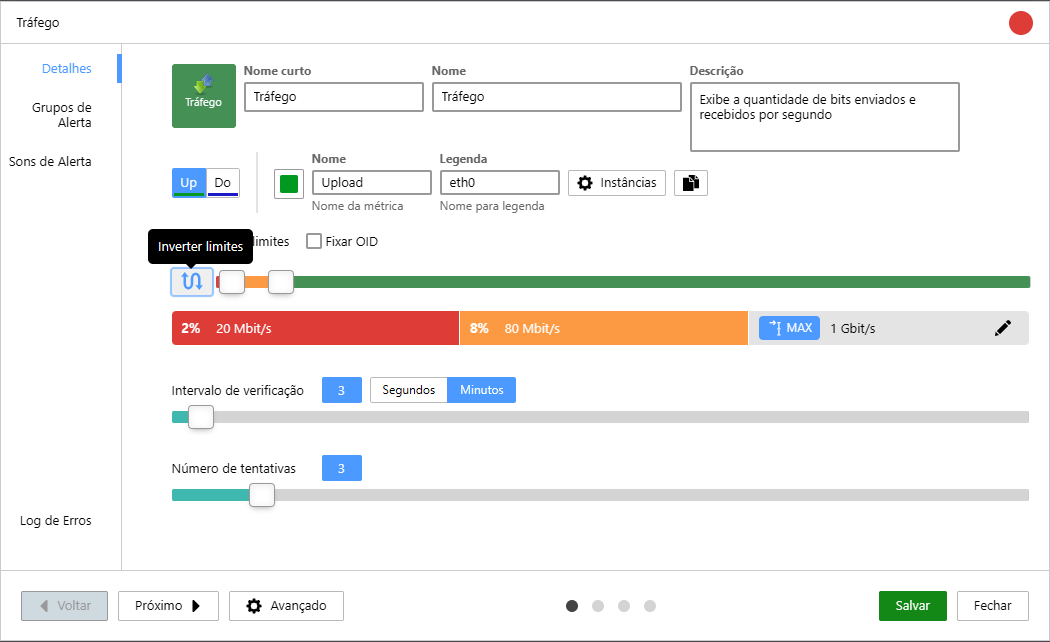
No exemplo da imagem acima, o monitor está ajustado para alertar sobre um link de 1G nas seguintes situações:
| Campo | Exemplo de Valor | Objetivo |
| Limite Crítico | 2% | O Monsta enviará alerta de estado crítico se o tráfego ficar abaixo ou igual a 20 Mbps. |
| Limite de Aviso | 8% | O Monsta enviará alerta de de aviso se o tráfego ficar entre 80 Mbps e acima de 20Mbps. |
Após definir seus limites, clique no botão Salvar para gravar suas alterações.
Resolução de Conflito de Licença Monsta
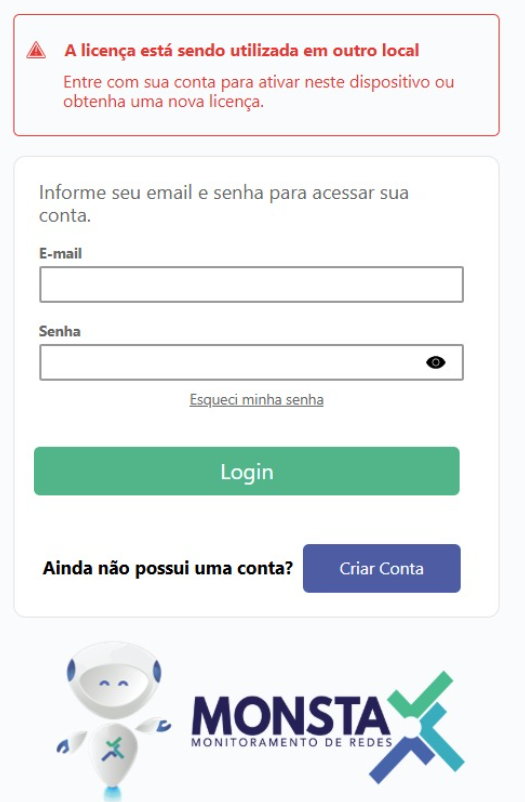
Ao instalar o Monsta em um novo servidor ou após uma reinstalação, no servidor antigo o sistema exibe um alerta com a seguinte informação:
A licença está sendo utilizada em outro local
Entre com sua conta para ativar nesse dispositivo ou obtenha uma nova licença.
✔️ Solução: Reativando a Chave no Novo Servidor
Para liberar a licença do servidor antigo e vinculá-la ao atual, siga os passos abaixo diretamente na interface do software:
1. Acesse com sua Conta
-
Na a interface web do seu Monsta, insira o E-mail e a Senha da conta que foi criada no site oficial da Monsta, o mesmo login utilizado para comprar a licença.
Não utilize nesta tela as credenciais para acessar o Monsta.
2. Seleção da Licença Existente
-
Após o login, o sistema listará todas as chaves de licença vinculadas a sua conta.
-
Identifique a chave que deseja utilizar e clique em Selecionar (é possível utilizar uma chave em uso).
-
Confirme a operação.


3. Finalização
-
O Monsta fará a comunicação com o servidor de validação e atualizará o status para "Licenciado".
-
O servidor antigo perderá automaticamente o acesso (caso ainda esteja ligado), e o novo estará pronto para uso.
Como faço para baixar o Monsta?
Para baixar o Monsta, siga estes passos:
- Acesse o site para download: Vá para https://monsta.com.br/downloads.
- Escolha o Sistema Operacional: O Monsta pode ser baixado para distribuições Linux que utilizam pacotes .RPM, como Fedora e Red Hat, como também para aquelas que utilizam .DEB, como Debian e Ubuntu.
- Siga as instruções de instalação: Acesse o "Manual de Instalação" para maiores informações sobre como instalar o Monsta em seu servidor.
Contato
Monsta Tecnologia Ltda
Site: http://www.monsta.com.br
Downloads: http://www.monsta.com.br/download.html
E-mail: contato@monsta.com.br
Resolução de Alertas Intermitentes e Falsos Positivos
Descrição do Problema
Ocorrência de alertas intermitentes em monitores específicos, gerando notificações de queda ou criticidade que não condizem com o estado real do serviço (Falsos Positivos).
Causas Comuns
Existem três cenários principais que disparam esse comportamento:
-
Limites Mal Dimensionados: Os gatilhos de Aviso e Crítico estão muito próximos da operação normal do dispositivo.
-
Falha na Coleta de Dados: O Monsta não recebe a resposta da requisição, seja por instabilidade na rede (perda de pacotes) ou sobrecarga no hardware do dispositivo monitorado.
- Falha no Uptime: O Monsta utiliza, por padrão, pacotes icmp (ping) para testar se o dispositivo está ativo na rede. Quedas frequentes no uptime indicam que o Monsta não recebe o devido retorno do ping.
Como Resolver
Cenário 1: Ajuste de Thresholds (Limites)
Se o monitor alterna entre estados de alerta devido a picos normais de uso, execute o procedimento abaixo:
- Acesse o monitor com problema e edite suas configurações.
-
Ajuste os campos de Aviso e Crítico para valores que se adequem à realidade de carga do equipamento.
Cenário 2: Falha de Leitura em um Monitor
Geralmente, essa condição é causada por um timeout no processo de coleta de dados. Para identificar a causa, clique sobre o monitor com problema, clique no botão "Editar" e selecione a opção "Log de erros" no canto inferior esquerdo da janela. Se o log indicar falha por timeout, faça o seguinte:
-
Solução para Protocolos Padrão (SNMP, WMI, SSH):
-
Edite as configurações do Dispositivo.
-
Aumente o tempo de Timeout da coleta para dar mais margem de resposta ao equipamento sobrecarregado ou à rede lenta.
-
-
Solução para timeout de Scripts:
-
Acesse o menu superior: Configuração > Parâmetros.
-
Localize a variável
lua.timeoute aumente o seu valor conforme necessário.
-
Cenário 3: Falhas no Uptime
O monitor de Uptime do Monsta utiliza pacotes ICMP (Ping) para validar a presença do dispositivo na rede. Uma falha neste monitor significa, tecnicamente, que o servidor do Monsta disparou o pacote e não recebeu o "Echo Reply" dentro do tempo esperado.
Quando o dispositivo está ligado, mas o Monsta reporta "Down", as causas geralmente são:
-
Instabilidade de Rota: Perda de pacotes na rede.
-
Sobrecarga de CPU no Alvo: O dispositivo prioriza o tráfego de produção e descarta pacotes ICMP para poupar processamento.
-
Sensibilidade Alta: O Monsta está configurado para considerar o dispositivo "fora do ar" com poucas falhas consecutivas.
No Cenário 1 (Instabilidade de Rota), a correta configuração da hierarquia entre dispositivos (Pai e Filho) permite que o Monsta tente isolar a falha, disparando alertas apenas para o 'dispositivo pai' e indicando onde o problema inicia.
Para os Cenários 2 e 3, caso o ambiente apresente oscilações aceitáveis (ex: latência elevada em enlaces via satélite), configure o Monsta para ser mais permissivo. Isso é feito reduzindo a sensibilidade de detecção nas configurações do dispositivo para evitar alertas desnecessários. Para fazer isso, faça o seguinte:
-
Edite o dispositivo específico.
-
Na aba Detalhes, clique no botão Sensibilidade.
- Nessa janela você personaliza a quantidade de pacotes enviados, o tempo de espera para um retorno e o tempo entre o envio de cada pacote.
Dica: Você pode personalizar a sensibilidade de forma geral clicando no botão "Opções" / "Opções Globais de Dispositivos" / "Sensibilidade". Esse recurso também está disponível ao editar um grupo de dispositivos na aba "Sensibilidade".
Como funciona a descoberta automática de monitores?
A descoberta automática de monitores no Monsta é um recurso projetado para simplificar e agilizar o processo de adição de monitores ao seu dispositivo. Em vez de adicionar cada item manualmente, o Monsta utiliza diferentes protocolos e métodos para identificar automaticamente os elementos presentes no seu equipamento, adicionando os monitores relevantes para cada regra criada. Novos monitores são criados conforme surgirem, assim como serão removidos caso deixem de existir, como por exemplo, a criação ou remoção de uma interface VPN em seu dispositivo.
Como criar regras de monitores automáticos?
- Clique sobre o dispositivo que deseja criar a regra;
- Na aba inferior, clique no ícone
 ;
; - Na janela que aparecer, clique para adicionar uma nova regra;
- Selecione o monitor que você deseja que sejam criados de forma automática.
- Você pode definir parâmetros para cada regra. Para maiores informações, consulte o "Manual do Usuário - Monitores Automáticos".
Contato
Monsta Tecnologia Ltda
Site: http://www.monsta.com.br
Downloads: http://www.monsta.com.br/download.html
E-mail: contato@monsta.com.br
Guia de Erros Comuns
Este documento é um guia rápido para identificar e corrigir falhas em scripts personalizados no Monsta Tecnologia. Se você encontrou um erro de execução ou um retorno inesperado em um sensor, consulte as categorias abaixo.
Estrutura de cada tópico:
-
Erro: Descrição do sintoma ou mensagem de log.
-
Causa Provável: O que geralmente dispara esse comportamento.
-
Solução: Passo a passo para correção.
| Erro | Lua script runner timeout: deadline has elapsed |
| Causa |
Este erro ocorre quando o motor de execução do Monsta interrompe o script Lua porque ele excedeu o tempo limite (timeout) permitido para a execução de um sensor. Por padrão, o Monsta encerra scripts que demoram muito para responder para evitar que o sistema fique travado ou consuma recursos excessivos do servidor. |
| Solução |
Acesse Configuração > Parâmetros e utilize o campo de pesquisa para localizar a chave |
| Erro | Pagefile: Timeout connecting to xx.xx.xx.xx:xxxx stack traceback: [C]: in function 'poll' [string "?"]:x: in function 'connect' [string "script"]:xxx: in function <[string "script"]:xxx> (tail call): in function <(tail call):-1> |
| Causa |
Este erro indica uma falha na tentativa de estabelecer uma conexão de rede. O script Lua conseguiu iniciar a chamada, mas ela expirou antes que o dispositivo de destino respondesse ao "aperto de mão" (handshake) da conexão. "stack traceback" mostra que a falha ocorreu exatamente no momento da tentativa de conexão ( |
| Solução |
Edite o dispositivo, acesse o menu Coleta > WMI e aumente o campo WMI Timeout. Utilize o botão de "Testar" para validar a comunicação. Após, salve as modificações.
Caso o problema persista, outros fatores relacionados a rede podem impedir essa comunicação. Nesse caso, verifique em sua rede:
|
| Erro | Tempo de Resposta: ping failed: Request timeout for icmp_seq x |
| Causa |
Este erro ocorre quando o Monsta envia um pacote de eco ICMP (o famoso "Ping") para um dispositivo, mas não recebe a resposta (Echo Reply) dentro do tempo esperado. |
| Solução |
O dispositivo monitorado não respondeu às solicitações de ICMP (ping) do Monsta.
Dica: Se o equipamento estiver em uma rede com alta latência ou perda de pacotes, ajuste a sensibilidade de detecção. Para isso, edite o dispositivo e acesse Detalhes > Sensibilidade, alterando os parâmetros conforme a necessidade do ambiente. |
| Erro | SNMP timeout stack traceback: [C]: in function 'poll' [string "?"]:xx: in function 'getex' [string "script"]:xx: in function 'get' [string "script"]:xx: in main chunk |
| Causa |
Este erro ocorre quando o script tenta realizar uma leitura SNMP e a conexão expira sem receber os dados solicitados |
| Solução |
O dispositivo monitorado não respondeu às solicitações de SNMP do Monsta.
Edite o dispositivo, acesse o menu Coleta > SNMP e aumente o Timeout SNMP. Utilize o botão de "Testar" para validar a comunicação. Após, salve as modificações.
Caso o problema persista, outros fatores relacionados a rede podem impedir essa comunicação. Nesse caso, verifique em sua rede:
|
| Erro | Error converting to type: Float |
| Causa |
Esse erro ocorre quando o sistema espera um número decimal (Float), mas recebeu algo que ele não consegue transformar em número, como um texto (String) inválido ou um valor nulo ( |
| Solução |
Revise o script do monitor para garantir que o retorno não contenha strings (como vírgulas ou unidades de medida) no campo de valor. Caso o monitor apresente leituras normais, mas exiba falhas intermitentes com esse erro, é provável que o dispositivo esteja retornando um valor nulo (nil). Isso ocorre quando não há resposta na consulta; nesses casos, verifique nos logs do equipamento a existência de alguma falha. |
| Erro | Ssh error occured: Key exchange init failed stack traceback |
| Causa |
Este erro ocorre durante a tentativa de conexão SSH entre o Monsta e um dispositivo remoto (geralmente modelos mais antigos de switches, roteadores ou rádios). Ele indica que o Monsta e o dispositivo não conseguiram entrar em acordo sobre qual algoritmo de troca de chaves (Key Exchange) utilizar, pois o dispositivo utiliza padrões que hoje são considerados legados ou inseguros por bibliotecas modernas. |
| Solução |
O Monsta utiliza bibliotecas de criptografia de última geração. A falha na troca de chaves (Key Exchange) é um alerta de que o seu dispositivo remoto está operando com padrões de segurança obsoletos. A correção definitiva é a atualização do dispositivo monitorado para que suporte algoritmos de criptografia seguros. |
| Erro | No route to host (os error 113) stack traceback |
| Causa |
O erro |
| Solução |
Para resolver o erro, certifique-se de que a tabela de roteamento do sistema possui um caminho válido para o IP de destino e que o gateway padrão está configurado corretamente para encaminhar os pacotes fora da rede local. |
O que o Monsta monitora?
O Monsta é uma solução de monitoramento de TI abrangente que oferece visibilidade sobre diversos aspectos da sua infraestrutura. Ele pode monitorar:
Infraestrutura Física:
- Servidores: Desempenho (CPU, memória, disco, rede), processos, serviços, hardware, etc.
- Rede: Roteadores, switches, firewalls, wifi e OLT's.
- Energia: No-Breaks (UPS) e geradores.
- Outros: Impressoras, dispositivos IoT.
Sistemas Operacionais:
- Windows: Serviços, contadores de performance, usuários, processos, etc.
- Linux: Processos, uso de recursos, serviços, usuário, etc.
Aplicações e Serviços:
- Web: Disponibilidade (HTTP/HTTPS), tempo de resposta, conteúdo, certificados SSL.
- E-mail: SMTP, POP3, IMAP (disponibilidade).
- DNS: Disponibilidade e performance.
- Customizadas: Via scripts ou APIs.
Em resumo, o Monsta monitora o desempenho e a disponibilidade de servidores, rede, aplicações, sistemas operacionais e serviços em nuvem via protocolos e agentes. Isso garante uma visão completa da saúde da sua infraestrutura de TI.
Contato
Monsta Tecnologia Ltda
Site: http://www.monsta.com.br
Downloads: http://www.monsta.com.br/download.html
E-mail: contato@monsta.com.br

Posso criar dashboards personalizados?
Sim! O Monsta oferece a poderosa capacidade de criar dashboards totalmente personalizados. Entendemos que cada ambiente de TI é único e que você precisa visualizar as informações mais relevantes para o seu dia a dia e para as suas necessidades específicas.
Com os dashboards personalizáveis do Monsta, você pode:
- Selecionar as métricas que importam: Escolha entre uma vasta gama de dados monitorados (desempenho de servidores, tráfego de rede, status de aplicações, etc.) para exibir exatamente o que você precisa acompanhar.
- Organizar a informação da sua maneira: Arraste e solte widgets, redimensione-os e posicione-os da forma que achar mais intuitiva e eficiente para a sua análise.
- Visualizar os dados de forma clara: Utilize diferentes tipos de gráficos para representar os dados da maneira mais informativa e fácil de entender.
- Filtrar e segmentar os dados: Concentre-se em dispositivos, serviços ou períodos de tempo específicos para uma análise mais direcionada.
- Criar múltiplos dashboards: Desenvolva diferentes painéis para diferentes equipes, projetos ou áreas da sua infraestrutura, cada um focado nas informações mais relevantes para aquele contexto.
- Compartilhar dashboards: Facilite a comunicação e a colaboração compartilhando seus dashboards personalizados com outros membros da equipe ou terceirizados.
A flexibilidade dos dashboards personalizados do Monsta permite que você crie vistas sob medida da sua infraestrutura de TI, facilitando a identificação de tendências, a detecção de problemas e a tomada de decisões informadas. Tenha o controle total sobre a forma como você visualiza e interage com os seus dados de monitoramento.
Contato
Monsta Tecnologia Ltda
Site: http://www.monsta.com.br
Downloads: http://www.monsta.com.br/download.html
E-mail: contato@monsta.com.br
O Monsta envia alertas?
O Monsta oferece um sistema de alertas flexível e abrangente para garantir que você seja notificado imediatamente sobre qualquer problema ou anomalia detectada em sua infraestrutura de TI. Para sua conveniência e para se adequar às suas preferências de comunicação, o Monsta pode enviar alertas através dos seguintes canais:
-
E-mail: Receba notificações detalhadas diretamente na sua caixa de entrada de e-mail. Os alertas por e-mail podem incluir informações completas sobre o evento, o dispositivo afetado, a métrica que disparou o alerta e o horário da ocorrência.
-
Telegram: Utilize o Telegram para receber alertas instantâneos no seu aplicativo de mensagens preferido. O Telegram oferece notificações rápidas e confiáveis, permitindo que você fique atualizado mesmo em trânsito.
-
SMS (Mensagem de Texto): Para alertas críticos que exigem atenção imediata, o Monsta pode enviar notificações via SMS diretamente para o seu celular. Essa opção garante que você seja informado mesmo sem acesso à internet ou a um aplicativo de mensagens.
Essas integrações são totalmente nativas no Monsta, ou seja, não é necessário instalar ou configurar nenhum software adicional. Você pode configurar individualmente os canais de alerta para diferentes tipos de eventos e níveis de severidade, garantindo que as notificações importantes cheguem até você da maneira mais eficaz. Essa flexibilidade permite que sua equipe de TI reaja proativamente a incidentes, minimizando o tempo de inatividade e garantindo a continuidade dos seus serviços.
Contato
Monsta Tecnologia Ltda
Site: http://www.monsta.com.br
Downloads: http://www.monsta.com.br/download.html
E-mail: contato@monsta.com.br
O Monsta precisa de agente instalado em cada máquina?
Para dispositivos de rede como roteadores, switches, firewalls, impressoras e outros equipamentos que suportam o protocolo SNMP, o Monsta pode coletar informações valiosas diretamente através deste padrão da indústria. Isso permite monitorar tráfego de rede, utilização de recursos, níveis de tinta (em impressoras) e outras métricas específicas do dispositivo sem a necessidade de instalação de software adicional no equipamento.
Já para o Sistema Operacional Windows, para obter informações detalhadas sobre o desempenho e o status de servidores e estações de trabalho, é necessário instalar uma sonda fornecida pelo Monsta. A sonda é um pequeno software que reside no sistema Windows e funciona como um extrator, coletando dados internos, como utilização de CPU e memória, espaço livre em disco, status de serviços e outros contadores de performance específicos do Windows através do WMI (Windows Management Instrumentation). A instalação da sonda garante um monitoramento profundo e preciso do sistema operacional.
Contato
Monsta Tecnologia Ltda
Site: http://www.monsta.com.br
Downloads: http://www.monsta.com.br/download.html
E-mail: contato@monsta.com.br
Para que serve a Sonda do Monsta?
A "Sonda do Monsta" refere-se a uma ferramenta de monitoramento desenvolvida pela Monsta Tecnologia para sistemas operacionais Windows. Ela é passiva, ou seja, aguarda por solicitações vindas do Monsta em uma porta específica e retorna as informações pela mesma conexão.
Em resumo, a Sonda do Monsta serve para:
- Monitorar o desempenho do sistema Windows em tempo real: Acompanha o uso de CPU, memória RAM, disco rígido e rede, permitindo identificar gargalos e otimizar recursos.
- Visualizar dados importantes: Integra as métricas coletadas com a plataforma Monsta para criar dashboards personalizados e detalhados.
- Diagnosticar problemas remotamente: Fornece informações valiosas para solucionar incidentes de forma rápida e eficiente, mesmo sem acesso físico à máquina.
Em termos técnicos, a sonda coleta métricas cruciais através das bibliotecas de API fornecida pela Microsoft para WMI (Windows Management Instrumentation).
A instalação da sonda pode ser feita através de um instalador gráfico (MonstaProbe.exe) ou via linha de comando para automatizar a instalação em rede.
Para instalar nossa sonda, utilize o nosso tutorial "Monitoramento de Servidores e Estações Windows".
Contato
Monsta Tecnologia Ltda
Site: http://www.monsta.com.br
Downloads: http://www.monsta.com.br/download.html
E-mail: contato@monsta.com.br
Posso trocar meu Monsta para outra conta?
Sim, você pode trocar a conta utilizada pelo seu Monsta, entretanto, os créditos de alerta e usuários cadastrados no Telegram não são migrados e permanecerão na conta antiga.
Para alterar sua conta no Monsta, faça o seguinte procedimento:
- Clique na engrenagem no canto superior direito;
- Selecione "Sobre o Monsta";
- Selecione a aba "Licença e conta";
- Clique no botão "Trocar conta".
A tela de login aparecerá e você poderá informar os dados da nova conta. Ao logar, será apresentada a tela com as licenças disponíveis para uso. Clique no botão "Selecionar" para a chave que deseja utilizar. Após isso, seu Monsta estará conectado com sua nova conta em nosso site.
Contato
Monsta Tecnologia Ltda
Site: http://www.monsta.com.br
Downloads: http://www.monsta.com.br/download.html
E-mail: contato@monsta.com.br
Como configuro o Telegram para receber alertas do Monsta?
O Telegram é um serviço de mensagens instantâneas amplamente reconhecido por sua ênfase em velocidade e segurança. Ele permite aos usuários enviar mensagens de texto, chamadas de voz e vídeo, mídias e arquivos de qualquer tipo, operando de forma sincronizada em múltiplos dispositivos simultaneamente. Além das conversas individuais e de grupo, ele se destaca pela capacidade de hospedar canais públicos ou privados com audiências ilimitadas e pela sua API aberta, que incentiva a criação de bots e ferramentas personalizadas.
O Monsta utiliza um bot do Telegram para envio de alertas. Para ingressar nesse bot, faça o seguinte:
- No Monsta, acesse o menu "Grupos de Alerta" e clique sobre o grupo no qual você deseja receber as mensagens;
- Dentro do grupo selecionado, acesse a aba "Alertas Monsta";
- Selecione a opção "Monsta: Telegram" e clique para ativá-la;
- Clique no botão "Gerenciar usuários registrados";
- Copie o código informado na tela;
Para ativar os alertas, busque no Telegram por "MonstaTecnologiaBot". Ao abrir o chat do bot, digite o código fornecido. Se o procedimento for bem-sucedido, você receberá a mensagem "Alertas Ativados". A partir desse momento, todos os usuários que ativaram o código começarão a receber os alertas específicos desse grupo.
Contato
Monsta Tecnologia Ltda
Site: http://www.monsta.com.br
Downloads: http://www.monsta.com.br/download.html
E-mail: contato@monsta.com.br
Posso monitorar uma rede remota instalando o Agente Monsta em apenas um servidor?
Sim, é possível.
O Agente Monsta foi projetado para atuar como um gateway de monitoramento. Você precisa instalar apenas um agente em um equipamento (servidor, VM) dentro da rede remota (filial, escritório, etc).
-
Coleta Centralizada: O agente fará a coleta de dados (via SNMP, ICMP, WMI, API, etc.) de todos os outros dispositivos dentro daquela rede local (roteadores, switches, servidores, impressoras, etc).
-
Comunicação Única: Em seguida, ele utiliza o túnel QUIC seguro para enviar de forma agregada e eficiente todas essas métricas de volta para o Servidor Monsta.
Essa arquitetura elimina a necessidade de instalar vários agentes ou de abrir portas e regras de firewall para cada dispositivo na rede remota. É um modelo "um agente, muitos dispositivos".
Qual é a diferença entre a Sonda e o Agente do Monsta?
Este artigo tem como objetivo explicar resumidamente a diferença entre a Sonda e o Agente do Monsta.
Diferenças
A principal diferença entre a Sonda e o Agente é o propósito de cada um:
- A Sonda do Monsta surgiu com a necessidade de monitorar equipamentos Windows através de WMI. Uma vez instalada no computador, o Monsta consegue obter informações do WMI do Windows através da Sonda.
- O Agente do Monsta surgiu com a necessidade de monitorar equipamentos em redes remotas, inacessíveis ao Monsta. Com o Agente instalado em um equipamento da rede remota, o Monsta consegue se comunicar com ele para obter informações dos equipamentos da rede sem a necessidade de redirecionamento de porta ou VPN.
Quadro comparativo: Agente vs. Sonda
| Característica | Agente | Sonda |
|---|---|---|
| Comportamento | Ativo — inicia a conexão de saída para o servidor Monsta | Passivo — aguarda requisições do servidor Monsta |
| Sistemas suportados | Windows, Linux e Raspberry PI | Somente Windows |
| Uso de VPN / Port Forwarding | Não precisa | Necessário (o Monsta precisa alcançar a sonda) |
| Protocolo de comunicação | QUIC (criptografado, ponta a ponta) | WMI (API da Microsoft) |
| Ambientes com NAT / IP dinâmico | Suportado nativamente | Pode ser limitado |
| Cache de dados offline | Sim — armazena métricas localmente se perder conexão | Não |
| Ideal para | Redes remotas, filiais, ambientes distribuídos sem VPN | Monitoramento local de servidores/estações Windows |
| Custo | Pago | Gratuito |
Resumo
A Sonda é uma ferramenta mais simples, focada em coletar métricas de máquinas Windows (CPU, RAM, disco, rede) e responde quando o servidor Monsta a consulta. O Agente é uma solução mais robusta e multiplataforma, ideal para expandir o monitoramento para redes remotas — ele próprio inicia a comunicação com o servidor, dispensando VPN, redirecionamento de portas ou IP fixo.
Mais informações
Outros artigos relacionados aos Agentes e Sonda:
- 📄Agentes
- 📄Agente: Instalação Zero Conf
- 📄Posso monitorar uma rede remota instalando o Agente Monsta em apenas um servidor?
- 📄A Arquitetura de Comunicação do Agente
- 📄O Monsta precisa de agente instalado em cada máquina?
- 📄Protoloco QUIC - O Futuro das Comunicações na Internet
- 📄Para que serve a Sonda do Monsta?
- 📄MONITORAMENTO DE SERVIDORES E ESTAÇÕES WINDOWS
- 📄O que é WMI (Windows Management Instrumentation)?
Contato
Monsta Tecnologia Ltda
Site: https://www.monsta.com.br
Downloads: https://www.monsta.com.br/download.html
E-mail: contato@monsta.com.br
Erro de login no Monsta
Este artigo tem como objetivo explicar como resolver o erro de login do Monsta.
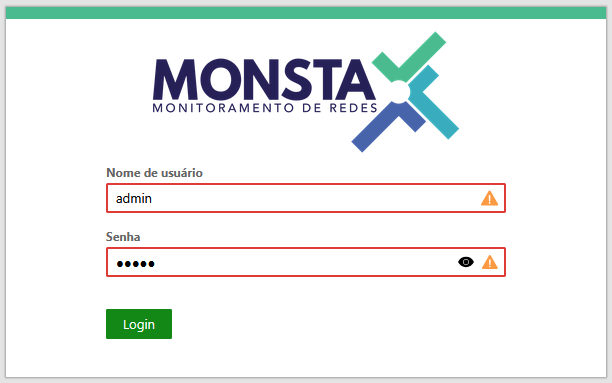
Causas prováveis
A principal causa de erro ao realizar o login no Monsta é a senha incorreta. Caso você já tenha revisado a senha, antes de resetar a senha do usuário admin, há mais uma verificação que pode ser feita.
Quando o espaço disponível na partição onde está o banco de dados do Monsta se esgota, o sistema pode parar de funcionar corretamente. Você pode verificar o espaço disponível no seu Linux. Se estiver sem espaço, você encontrou o problema.
Para solucionar, primeiro verifique se o diretório do Monsta (/var/monsta) é o responsável por consumir todo o espaço (veja os comandos no item a seguir - "Como verificar o espaço disponível?"). Se for esse o caso, será necessário aumentar o espaço disponível (caso a partição utilize LVM, você pode seguir o artigo LVM - Aumentar Uma Partição) ou migrar para um servidor Linux com mais capacidade de armazenamento.
Se o diretório /var/monsta não estiver ocupando todo o espaço, verifique quais arquivos estão consumindo o armazenamento (logs, arquivos temporários, etc.) e exclua-os, se possível. Caso não seja possível removê-los, será necessário aumentar o espaço disponível no servidor.
Se você verificou o espaço disponível e não identificou problemas relacionados a armazenamento, tente resetar a senha do usuário admin.
Em muitos casos, o Linux onde o Monsta está instalado não faz parte do monitoramento. Por esse motivo, a partição pode encher sem que você perceba. Recomendamos fortemente que você monitore o espaço em disco desse servidor, a fim de acompanhar sua utilização. Para configurar o SNMP no Linux do Monsta, consulte o artigo de Configuração do SNMP no Linux).
Como verificar o espaço disponível?
É necessário ter acesso ao Linux onde o Monsta está instalado para realizar o procedimento a seguir.
Abaixo estão alguns comandos que permitem verificar o espaço em disco atual e identificar quais diretórios estão consumindo mais armazenamento.
# df -h
Sist. Arq.               Tam. Usado Disp. Uso% Montado em
/dev/mapper/fedora-root   30G  2,6G   28G   9% /
devtmpfs                 4,0M     0  4,0M   0% /dev
tmpfs                    2,0G     0  2,0G   0% /dev/shm
tmpfs                    782M  776K  781M   1% /run
tmpfs                    1,0M     0  1,0M   0% /run/credentials/systemd-journald.service
tmpfs                    1,0M     0  1,0M   0% /run/credentials/systemd-network-generator.service
tmpfs                    1,0M     0  1,0M   0% /run/credentials/systemd-udev-load-credentials.service
tmpfs                    1,0M     0  1,0M   0% /run/credentials/systemd-tmpfiles-setup-dev-early.service
tmpfs                    1,0M     0  1,0M   0% /run/credentials/systemd-sysctl.service
tmpfs                    1,0M     0  1,0M   0% /run/credentials/systemd-tmpfiles-setup-dev.service
tmpfs                    1,0M     0  1,0M   0% /run/credentials/systemd-vconsole-setup.service
tmpfs                    2,0G  828K  2,0G   1% /tmp
/dev/vda2                2,0G  270M  1,7G  14% /boot
/dev/mapper/fedora-var   366G  175G  192G  48% /var
tmpfs                    1,0M     0  1,0M   0% /run/credentials/systemd-tmpfiles-setup.service
tmpfs                    1,0M     0  1,0M   0% /run/credentials/systemd-resolved.service
tmpfs                    1,0M     0  1,0M   0% /run/credentials/getty@tty1.service
tmpfs                    391M   12K  391M   1% /run/user/0
Observação: os exemplos a seguir foram realizados em um Fedora Server. Dependendo da sua distribuição Linux, a estrutura pode ser diferente.
No exemplo, observamos que o diretório /var está utilizando 48% do espaço da partição. O /var é o diretório onde está localizado o banco de dados do Monsta, portanto, ele não deve ficar sem espaço disponível.
Existem casos em que não há uma partição dedicada ao /var. Nessa situação, é necessário verificar o espaço disponível na partição raiz /.
# df -h
Sist. Arq.               Tam. Usado Disp. Uso% Montado em
/dev/mapper/fedora-root   40G  40G   0G   100% /
devtmpfs                 4,0M     0  4,0M   0% /dev
tmpfs                    2,0G     0  2,0G   0% /dev/shm
tmpfs                    782M  776K  781M   1% /run
tmpfs                    1,0M     0  1,0M   0% /run/credentials/systemd-journald.service
tmpfs                    1,0M     0  1,0M   0% /run/credentials/systemd-network-generator.service
tmpfs                    1,0M     0  1,0M   0% /run/credentials/systemd-udev-load-credentials.service
tmpfs                    1,0M     0  1,0M   0% /run/credentials/systemd-tmpfiles-setup-dev-early.service
tmpfs                    1,0M     0  1,0M   0% /run/credentials/systemd-sysctl.service
tmpfs                    1,0M     0  1,0M   0% /run/credentials/systemd-tmpfiles-setup-dev.service
tmpfs                    1,0M     0  1,0M   0% /run/credentials/systemd-vconsole-setup.service
tmpfs                    2,0G  828K  2,0G   1% /tmp
tmpfs                    1,0M     0  1,0M   0% /run/credentials/systemd-tmpfiles-setup.service
tmpfs                    1,0M     0  1,0M   0% /run/credentials/systemd-resolved.service
tmpfs                    1,0M     0  1,0M   0% /run/credentials/getty@tty1.service
tmpfs                    391M   12K  391M   1% /run/user/0
No exemplo, a partição raiz / está cheia, o que pode causar falhas no funcionamento do sistema.
Também é possível identificar quais diretórios estão ocupando mais espaço. Para isso, utilize o comando:
# du -sh /*
Esse comando exibirá o tamanho de cada diretório dentro de /. Após identificar o diretório que mais consome espaço, repita o comando dentro dele para detalhar ainda mais o uso.
Normalmente, em servidores em que há apenas o Monsta instalado, o diretório com maior consumo será o /var, e dentro dele, o /var/monsta.
# du -sh /var/*
0       /var/adm
105M    /var/cache
0       /var/db
0       /var/empty
176M    /var/flow
0       /var/ftp
0       /var/games
0       /var/kerberos
43M     /var/lib
0       /var/local
0       /var/lock
3,0G    /var/log
0       /var/mail
164G    /var/monsta
0       /var/nis
0       /var/opt
0       /var/preserve
0       /var/run
0       /var/spool
4,0K    /var/tmp
520M    /var/www
0       /var/yp
Se o diretório /var/monsta estiver utilizando muito espaço, a melhor solução é aumentar a capacidade disponível (caso a partição utilize LVM, você pode seguir o artigo LVM - Aumentar Uma Partição) ou migrar para um servidor Linux com maior capacidade de armazenamento.
Contato
Monsta Tecnologia Ltda
Site: https://www.monsta.com.br
Downloads: https://www.monsta.com.br/download.html
E-mail: contato@monsta.com.br