# Templates

Template é o conjunto de recursos que podem ser monitorados em um dispositivo. Cada fabricante disponibiliza seus próprios recursos por equipamento.

### <span style="color: #000080;">Templates</span>

[![image-1647448202544.png](https://wiki.monsta.com.br/uploads/images/gallery/2022-03/scaled-1680-/image-1647448202544.png)](https://wiki.monsta.com.br/uploads/images/gallery/2022-03/image-1647448202544.png)

<table border="1" id="bkmrk-filtro-de-pesquisa%3A-" style="border-collapse: collapse; width: 100%;"><tbody><tr><td style="width: 31.7284%; vertical-align: middle;">[![image-1647448799678.png](https://wiki.monsta.com.br/uploads/images/gallery/2022-03/scaled-1680-/image-1647448799678.png)](https://wiki.monsta.com.br/uploads/images/gallery/2022-03/image-1647448799678.png)

</td><td style="width: 68.2716%; vertical-align: top; text-align: justify;"><span style="color: #000080;">Importar Templates:</span>

Permite selecionar um arquivo de template para importar.

</td></tr><tr><td style="width: 31.7284%; vertical-align: middle;">[![image-1647448005833.png](https://wiki.monsta.com.br/uploads/images/gallery/2022-03/scaled-1680-/image-1647448005833.png)](https://wiki.monsta.com.br/uploads/images/gallery/2022-03/image-1647448005833.png)

</td><td style="width: 68.2716%; vertical-align: top; text-align: justify;"><span style="color: #000080;">Filtro de Pesquisa:</span>

Quando utilizado, exibe apenas os templates que contém esse texto em seu nome.

</td></tr><tr><td style="width: 31.7284%; vertical-align: middle;">[![image-1647448121838.png](https://wiki.monsta.com.br/uploads/images/gallery/2022-03/scaled-1680-/image-1647448121838.png)](https://wiki.monsta.com.br/uploads/images/gallery/2022-03/image-1647448121838.png)

</td><td style="width: 68.2716%; vertical-align: top; text-align: justify;"><span style="color: #000080;">Novo Template:</span>

Cria um novo template. Consulte "[Criar/Editar um Template](https://wiki.monsta.com.br/link/61#bkmrk-monitores)" para maiores informações.

</td></tr><tr><td style="width: 31.7284%; vertical-align: middle;">[![image-1647448227188.png](https://wiki.monsta.com.br/uploads/images/gallery/2022-03/scaled-1680-/image-1647448227188.png)](https://wiki.monsta.com.br/uploads/images/gallery/2022-03/image-1647448227188.png)

</td><td style="width: 68.2716%; vertical-align: top; text-align: justify;"><span style="color: #000080;">Lista de Templates:</span>

Apresenta uma lista com todos os templates disponíveis no sistema.

</td></tr><tr><td style="width: 31.7284%; vertical-align: middle;">[![image-1739983220633.png](https://wiki.monsta.com.br/uploads/images/gallery/2025-02/scaled-1680-/image-1739983220633.png)](https://wiki.monsta.com.br/uploads/images/gallery/2025-02/image-1739983220633.png)

</td><td style="width: 68.2716%; vertical-align: top; text-align: justify;"><span style="color: #000080;">Caixa de Template:</span>

Apresentação visual do template. Ao clicar sobre ele o usuário é redirecionado para a tela de seus monitores.

<table border="1" style="width: 100%; border-collapse: collapse; border-style: hidden;"><tbody><tr><td style="width: 14.1121%; vertical-align: middle;">[![image-1647448422172.png](https://wiki.monsta.com.br/uploads/images/gallery/2022-03/scaled-1680-/image-1647448422172.png)](https://wiki.monsta.com.br/uploads/images/gallery/2022-03/image-1647448422172.png)

</td><td style="width: 85.8879%; vertical-align: top; text-align: justify;"><span style="color: #333399;">Remover:</span>

Remove o template em evidência.

</td></tr><tr><td style="width: 14.1121%; vertical-align: middle;">[![image-1647448460969.png](https://wiki.monsta.com.br/uploads/images/gallery/2022-03/scaled-1680-/image-1647448460969.png)](https://wiki.monsta.com.br/uploads/images/gallery/2022-03/image-1647448460969.png)

</td><td style="width: 85.8879%; vertical-align: top; text-align: justify;"><span style="color: #333399;">Editar:</span>

Edita as propriedades do template, como nome, descrição e ícone.

</td></tr></tbody></table>

</td></tr></tbody></table>

- - - - - -

### <span style="color: #000080;">Criar/Editar um Template</span>

[![image-1647450145680.png](https://wiki.monsta.com.br/uploads/images/gallery/2022-03/scaled-1680-/image-1647450145680.png)](https://wiki.monsta.com.br/uploads/images/gallery/2022-03/image-1647450145680.png)

<table border="1" id="bkmrk-permite-selecionar-u" style="border-collapse: collapse; width: 100%;"><tbody><tr><td style="width: 26.2963%; vertical-align: middle;">[![image-1647450183069.png](https://wiki.monsta.com.br/uploads/images/gallery/2022-03/scaled-1680-/image-1647450183069.png)](https://wiki.monsta.com.br/uploads/images/gallery/2022-03/image-1647450183069.png)

</td><td style="width: 73.7037%; vertical-align: top;"><span style="color: #333399;">Ícone do Template:</span>

Permite selecionar um ícone para o template de uma biblioteca já existente ou a partir de uma nova imagem.

</td></tr><tr><td style="width: 26.2963%; vertical-align: middle;">**Nome**

</td><td style="width: 73.7037%; vertical-align: top;"><span style="color: #333399;">Nome:</span>

Nome dado ao template.

</td></tr><tr><td style="width: 26.2963%; vertical-align: middle;">**Descrição**

</td><td style="width: 73.7037%; vertical-align: top;"><span style="color: #333399;">Descrição:</span>

Uma breve descrição sobre o template.

</td></tr></tbody></table>

- - - - - -

### <span style="color: #000080;">  
Monitores</span>

Monitores são componentes do sistema que checam um determinado recurso em um dispositivo e retornam sua situação atual. São eles que geram informações e alertam sobre possíveis anomalias.

[![image-1739984216883.png](https://wiki.monsta.com.br/uploads/images/gallery/2025-02/scaled-1680-/image-1739984216883.png)](https://wiki.monsta.com.br/uploads/images/gallery/2025-02/image-1739984216883.png)

<table border="1" id="bkmrk-nome-do-template%3A-in" style="border-collapse: collapse; width: 100%;"><tbody><tr><td style="width: 27.9012%; text-align: justify; vertical-align: middle;">[![image-1739984247217.png](https://wiki.monsta.com.br/uploads/images/gallery/2025-02/scaled-1680-/image-1739984247217.png)](https://wiki.monsta.com.br/uploads/images/gallery/2025-02/image-1739984247217.png)

</td><td style="width: 72.0988%; text-align: justify; vertical-align: top;"><span style="color: #000080;">Nome do Template:</span>

Informa o nome do template em evidência.

</td></tr><tr><td class="align-center" style="width: 27.9012%; vertical-align: middle;">[![image-1739984391202.png](https://wiki.monsta.com.br/uploads/images/gallery/2025-02/scaled-1680-/image-1739984391202.png)](https://wiki.monsta.com.br/uploads/images/gallery/2025-02/image-1739984391202.png)

</td><td class="align-center" style="width: 72.0988%; vertical-align: top;"><span style="color: #000080;">Exportar:</span>

Exporta os monitores selecionados para um arquivo.

</td></tr><tr><td style="width: 27.9012%; text-align: justify; vertical-align: middle;">[![image-1739984511244.png](https://wiki.monsta.com.br/uploads/images/gallery/2025-02/scaled-1680-/image-1739984511244.png)](https://wiki.monsta.com.br/uploads/images/gallery/2025-02/image-1739984511244.png)

</td><td style="width: 72.0988%; text-align: justify; vertical-align: top;"><span style="color: #000080;">Editar Template:</span>

Edita as propriedades do template, como nome, descrição e ícone.

</td></tr><tr><td style="width: 27.9012%; text-align: justify; vertical-align: middle;">[![image-1647449193273.png](https://wiki.monsta.com.br/uploads/images/gallery/2022-03/scaled-1680-/image-1647449193273.png)](https://wiki.monsta.com.br/uploads/images/gallery/2022-03/image-1647449193273.png)

</td><td style="width: 72.0988%; text-align: justify; vertical-align: top;"><span style="color: #000080;">Filtro de Pesquisa:</span>

Quando utilizado, exibe apenas os monitores que contém esse texto em seu nome.

</td></tr><tr><td style="width: 27.9012%; text-align: justify; vertical-align: middle;">[![image-1647449307274.png](https://wiki.monsta.com.br/uploads/images/gallery/2022-03/scaled-1680-/image-1647449307274.png)](https://wiki.monsta.com.br/uploads/images/gallery/2022-03/image-1647449307274.png)

</td><td style="width: 72.0988%; text-align: justify; vertical-align: top;"><span style="color: #000080;">Novo Monitor:</span>

<span style="color: #333333;">Cria um novo monitor para o template em evidência. Para maiores informações, consulte xxxxxxx.</span>

</td></tr><tr><td style="width: 27.9012%; text-align: justify; vertical-align: middle;">[![image-1647449372287.png](https://wiki.monsta.com.br/uploads/images/gallery/2022-03/scaled-1680-/image-1647449372287.png)](https://wiki.monsta.com.br/uploads/images/gallery/2022-03/image-1647449372287.png)

</td><td style="width: 72.0988%; text-align: justify; vertical-align: top;"><span style="color: #000080;">Lista de Monitores:  
</span>

<span style="color: #333333;">Apresenta uma lista com todos os monitores disponíveis para o template em evidência. Clicar em um monitor permite editá-lo. </span>

<table border="1" style="border-collapse: collapse; width: 100%;"><tbody><tr><td style="width: 11.8374%; vertical-align: middle;">[![image-1647449752980.png](https://wiki.monsta.com.br/uploads/images/gallery/2022-03/scaled-1680-/image-1647449752980.png)](https://wiki.monsta.com.br/uploads/images/gallery/2022-03/image-1647449752980.png)

</td><td style="width: 88.1626%; text-align: justify; vertical-align: top;"><span style="color: #333399;">Clonar:</span>

Clona o monitor para um template selecionado.

</td></tr><tr><td style="width: 11.8374%; vertical-align: middle;">[![image-1647449785056.png](https://wiki.monsta.com.br/uploads/images/gallery/2022-03/scaled-1680-/image-1647449785056.png)](https://wiki.monsta.com.br/uploads/images/gallery/2022-03/image-1647449785056.png)

</td><td style="width: 88.1626%; text-align: justify; vertical-align: top;"><span style="color: #333399;">Remover:</span>

Remove o monitor selecionado.

</td></tr></tbody></table>

</td></tr></tbody></table>

- - - - - -

### <span style="color: #000080;">  
Criar/Editar um Monitor</span>

#### <span style="color: #000080;">Monitor</span>

Nesta tela são configuradas informações básicas sobre o monitor.

[![image-1769000706570.png](https://wiki.monsta.com.br/uploads/images/gallery/2026-01/scaled-1680-/image-1769000706570.png)](https://wiki.monsta.com.br/uploads/images/gallery/2026-01/image-1769000706570.png)

<table border="1" id="bkmrk-permite-selecionar-u-0" style="border-collapse: collapse; width: 100%; height: 382px;"><tbody><tr style="height: 83px;"><td style="width: 21.9753%; vertical-align: middle; height: 83px;">[![image-1739984579878.png](https://wiki.monsta.com.br/uploads/images/gallery/2025-02/scaled-1680-/image-1739984579878.png)](https://wiki.monsta.com.br/uploads/images/gallery/2025-02/image-1739984579878.png)

</td><td style="width: 78.0247%; vertical-align: top; text-align: justify; height: 83px;"><span style="color: #333399;">Ícone:</span>

Permite selecionar um ícone para o template de uma biblioteca já existente ou a partir de uma nova imagem e também serve como prévia de como o monitor será exibido na tela.

</td></tr><tr style="height: 35px;"><td style="width: 21.9753%; vertical-align: middle; height: 35px;">**Nome Curto**

</td><td style="width: 78.0247%; vertical-align: top; text-align: justify; height: 35px;"><span style="color: #333399;">Nome Curto:</span>

Informação sobre o monitor que é apresentada no ícone da tela de dispositivos.

</td></tr><tr style="height: 35px;"><td style="width: 21.9753%; vertical-align: middle; height: 35px;">**Nome**

</td><td style="width: 78.0247%; vertical-align: top; text-align: justify; height: 35px;"><span style="color: #333399;">Nome:</span>

Informação sobre o monitor que é apresentada na tela dos templates.

</td></tr><tr style="height: 57px;"><td style="width: 21.9753%; vertical-align: middle; height: 57px;">**Descrição**

</td><td style="width: 78.0247%; vertical-align: top; text-align: justify; height: 57px;"><span style="color: #333399;">Descrição:</span>

É um breve informativo sobre o monitor. Esse texto será exibido ao passar ou mouse sobre os monitores de um dispositivo.

</td></tr><tr style="height: 104px;"><td style="width: 21.9753%; vertical-align: middle; height: 104px;">**Intervalo de Verificação**

</td><td style="width: 78.0247%; vertical-align: top; text-align: justify; height: 104px;"><span style="color: #333399;">Intervalo de Verificação:</span>

Seleciona o tempo de checagem do monitor.

<p class="callout info">Caso esse valor seja maior que 59 segundos, quando uma métrica sai do estado normal o intervalo de verificação passará a ser, automaticamente, a cada 1 minuto.</p>

</td></tr><tr style="height: 57px;"><td style="width: 21.9753%; vertical-align: middle; height: 57px;">**Número de Tentativas**

</td><td style="width: 78.0247%; vertical-align: top; text-align: justify; height: 57px;"><span style="color: #333399;">Número de Tentativas:</span>

Número de checagens que serão feitas após o valor do monitor ultrapassar seu limite de normalidade para, posteriormente, trocar seu estado.

</td></tr><tr style="height: 11px;"><td style="width: 21.9753%; vertical-align: middle; height: 11px;">[![image-1769000749924.png](https://wiki.monsta.com.br/uploads/images/gallery/2026-01/scaled-1680-/image-1769000749924.png)](https://wiki.monsta.com.br/uploads/images/gallery/2026-01/image-1769000749924.png)

</td><td style="width: 78.0247%; vertical-align: top; text-align: justify; height: 11px;"><span style="color: #333399;">Aplicar mudanças:</span>

Ao editar um monitor e clicar neste botão, o sistema permite replicar as alterações para outros dispositivos simultaneamente. Após clicar, selecione na lista os dispositivos que devem receber a nova configuração.

</td></tr></tbody></table>

#### <span style="color: #000080;">Instâncias</span>

Neste tela é informado o método de listagem das instâncias de um recurso, como por exemplo, a lista de interfaces de rede de um equipamento.

[![image-1739984753223.png](https://wiki.monsta.com.br/uploads/images/gallery/2025-02/scaled-1680-/image-1739984753223.png)](https://wiki.monsta.com.br/uploads/images/gallery/2025-02/image-1739984753223.png)

<table border="1" id="bkmrk-ativa-a-sele%C3%A7%C3%A3o-de-i" style="border-collapse: collapse; width: 100%; height: 29px;"><tbody><tr style="height: 29px;"><td class="align-center" style="width: 20%; vertical-align: middle; height: 29px;">[![image-1647535774368.png](https://wiki.monsta.com.br/uploads/images/gallery/2022-03/scaled-1680-/image-1647535774368.png)](https://wiki.monsta.com.br/uploads/images/gallery/2022-03/image-1647535774368.png)

</td><td style="width: 80%; text-align: justify; vertical-align: top; height: 29px;"><span style="color: #333399;">Ativar Instâncias:</span>

Ativa a seleção de instâncias para o monitor.

</td></tr><tr><td style="width: 20%; vertical-align: middle;">[![image-1647535820722.png](https://wiki.monsta.com.br/uploads/images/gallery/2022-03/scaled-1680-/image-1647535820722.png)](https://wiki.monsta.com.br/uploads/images/gallery/2022-03/image-1647535820722.png)

</td><td style="width: 80%; text-align: justify; vertical-align: top;"><span style="color: #333399;">Método:</span>

Método de pesquisa utilizado para buscar as instâncias.

</td></tr><tr><td style="width: 20%; vertical-align: middle;">**Fixar OID**

</td><td style="width: 80%; text-align: justify; vertical-align: top;"><span style="color: #333399;">Fixar OID:</span>

Quando desabilitado, o Monsta verifica se o nome da instância continua na mesma OID. As seguintes situações podem ocorrer:

- OID igual: O Monsta coleta os valores na mesma posição;
- OID diferente: O Monsta descobre a nova OID e coletará os valores na nova posição;

Quando habilitada, o Monsta coletará as informações sempre na mesma posição, independente se a instância mudou de OID.

</td></tr><tr><td style="width: 20%; vertical-align: middle;">**OIDDesc e Nome**

</td><td style="width: 80%; text-align: justify; vertical-align: top;"><span style="color: #333399;">Parâmetros:</span>

Esta opção permite que o monitor identifique automaticamente múltiplos componentes de um mesmo dispositivo (como diferentes interfaces de rede, discos ou partições). O sistema utiliza scripts do **Monsta Studio** para listar esses itens. Nos parâmetros, você define as propriedades desejadas (como OIDs ou filtros) para extrair exatamente os dados que serão exibidos na listagem de seleção.

</td></tr></tbody></table>

#### <span style="color: #000080;">Métricas</span>

Nesta tela são configurados a forma de coleta dos recursos do dispositivo.

[![image-1769002820448.png](https://wiki.monsta.com.br/uploads/images/gallery/2026-01/scaled-1680-/image-1769002820448.png)](https://wiki.monsta.com.br/uploads/images/gallery/2026-01/image-1769002820448.png)

<table border="1" id="bkmrk-%C2%A0informa-o-nome-da-m" style="border-collapse: collapse; width: 100%; height: 153px;"><tbody><tr style="height: 153px;"><td style="width: 40.6173%; vertical-align: middle; height: 153px;">[![image-1647537210606.png](https://wiki.monsta.com.br/uploads/images/gallery/2022-03/scaled-1680-/image-1647537210606.png)](https://wiki.monsta.com.br/uploads/images/gallery/2022-03/image-1647537210606.png)

</td><td style="width: 59.3827%; height: 153px;"><span style="color: #333399;">Métrica:</span>

Informa o nome da métrica e sua posição no gráfico. A métrica superior da lista tem seu gráfico sobreposto pela métrica inferior.

<table border="1" style="border-collapse: collapse; width: 100%;"><tbody><tr><td style="width: 17.191%; vertical-align: middle;">[![image-1647537418530.png](https://wiki.monsta.com.br/uploads/images/gallery/2022-03/scaled-1680-/image-1647537418530.png)](https://wiki.monsta.com.br/uploads/images/gallery/2022-03/image-1647537418530.png)

</td><td style="width: 82.809%; vertical-align: top; text-align: justify;"><span style="color: #333399;">Ordenação:</span>

Alterna a posição da métrica para ser impressa no gráfico.

</td></tr><tr><td style="width: 17.191%; vertical-align: middle;">[![image-1647537403522.png](https://wiki.monsta.com.br/uploads/images/gallery/2022-03/scaled-1680-/image-1647537403522.png)](https://wiki.monsta.com.br/uploads/images/gallery/2022-03/image-1647537403522.png)

</td><td style="width: 82.809%; vertical-align: top; text-align: justify;"><span style="color: #333399;">Remover:</span>

Remove a métrica selecionada.

</td></tr></tbody></table>

</td></tr><tr><td style="width: 40.6173%; vertical-align: middle;">[![image-1647537518634.png](https://wiki.monsta.com.br/uploads/images/gallery/2022-03/scaled-1680-/image-1647537518634.png)](https://wiki.monsta.com.br/uploads/images/gallery/2022-03/image-1647537518634.png)

</td><td style="width: 59.3827%;"><span style="color: #333399;">Adicionar:</span>

Adiciona uma nova métrica.

</td></tr><tr><td style="width: 40.6173%; vertical-align: middle;">[![image-1647537560886.png](https://wiki.monsta.com.br/uploads/images/gallery/2022-03/scaled-1680-/image-1647537560886.png)](https://wiki.monsta.com.br/uploads/images/gallery/2022-03/image-1647537560886.png)

</td><td style="width: 59.3827%;"><span style="color: #333399;">Fonte de dados para o valor:</span>

Configura a forma de coleta de dados da métrica. Esse é o valor que será impresso no gráfico.

</td></tr><tr><td style="width: 40.6173%; vertical-align: middle;">[![image-1647538051533.png](https://wiki.monsta.com.br/uploads/images/gallery/2022-03/scaled-1680-/image-1647538051533.png)](https://wiki.monsta.com.br/uploads/images/gallery/2022-03/image-1647538051533.png)

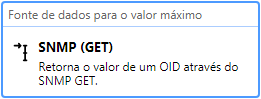
</td><td style="width: 59.3827%;"><span style="color: #333399;">Fonte de dados para o valor máximo:</span>

Método para obtenção do valor máximo da métrica. Esse valor será utilizado para o cálculo do percentual que será utilizado nos limites de alerta.

</td></tr><tr><td style="width: 40.6173%; vertical-align: middle;">[![image-1647538111673.png](https://wiki.monsta.com.br/uploads/images/gallery/2022-03/scaled-1680-/image-1647538111673.png)](https://wiki.monsta.com.br/uploads/images/gallery/2022-03/image-1647538111673.png)

</td><td style="width: 59.3827%;"><span style="color: #333399;">Cor:</span>

Cor da métrica que será apresentado ao acessar seu gráfico.

</td></tr><tr><td style="width: 40.6173%; vertical-align: middle;">[![image-1647538237011.png](https://wiki.monsta.com.br/uploads/images/gallery/2022-03/scaled-1680-/image-1647538237011.png)](https://wiki.monsta.com.br/uploads/images/gallery/2022-03/image-1647538237011.png)

</td><td style="width: 59.3827%;"><span style="color: #333399;">Nome:</span>

Nome da métrica que será apresentado ao acessar seu gráfico.

</td></tr><tr><td style="width: 40.6173%; vertical-align: middle;">[![image-1739986248546.png](https://wiki.monsta.com.br/uploads/images/gallery/2025-02/scaled-1680-/image-1739986248546.png)](https://wiki.monsta.com.br/uploads/images/gallery/2025-02/image-1739986248546.png)

</td><td style="width: 59.3827%;"><span style="color: #333399;">Unidade:</span>

Unidade de medida da métrica.

</td></tr><tr><td style="width: 40.6173%; vertical-align: middle;">[![image-1647538419774.png](https://wiki.monsta.com.br/uploads/images/gallery/2022-03/scaled-1680-/image-1647538419774.png)](https://wiki.monsta.com.br/uploads/images/gallery/2022-03/image-1647538419774.png)

</td><td style="width: 59.3827%;"><span style="color: #333399;">Preencher:</span>

Permite selecionar se a métrica deverá ter seu gráfico preenchido. Quando não selecionada esta opção o gráfico desta métrica irá apenas apresentar uma linha para as leituras.

</td></tr><tr><td style="width: 40.6173%; vertical-align: middle;">[![image-1647538571119.png](https://wiki.monsta.com.br/uploads/images/gallery/2022-03/scaled-1680-/image-1647538571119.png)](https://wiki.monsta.com.br/uploads/images/gallery/2022-03/image-1647538571119.png)

</td><td style="width: 59.3827%;"><span style="color: #333399;">Tipo de valor:</span>

Informa o tipo de valor que a métrica retorna. A escolha dessa propriedade define o tipo de gráfico que será apresentado.

</td></tr><tr><td style="width: 40.6173%; vertical-align: middle;">[![image-1739986284648.png](https://wiki.monsta.com.br/uploads/images/gallery/2025-02/scaled-1680-/image-1739986284648.png)](https://wiki.monsta.com.br/uploads/images/gallery/2025-02/image-1739986284648.png)

</td><td style="width: 59.3827%;"><span style="color: #333399;">Desativar limites:</span>

Desativa os limites para a métrica. Ao ativar essa opção o estado da métrica sempre será "Normal" e a mesma nunca será alarmada.

</td></tr><tr><td style="width: 40.6173%; vertical-align: middle;">[![image-1647539136617.png](https://wiki.monsta.com.br/uploads/images/gallery/2022-03/scaled-1680-/image-1647539136617.png)](https://wiki.monsta.com.br/uploads/images/gallery/2022-03/image-1647539136617.png)

</td><td style="width: 59.3827%;"><span style="color: #333399;">Percentual de limites de alerta:</span>

Em monitores que possuem um valor máximo definido, a barra percentual é exibida. Ela permite visualizar e definir rapidamente os limites definidos para os estados da métrica.

<p class="callout info">Disponível quando há um valor máximo configurado.</p>

<table border="1" style="border-collapse: collapse; width: 100%;"><tbody><tr><td class="align-center" style="width: 34.8812%; vertical-align: middle;">[![image-1647539259537.png](https://wiki.monsta.com.br/uploads/images/gallery/2022-03/scaled-1680-/image-1647539259537.png)](https://wiki.monsta.com.br/uploads/images/gallery/2022-03/image-1647539259537.png)

</td><td style="width: 65.1188%; vertical-align: top; text-align: justify;"><span style="color: #333399;">Inverter:</span>

Inverte o percentual de alerta. Por padrão um valor menor será considerado melhor.

</td></tr><tr><td style="width: 34.8812%; vertical-align: middle;">[![image-1647539419645.png](https://wiki.monsta.com.br/uploads/images/gallery/2022-03/scaled-1680-/image-1647539419645.png)](https://wiki.monsta.com.br/uploads/images/gallery/2022-03/image-1647539419645.png)

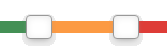
</td><td style="width: 65.1188%; vertical-align: top; text-align: justify;"><span style="color: #333399;">Barra de percentuais:</span>

Permite configurar visualmente os limites de alerta. Arraste os seletores para determinar os percentuais de uso que acionam os estados de "Aviso" e "Crítico".

</td></tr><tr><td style="width: 34.8812%; vertical-align: middle;">[![image-1647539324004.png](https://wiki.monsta.com.br/uploads/images/gallery/2022-03/scaled-1680-/image-1647539324004.png)](https://wiki.monsta.com.br/uploads/images/gallery/2022-03/image-1647539324004.png)

</td><td style="width: 65.1188%; vertical-align: top; text-align: justify;"><span style="color: #333399;">Valores dos percentuais:</span>

Abaixo da barra de percentuais, o sistema exibe o valor numérico exato correspondente à posição dos marcadores.

</td></tr></tbody></table>

</td></tr><tr><td style="width: 40.6173%; vertical-align: middle;">[![image-1647539661996.png](https://wiki.monsta.com.br/uploads/images/gallery/2022-03/scaled-1680-/image-1647539661996.png)](https://wiki.monsta.com.br/uploads/images/gallery/2022-03/image-1647539661996.png)

</td><td style="width: 59.3827%;"><span style="color: #333399;">Valores dos limites de alerta:</span>

Em monitores sem um valor máximo pré-estabelecido, o usuário tem a liberdade de informar manualmente os valores numéricos para os estados de **Aviso** e **Crítico**.

<p class="callout info">Disponível quando não há valor máximo configurado.</p>

<table border="1" style="border-collapse: collapse; width: 100%;"><tbody><tr><td class="align-center" style="width: 58.4233%; vertical-align: middle;">[![image-1647539740732.png](https://wiki.monsta.com.br/uploads/images/gallery/2022-03/scaled-1680-/image-1647539740732.png)](https://wiki.monsta.com.br/uploads/images/gallery/2022-03/image-1647539740732.png)

</td><td style="width: 41.5767%; vertical-align: top; text-align: justify;"><span style="color: #333399;">Valor de Aviso:</span>

Define a condição para a métrica entrar em estado de atenção.

</td></tr><tr><td style="width: 58.4233%; vertical-align: middle;">[![image-1647539844543.png](https://wiki.monsta.com.br/uploads/images/gallery/2022-03/scaled-1680-/image-1647539844543.png)](https://wiki.monsta.com.br/uploads/images/gallery/2022-03/image-1647539844543.png)

</td><td style="width: 41.5767%; vertical-align: top; text-align: justify;"><span style="color: #333399;">Valor de Crítico:</span>

Define a condição para a métrica entrar em estado crítico.

</td></tr></tbody></table>

</td></tr><tr><td style="width: 40.6173%; vertical-align: middle;">[![image-1647539918188.png](https://wiki.monsta.com.br/uploads/images/gallery/2022-03/scaled-1680-/image-1647539918188.png)](https://wiki.monsta.com.br/uploads/images/gallery/2022-03/image-1647539918188.png)

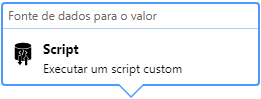
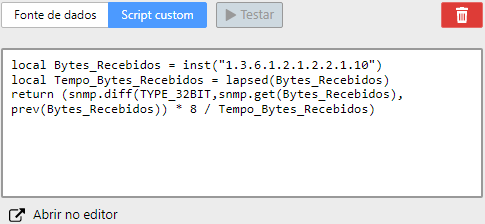
</td><td style="width: 59.3827%;"><span style="color: #000080;">Scripts Customizados:</span>

Permite selecionar a fonte de dados da coleta. Nesta tela é possível utilizar scripts na linguagem LUA para as métricas.

<table border="1" style="border-collapse: collapse; width: 100%;"><tbody><tr><td class="align-center" style="width: 31.6415%; vertical-align: middle;">[![image-1647540152635.png](https://wiki.monsta.com.br/uploads/images/gallery/2022-03/scaled-1680-/image-1647540152635.png)](https://wiki.monsta.com.br/uploads/images/gallery/2022-03/image-1647540152635.png)

</td><td style="width: 68.3585%; vertical-align: top; text-align: justify;"><span style="color: #333399;">Botão Testar:</span>

Testa o script contra um dispositivo selecionado.

</td></tr><tr><td style="width: 31.6415%; vertical-align: middle;">[![image-1647540263038.png](https://wiki.monsta.com.br/uploads/images/gallery/2022-03/scaled-1680-/image-1647540263038.png)](https://wiki.monsta.com.br/uploads/images/gallery/2022-03/image-1647540263038.png)

</td><td style="width: 68.3585%; vertical-align: top; text-align: justify;"><span style="color: #333399;">Botão Remover:</span>

Remove a fonte de dados do valor em evidência.

</td></tr><tr><td style="width: 31.6415%; vertical-align: middle;">**Abrir no Editor**

</td><td style="width: 68.3585%; vertical-align: top; text-align: justify;"><span style="color: #333399;">Botão Abrir no editor:</span>

Abre um editor avançado de desenvolvimento para o script.

</td></tr></tbody></table>

</td></tr><tr><td style="width: 40.6173%; vertical-align: middle;">[![image-1739986395801.png](https://wiki.monsta.com.br/uploads/images/gallery/2025-02/scaled-1680-/image-1739986395801.png)](https://wiki.monsta.com.br/uploads/images/gallery/2025-02/image-1739986395801.png)

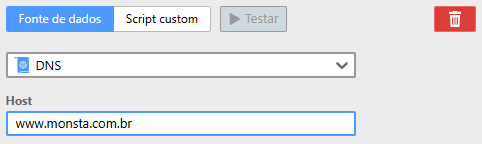
</td><td style="width: 59.3827%;"><span style="color: #000080;">Fonte de Dados:</span>

Permite selecionar uma fonte de coleta existente e, se necessário, preencher os valores solicitados por ela.

<table border="1" style="border-collapse: collapse; width: 100%;"><tbody><tr><td class="align-center" style="width: 28.1857%; vertical-align: middle;">[![image-1647540152635.png](https://wiki.monsta.com.br/uploads/images/gallery/2022-03/scaled-1680-/image-1647540152635.png)](https://wiki.monsta.com.br/uploads/images/gallery/2022-03/image-1647540152635.png)</td><td style="width: 71.8143%; text-align: justify; vertical-align: top;"><span style="color: #333399;">Botão Testar:</span>

Testa a fonte contra um dispositivo selecionado.

</td></tr><tr><td class="align-center" style="width: 28.1857%; vertical-align: middle;">[![image-1647540263038.png](https://wiki.monsta.com.br/uploads/images/gallery/2022-03/scaled-1680-/image-1647540263038.png)](https://wiki.monsta.com.br/uploads/images/gallery/2022-03/image-1647540263038.png)</td><td style="width: 71.8143%; text-align: justify; vertical-align: top;"><span style="color: #333399;">Botão Remover:</span>

Remove a fonte de dados do valor em evidência.

</td></tr><tr><td class="align-center" style="width: 28.1857%; vertical-align: middle;">**Coletor**</td><td style="width: 71.8143%; text-align: justify; vertical-align: top;"><span style="color: #333399;">Campo Coletor:</span>

Seleciona o método que será utilizado para a coleta de dados do monitor.

</td></tr><tr><td class="align-center" style="width: 28.1857%; vertical-align: middle;">**Parâmetros**</td><td style="width: 71.8143%; text-align: justify; vertical-align: top;"><span style="color: #333399;">Campo Parâmetros:</span>

Permite informar os dados para os parâmetros selecionados. Parâmetros com um "\*" ao lado indicam que seu preenchimento ao adicionar um monitor será obrigatório.

</td></tr></tbody></table>

</td></tr></tbody></table>

#### <span style="color: #000080;">Parâmetros</span>

Nesta tela é possível criar parâmetros com valores pré-definidos para serem utilizados pelas fontes de dados das métricas. Essa opção é útil quando um monitor possui várias métricas que utilizem as mesmas informações, como um usuário e senha para autenticação, por exemplo.

[![image-1739986497220.png](https://wiki.monsta.com.br/uploads/images/gallery/2025-02/scaled-1680-/image-1739986497220.png)](https://wiki.monsta.com.br/uploads/images/gallery/2025-02/image-1739986497220.png)

<table border="1" id="bkmrk-nome%3A-informa-um-nom" style="border-collapse: collapse; width: 100%; height: 531px;"><tbody><tr style="height: 80px;"><td class="align-center" style="width: 24.6914%; height: 80px; vertical-align: middle;">[![image-1739986525205.png](https://wiki.monsta.com.br/uploads/images/gallery/2025-02/scaled-1680-/image-1739986525205.png)](https://wiki.monsta.com.br/uploads/images/gallery/2025-02/image-1739986525205.png)

</td><td style="width: 75.3086%; height: 80px;"><span style="color: #000080;">Nome:</span>

Define um nome para o parâmetro.

</td></tr><tr style="height: 57px;"><td style="width: 24.6914%; vertical-align: middle; height: 57px;">[![image-1739986588973.png](https://wiki.monsta.com.br/uploads/images/gallery/2025-02/scaled-1680-/image-1739986588973.png)](https://wiki.monsta.com.br/uploads/images/gallery/2025-02/image-1739986588973.png)

</td><td style="width: 75.3086%; height: 57px;"><span style="color: #000080;">Tipo:</span>

É o tipo de informação que o parâmetro deve receber. O tipo "Opção" trará uma lista vinda da aba "Instâncias".

</td></tr><tr style="height: 80px;"><td class="align-center" style="width: 24.6914%; vertical-align: middle; height: 80px;">[![image-1739986692649.png](https://wiki.monsta.com.br/uploads/images/gallery/2025-02/scaled-1680-/image-1739986692649.png)](https://wiki.monsta.com.br/uploads/images/gallery/2025-02/image-1739986692649.png)

</td><td style="width: 75.3086%; height: 80px;"><span style="color: #000080;">Valor padrão:</span>

Define um valor padrão para o parâmetro ao criar o monitor. Essa opção não está disponível para o tipo "Opção".

</td></tr><tr style="height: 80px;"><td class="align-center" style="width: 24.6914%; height: 51px; vertical-align: middle;">[![image-1739986788958.png](https://wiki.monsta.com.br/uploads/images/gallery/2025-02/scaled-1680-/image-1739986788958.png)](https://wiki.monsta.com.br/uploads/images/gallery/2025-02/image-1739986788958.png)

</td><td class="align-center" style="width: 75.3086%; height: 51px; vertical-align: top;"><span style="color: #000080;">Descrição do campo:</span>

É o texto que será informado ao usuário durante a adição de monitores aos dispositivos.

</td></tr><tr style="height: 57px;"><td style="width: 24.6914%; vertical-align: middle; height: 57px;">[![image-1647546204637.png](https://wiki.monsta.com.br/uploads/images/gallery/2022-03/scaled-1680-/image-1647546204637.png)](https://wiki.monsta.com.br/uploads/images/gallery/2022-03/image-1647546204637.png)

</td><td style="width: 75.3086%; height: 57px;"><span style="color: #000080;">Opção de Campo Obrigatório:</span>

Exige que o parâmetro tenha algum valor. Campos em branco não são permitidos.

</td></tr><tr style="height: 57px;"><td style="width: 24.6914%; vertical-align: middle; height: 57px;">[![image-1647546282966.png](https://wiki.monsta.com.br/uploads/images/gallery/2022-03/scaled-1680-/image-1647546282966.png)](https://wiki.monsta.com.br/uploads/images/gallery/2022-03/image-1647546282966.png)

</td><td style="width: 75.3086%; height: 57px;"><span style="color: #000080;">Opção de Campo que se repete:</span>

Permite ao usuário inserir o mesmo campo várias vezes com valores diferentes.

</td></tr><tr style="height: 57px;"><td style="width: 24.6914%; vertical-align: middle; height: 57px;">[![image-1647546340415.png](https://wiki.monsta.com.br/uploads/images/gallery/2022-03/scaled-1680-/image-1647546340415.png)](https://wiki.monsta.com.br/uploads/images/gallery/2022-03/image-1647546340415.png)

</td><td style="width: 75.3086%; height: 57px;"><span style="color: #000080;">Posição:</span>

Alterna a posição do parâmetro na listagem.

</td></tr><tr style="height: 57px;"><td style="width: 24.6914%; vertical-align: middle; height: 57px;">[![image-1647546392820.png](https://wiki.monsta.com.br/uploads/images/gallery/2022-03/scaled-1680-/image-1647546392820.png)](https://wiki.monsta.com.br/uploads/images/gallery/2022-03/image-1647546392820.png)

</td><td style="width: 75.3086%; height: 57px;"><span style="color: #000080;">Botão Remover:</span>

Remove o parâmetro selecionado.

</td></tr></tbody></table>

<p class="callout success">**Importante:**</p>

Ao criar ou custimizar um monitor, quando o tipo for uma opção e o método selecionado for "Scripts", o retorno deverá ser uma tabela com o seguinte formato:

*local ret = { display = "Texto", instanceId = "valor" }*

- Certifique-se de que o **instanceId** seja único (sem repetições).
- Nomeie a variável como `exec.instance`. Isso possibilita o reaproveitamento em **monitores automáticos** e a **clonagem de métricas**.

<p class="callout danger">O uso obrigatório do nome de variável `exec.instance` é um pré-requisito para a automação. Caso outro nome seja utilizado, os **monitores automáticos não funcionarão corretamente** e a **clonagem de métricas ficará indisponível**.</p>

Exemplo:

```Lua
local opts = {
    host = "192.168.1.1",
    username = "user",
    password = "password",
    command = "ls /backup/*.sql"
}
local ret = {}

local list = string.split(ssh.exec(opts),"\n")

for i, arq in pairs(list)
do
  local name = string.split(arq,"//")[2]
  table.insert(ret,{display=name,instanceId=i})
end

return ret
```

- - - - - -

#### <span style="color: #000080;">Contato</span>

**Monsta Tecnologia Ltda**  
Site: [http://www.monsta.com.br](http://www.monsta.com.br/)  
Downloads: [http://www.monsta.com.br/download.html](http://www.monsta.com.br/download.html)  
E-mail: <contato@monsta.com.br>

- - - - - -

<div id="bkmrk--11"><div><svg class="svg-icon" data-icon="link" role="presentation" viewbox="0 0 24 24" xmlns="http://www.w3.org/2000/svg"></svg><div></div></div></div>[![image-1645214142023.png](https://wiki.monsta.com.br/uploads/images/gallery/2022-02/scaled-1680-/image-1645214142023.png)](http://www.monsta.com.br/)