# Certificado TLS

A tela de gerenciamento de certificados TLS permite que você configure e gerencie os certificados digitais utilizados para proteger as comunicações do seu software, garantindo a segurança e a privacidade dos dados transmitidos.

A seguir são especificados os métodos disponíveis:

### <span style="color: #000080;">Letsencrypt</span>

<span style="color: #000080;">[![image-1755089232881.png](https://wiki.monsta.com.br/uploads/images/gallery/2025-08/scaled-1680-/image-1755089232881.png)](https://wiki.monsta.com.br/uploads/images/gallery/2025-08/image-1755089232881.png)</span>

Marque este método para habilitar o uso do Let's Encrypt. O Let's Encrypt é uma Autoridade Certificadora (AC) gratuita e automatizada que permite obter certificados TLS/SSL de forma fácil e rápida. Uma vez habilitado, o Monsta se encarrega de renovar o certificado.

<p class="callout info">Este método necessita instalar o certbot no Linux onde o Monsta está instalado. Certifique-se de que o seu servidor possui acesso a internet.</p>

<table border="1" id="bkmrk-comando%3A-%C2%A0-%C2%A0-%C2%A0-%C2%A0" style="border-collapse: collapse; width: 100%;"><tbody><tr><td class="align-center" style="width: 33.4568%; vertical-align: top;">[![image-1755089526369.png](https://wiki.monsta.com.br/uploads/images/gallery/2025-08/scaled-1680-/OLpimage-1755089526369.png)](https://wiki.monsta.com.br/uploads/images/gallery/2025-08/OLpimage-1755089526369.png)

</td><td style="width: 66.4198%;"><span style="color: #000080;">Comando:</span>

Informa onde o software do certbot deve estar instalado.

</td></tr><tr><td class="align-center" style="width: 33.4568%; vertical-align: top;">[![image-1755089721901.png](https://wiki.monsta.com.br/uploads/images/gallery/2025-08/scaled-1680-/image-1755089721901.png)](https://wiki.monsta.com.br/uploads/images/gallery/2025-08/image-1755089721901.png)

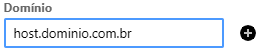
</td><td style="width: 66.4198%;"><span style="color: #000080;">Domínio:</span>

Permite ao usuário informar o(s) domínio(s) pelo qual o Monsta irá responder.

<p class="callout warning">Certifique-se de que a url informada tenha acesso a porta 80/TCP no Monsta pois o certbot utiliza essa comunicação para gerar e renovar o(s) certificado(s).</p>

</td></tr><tr><td class="align-center" style="width: 33.4568%; vertical-align: top;">[![image-1755089819102.png](https://wiki.monsta.com.br/uploads/images/gallery/2025-08/scaled-1680-/image-1755089819102.png)](https://wiki.monsta.com.br/uploads/images/gallery/2025-08/image-1755089819102.png)

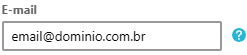
</td><td style="width: 66.4198%;"><span style="color: #000080;">E-mail:</span>

O Letsencrypt necessita de um endereço de e-mail para contato. Informe um e-mail de sua propriedade.

</td></tr></tbody></table>

### <span style="color: #000080;">  
Certificado Monsta</span>

[![image-1755090094058.png](https://wiki.monsta.com.br/uploads/images/gallery/2025-08/scaled-1680-/image-1755090094058.png)](https://wiki.monsta.com.br/uploads/images/gallery/2025-08/image-1755090094058.png)

Selecione este método gerar um novo certificado autoassinado. Um certificado autoassinado é um certificado digital que é assinado pela própria Monsta. Ele é útil para ambientes de teste ou para uso interno, mas não é recomendado para ambientes de produção, pois não oferece o mesmo nível de confiança que um certificado emitido por uma Autoridade Certificadora (AC) confiável.

### <span style="color: #000080;">Certificado Próprio</span>

[![image-1755090175256.png](https://wiki.monsta.com.br/uploads/images/gallery/2025-08/scaled-1680-/image-1755090175256.png)](https://wiki.monsta.com.br/uploads/images/gallery/2025-08/image-1755090175256.png)

Se a sua empresa já possui um certificado disponível para utilização, utilize essa opção para fazer o upload destes arquivos. O Monsta aceita apenas chaves **RSA** codificadas no formato **PEM**.

<table border="1" id="bkmrk-letsencrypt-marque-e" style="border-collapse: collapse; width: 100%; height: 146px;"><tbody><tr style="height: 63px;"><td class="align-center" style="width: 27.5309%; height: 63px; vertical-align: top;">[![image-1755090193642.png](https://wiki.monsta.com.br/uploads/images/gallery/2025-08/scaled-1680-/image-1755090193642.png)](https://wiki.monsta.com.br/uploads/images/gallery/2025-08/image-1755090193642.png)

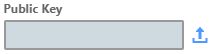
</td><td style="width: 72.4691%; height: 63px;"><span style="color: #000080;">Public Key:</span>

É a chave que irá criptografar os dados enviados do navegador ao servidor do Monsta. Utilize este campo para fazer o upload do arquivo.

</td></tr><tr style="height: 96px;"><td class="align-center" style="width: 27.5309%; height: 54px; vertical-align: top;">[![image-1755090205657.png](https://wiki.monsta.com.br/uploads/images/gallery/2025-08/scaled-1680-/image-1755090205657.png)](https://wiki.monsta.com.br/uploads/images/gallery/2025-08/image-1755090205657.png)

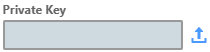
</td><td style="width: 72.4691%; height: 54px;"><span style="color: #000080;">Private Key:</span>

É a chave que descriptografa as informações vindas da chave pública. Utilize este campo para fazer o upload do respectivo arquivo.

</td></tr></tbody></table>

- - - - - -

#### Contato

**Monsta Tecnologia Ltda**  
Site: [http://www.monsta.com.br](http://www.monsta.com.br/)  
Downloads: [http://www.monsta.com.br/download.html](http://www.monsta.com.br/download.html)  
E-mail: <contato@monsta.com.br>

- - - - - -

<div id="bkmrk--2"><div><svg class="svg-icon" data-icon="link" role="presentation" viewbox="0 0 24 24" xmlns="http://www.w3.org/2000/svg"></svg><div></div></div></div>[![image-1645214142023.png](https://wiki.monsta.com.br/uploads/images/gallery/2022-02/scaled-1680-/image-1645214142023.png)](http://www.monsta.com.br/)