MANUAL DO USUÁRIO
Manual destinado para o usuário final do Monsta.
- RECURSOS DISPONÍVEIS
- DISPOSITIVOS
- Página Principal
- Novo Dispositivo
- Opções
- Visualização em Modo Grid
- Visualização em Mapa
- Visualização Sunburst
- Monitores Automáticos
- Visualização de Monitores
- PAINÉIS
- LINHA DO TEMPO
- ALERTAS
- CONFIGURAÇÃO
- Recursos
- Templates
- Agentes
- Grupo de Dispositivos
- Monsta Studio
- Imagens
- Sons
- Atualização
- Usuários
- Parâmetros de Configuração
- Plugins
- Backup em Nuvem
- Certificado TLS
- Chave de Licença
- Serviços
- Programação - Módulos e Funções
- Reset da senha do usuário admin
- White Label - Alterar os logotipos do Monsta
- Alteração das Portas de Acesso
RECURSOS DISPONÍVEIS
Informações sobre os recursos disponíveis no Monsta.

No canto superior direito o Monsta exibe informações sobre os recursos disponíveis no sistema.
Informações:
|
|
SMS: Este campo informa a quantidade disponível de SMS para serem enviados em caso de mudança de status de algum dispositivo ou monitor. |
|
|
E-mail: Este campo informa a quantidade disponível de e-mails para serem enviados em caso de mudança de status de algum dispositivo ou monitor. |
|
|
Central de Avisos: Informa quando existem mensagens sobre o Monsta. |
|
|
Comunicação com a Nuvem: Este campo informa se o Monsta está se comunicando com a Nuvem em https://mind.monsta.com.br. Essa comunicação serve para o envio de SMS's e E-mails de alerta, para o backup automático das configurações e para restaurar o backup. |


Ferramentas:
|
|
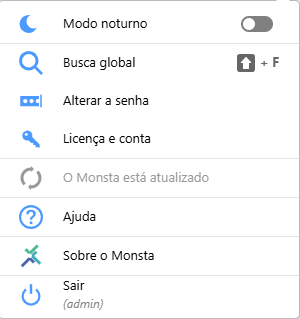
Ferramentas: Permite o acesso as ferramentas para troca de senha, restauração de backups e atualizações de novas versões. |
|
|
Modo noturno: Recurso que inverte as cores das telas do Monsta. Efetua uma busca pelas palavras solicitadas em toda a estrutura de dados do Monsta. Alterar a Senha: Permite alterar a senha do usuário atual. Licença e conta: Retorna informações sobre a licença utilizada. Atualizações: Permite atualizar o Monsta quando houver uma nova versão. Ajuda: Leva a página da Wiki do Monsta. Sobre o Monsta: Retorna informações sobre a versão atual do software. Nesta opção também é possível alterar o usuário no qual sua licença pertence. Sair: Efetua o logoff do sistema. |

Contato
Monsta Tecnologia Ltda
Site: http://www.monsta.com.br
Downloads: http://www.monsta.com.br/download.html
E-mail: contato@monsta.com.br

DISPOSITIVOS
Página Principal
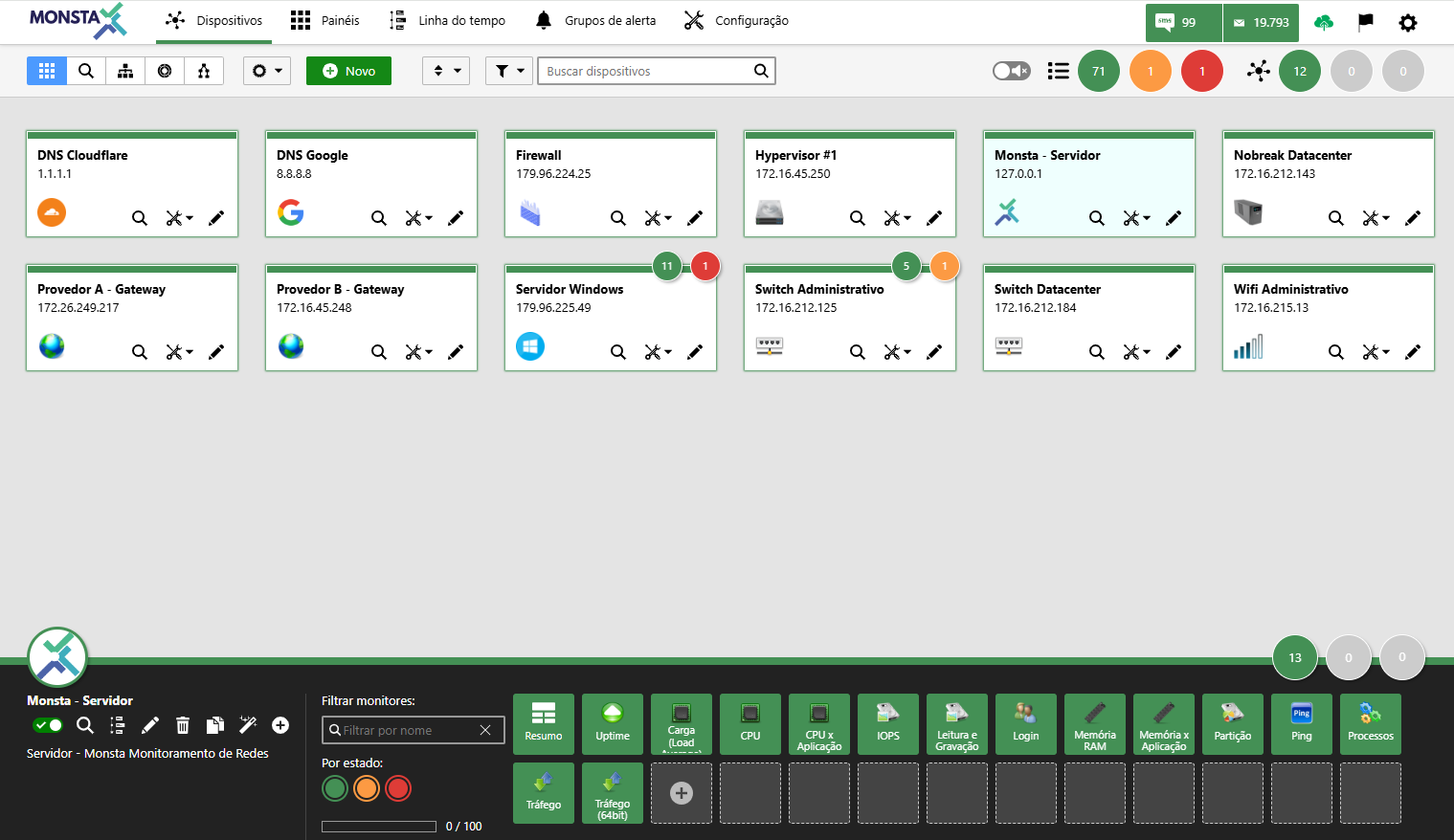
Nesta tela são exibidos todos dispositivos monitorados na rede e seus respectivos status. Aqui é possível criar novos dispositivos e adicionar monitores para cada um deles, assim como visualizar os gráficos das coletas efetuadas pelos monitores selecionados e personalizá-los.
Modos de Visualização
|
|
Grade: Visualiza os dispositivos em formato de caixa. É a tela padrão de entrada. Para maiores informações, consulte Visualização em Modo Grid deste manual. |
|
|
Visão detalhada: Traz uma visão macro sobre um dispositivo que foi selecionado. |
|
|
Visão de grupos: Mostra os grupos de dispositivos existente. Ao clicar sobre um grupo, um filtro é ativado e serão mostrados apenas os dispositivos referente ao grupo selecionado. |
|
|
Visão sunburst: A partir do dispositivo pai selecionado essa visão apresenta uma estrutura da rede com os equipamentos organizados de forma hierárquica. Também é apresentado um resumo dos status e mudanças na linha do tempo. Para maiores informações consulte o tópico Visualização Sunburst deste manual. |
|
|
Visão de mapa: Mostra uma visão gráfica e hierárquica dos dispositivos. Para maiores informações consulte o tópico Visualização em Mapa deste manual. |


Opções Globais de Dispositivos e Exibição
|
|
Configurações Globais: Centralize credenciais de acesso (SNMP/WMI/SSH), níveis de sensibilidade de uptime e defina alertas sonoros em um único local, aplicando as definições automaticamente a todos os dispositivos e permitindo exceções manuais apenas onde necessário. Personalize a forma como os dispositivos e monitores são apresentados no dashboard de dispositivos Para maiores informações, consulte o tópico Opções Globais dos Dispositivos deste manual. |

Novo Dispositivo
|
|
Para adicionar novos dispositivos, clique sobre o botão "+ Novo". Para maiores informações consulte o tópico Novo Dispositivo deste manual. |

Ordenar
|
|
Ordena a apresentação dos dispositivos por nome, endereço ou status. |

Filtrar
|
|
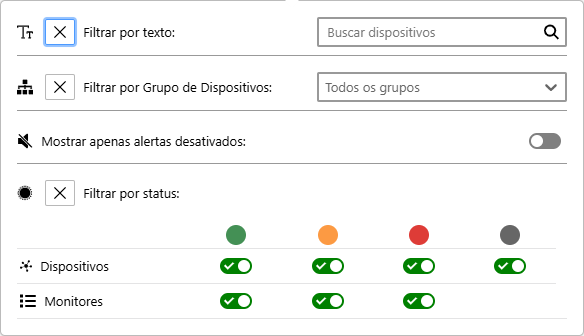
Permite filtrar a apresentação dos dispositivos pela sua descrição/texto, por grupos, pelos seus estados ou pelo estado de seus monitores, por alertas desativados ou por dispositivos inativados.
|
||
|
|
Filtro Rápido: Filtra a exibição dos dispositivos por texto ou endereço. |
||
|
|
Som: Habilita/Desabilita os alertas por som no Monsta.
|



Status
|
|
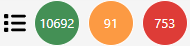
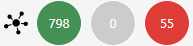
Monitores: Informa a quantidade de monitores por status. Clicar em um status ativa o filtro de monitores para exibir apenas os dispositivos que possuem monitores nesse estado. |
|
|
Dispositivos: Informa a quantidade de dispositivos por status. Clicar em um status ativa o filtro de dispositivos para exibir apenas os hosts que se encontram nesse estado. |
Caixa de Dispositivo
|
|
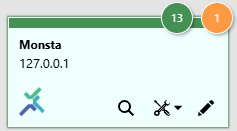
Exibe informações do dispositivo e um resumo de seu status e monitores.
|


Propriedades do Dispositivo
|
|
|


Contato
Monsta Tecnologia Ltda
Site: http://www.monsta.com.br
Downloads: http://www.monsta.com.br/download.html
E-mail: contato@monsta.com.br

Novo Dispositivo
Ao clicar sobre o botão "Novo" é possível adicionar um dispositivo ao monitoramento do Monsta.
Detalhes
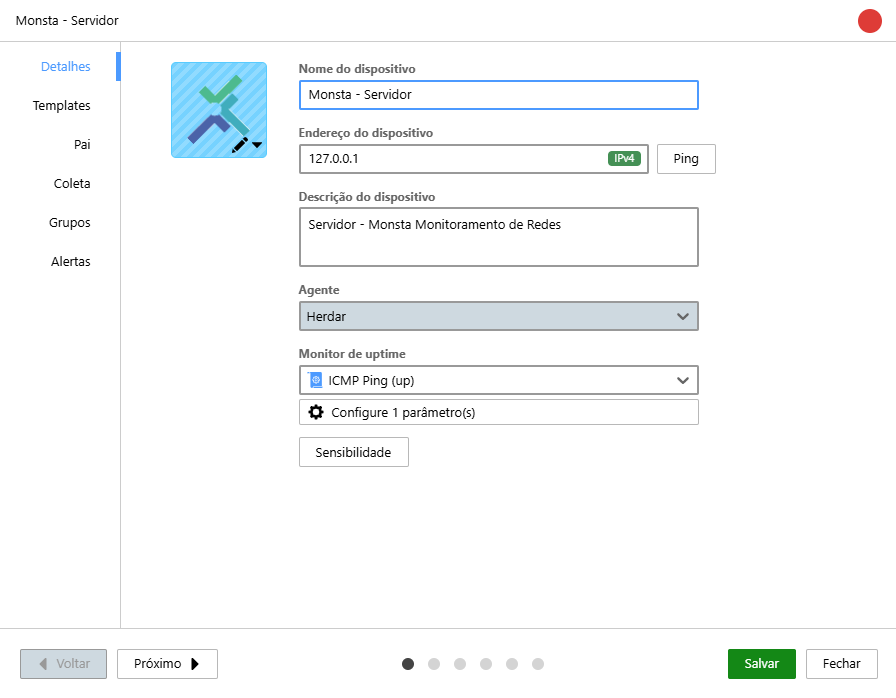
Define as informações básicas sobre o equipamento.
|
|
Ícone: Permite selecionar um ícone para o dispositivo. |
|
|
Nome do dispositivo: Será o nome exibido nos modos de visualização. |
|
|
Endereço do dispositivo: É o endereço IPv4, IPv6 ou host do dispositivo. É possível pingar o endereço para testá-lo. |
|
|
Descrição do dispositivo: Permite inserir um breve texto sobre o equipamento. |
|
|
Agente: Local onde serão disparadas as coletas do dispositivo. Essa informação é de apenas leitura. |
|
|
Monitor de uptime: Método utilizado para identificar se o dispositivo está ativo. O padrão é o envio de pacotes icmp echo-request (ping). Os métodos de verificação podem permitir que sejam informados alguns parâmetros para consultas, como por exemplo o tamanho do pacote icmp a ser enviado ou a porta TCP a ser verificada no dispositivo. |
|
|
Sensibilidade: Configura o nível de sensibilidade do dispositivo para pacotes do tipo ping (icmp). Para maiores informações, consulte a página Sensibilidade. |





Templates
São os monitores disponíveis para cada tido de equipamento. Cada template possui monitores específicos para serem utilizados. e mais de um template pode ser utilizado em um dispositivo.
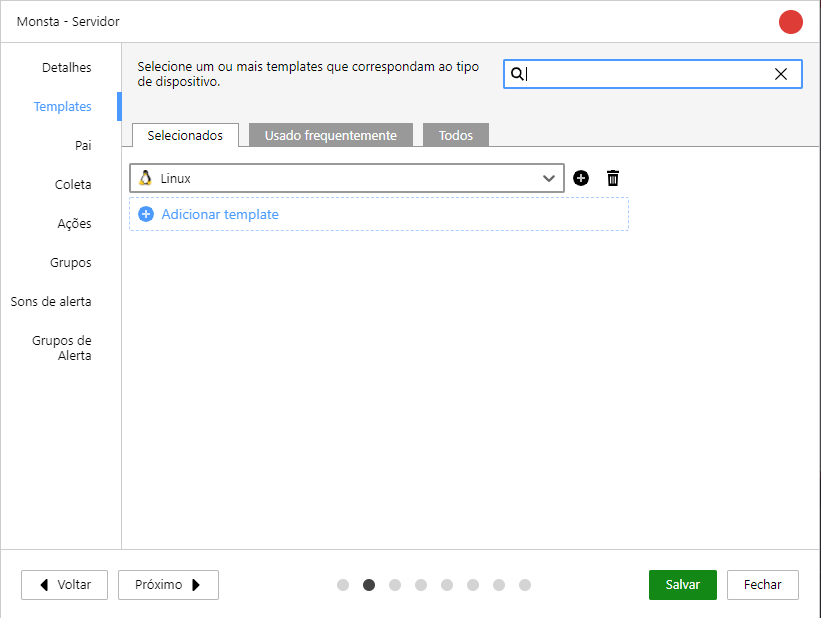
| Selecionados | São os templates utilizados nesse dispositivo. |
| Usado frequentemente | É uma lista dos templates mais utilizados no seu Monsta o que permite uma seleção mais ágil. |
| Todos | É a listagem de todos os templates disponíveis no Monsta. |
Pai
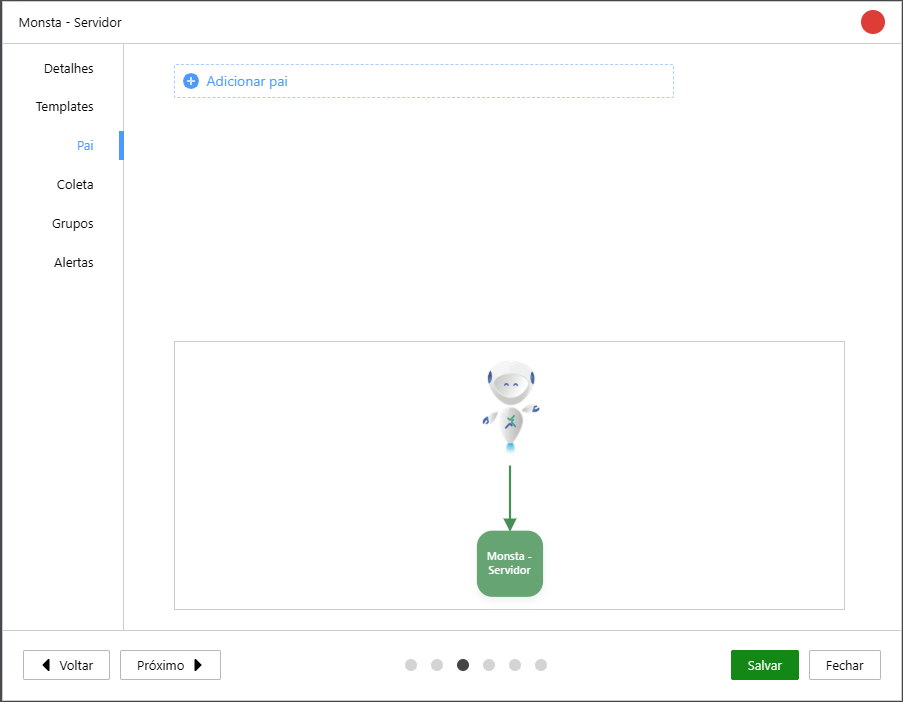
Define a dependência hierárquica do ativo. Utilizado para organizar o mapa da rede e otimizar o sistema de notificações, relacionando dispositivos as suas dependências.
Essas informações serão utilizadas pelo sistema de envio de alertas para que o Monsta dispare uma comunicação apenas do dispositivo que está com problema.
Coleta
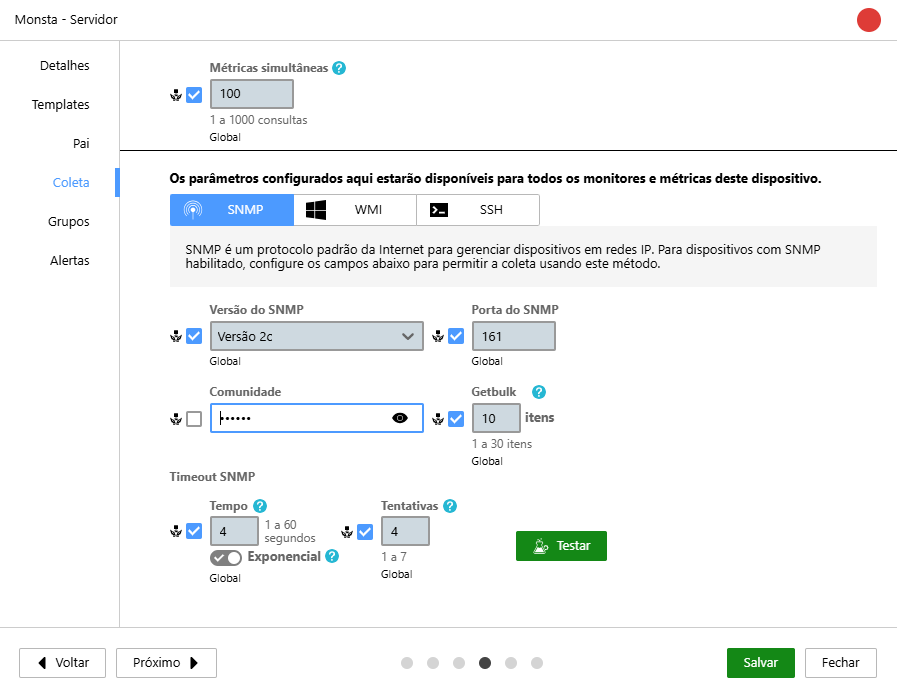
Nesta tela aparecem os principais métodos para busca de informações dos dispositivos utilizados pelo Monsta. Sua principal funcionalidade é permitir que o usuário utilize uma configuração padrão para os monitores utilizados além de testar se a comunicação está funcional.
|
|
Métodos de coleta: São os tipos de coleta padrão executados pelo Monsta. Ao clicar sobre esse métodos é possível configurar parâmetros gerais que serão utilizados pelos monitores dos dispositivos. Para coletar dados de Servidores e Estações Windows, utilize a opção WMI. Para maiores informações, consulte nosso tutorial "Monitoramento de Servidores e Estações Windows". |
|
|
Herdar do Grupo ou Global: Esta propriedade, quando marcada, obtém os valores configurados globalmente ou do grupo no qual o dispositivo pertence. Para maiores informações consulte "Opções Globais". |
|
|
Propriedade: Permite alterar o valor dessa propriedade da coleta. Caso a opção "Herdar valor do grupo ou global" esteja marcada essa propriedade herdará o valor configurado. |
|
|
Exponencial: Quando disponível, utiliza um algoritmo de timeout para a coleta. Esse algoritmo dobra o tempo de timeout a cada coleta falha, iniciando em 1 segundo. |
|
|
Testar: Quando disponível, permite testar se o dispositivo responde aos parâmetros configurados. |





Grupos
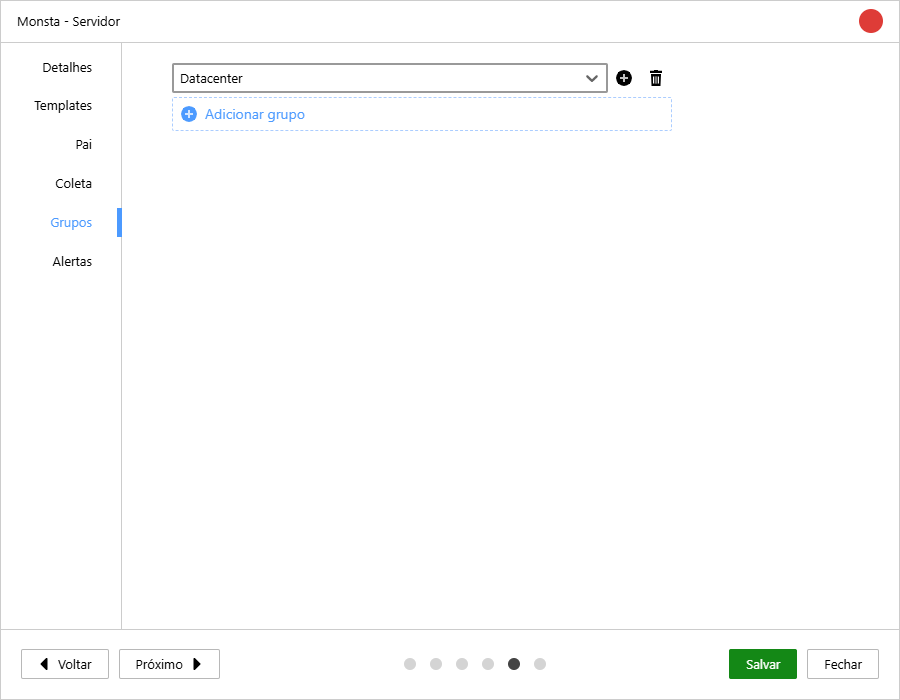
Os dispositivos no Monsta podem fazer parte de grupos e herdar suas configurações. Nesta tela é possível consultar os grupos ao qual o dispositivo pertence além de adicionar outros. Para adicionar grupos, consulte Grupos de Dispositivos.
|
|
Nome do grupo: Informa o grupo ao qual o dispositivo pertence. |
|
|
Adicionar grupo: Permite adicionar um novo grupo ao qual o dispositivo pertencerá. |
|
|
Remover grupo: Remove o dispositivo do grupo selecionado. |


Alertas
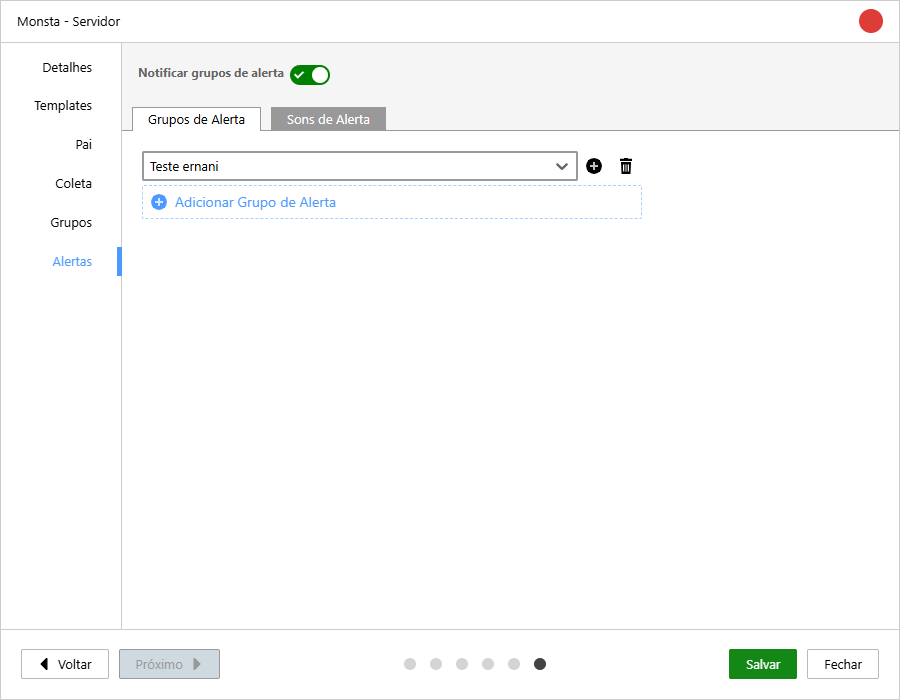
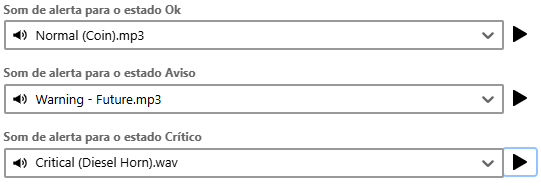
O Monsta tem a capacidade de emitir sons quando um dispositivo ou monitor troca de estado. Nesta tela você poderá personalizar os sons individualmente para o dispositivo em evidência.
Grupos de Alerta
Os grupos de alerta são utilizados para o envio de mensagens quando um dispositivo ou monitor troca de estado. Esses grupos podem ser personalizados para cada dispositivo ou monitor ou atribuídos sons específicos para o dispositivo em evidência. Para maiores informações sobre os grupos de alerta consulte Alertas.
|
|
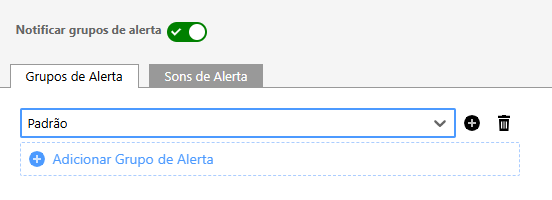
Notificar grupos de alerta: Habilita/Desabilita o envio de alertas para o dispositivo selecionado. |
|
|
Selecionar: Informa o grupo de alerta ao qual o dispositivo pertence. |
|
|
Adicionar grupo de alerta: Permite adicionar um novo grupo de alerta ao qual o dispositivo pertencerá. |
|
|
Remover grupo de alerta: Remove o dispositivo do grupo de alerta selecionado. |
|
|
Sons de Alerta: Permite selecionar um som específico para cada estado do dispositivo.
|


Contato
Monsta Tecnologia Ltda
Site: http://www.monsta.com.br
Downloads: http://www.monsta.com.br/download.html
E-mail: contato@monsta.com.br
Opções
Opções globais de dispositivos
O Monsta permite a definição de Valores Globais, que funcionam como uma predefinição inteligente para todos os dispositivos cadastrados. Quando um valor é definido globalmente, ele é automaticamente herdado por todos os dispositivos, a menos que uma configuração específica seja definida individualmente para o dispositivo ou para seu grupo de dispositivos.
Coleta
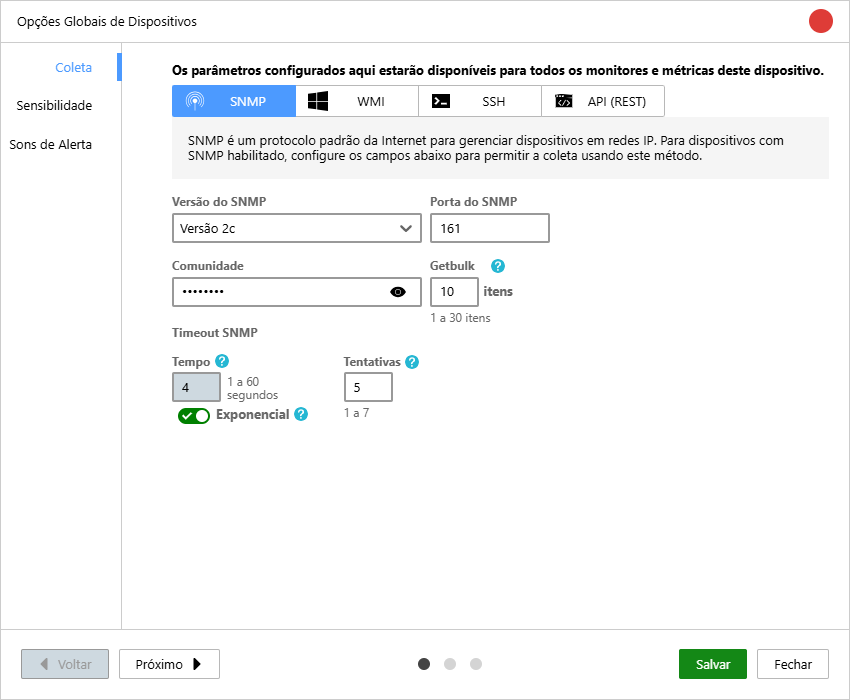
Parâmetros de Comunicação (SNMP, WMI e SSH): Centralize as credenciais de acesso e portas de comunicação. Ao configurar as comunidades SNMP ou usuários de SSH/WMI globalmente, novos dispositivos serão monitorados automaticamente sem a necessidade de inserir senhas manualmente para cada um.
Sensibilidade
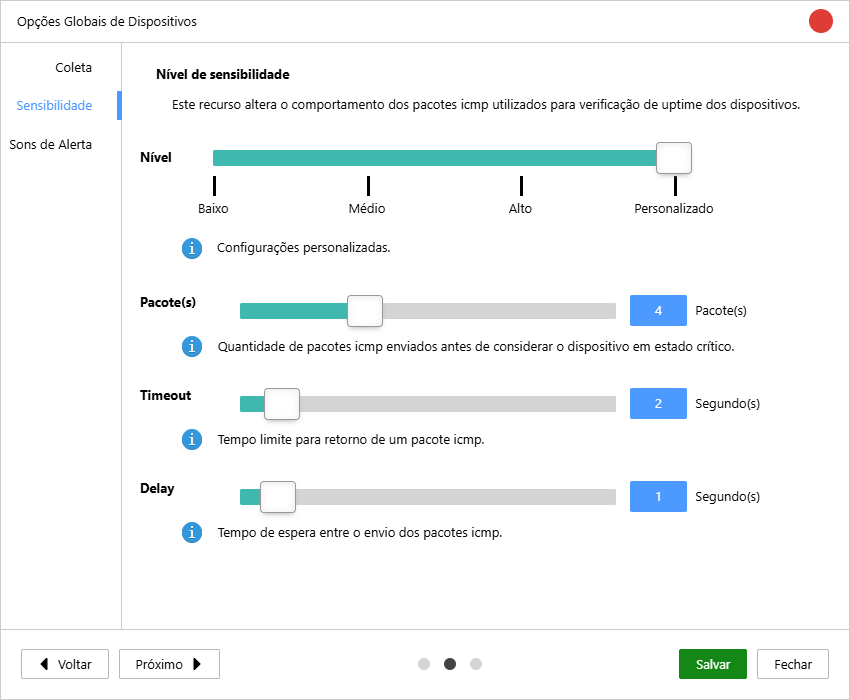
Sensibilidade do Uptime: Define o critério de tolerância para considerar um dispositivo como "offline". Ajustar a sensibilidade global permite determinar quantos testes de conectividade devem falhar antes que o sistema dispare um alerta de queda, evitando alarmes falsos em redes com oscilações momentâneas.
| Nível | Podem ser utilizados padrões pré-estabelecidos ou personalizar cada item. |
| Pacote(s) | Quantos pacotes serão disparados contra os equipamentos antes de considerá-los crítico em caso de falha no recebimento de resposta. |
| Timeout | Quanto tempo o Monsta irá aguardar por cada ping enviado antes de considerá-lo como não recebido. |
| Delay | Após recebido o pacote anterior ou em caso de timeout do mesmo, quanto tempo o Monsta deverá aguardar antes de enviar a próxima requisição. Pacotes para checar o uptime são encerrados ao receber um retorno. Já para monitorar o tempo de ping em um equipamento, todos os pacotes serão disparados e uma média do tempo será retornada. |
Sons de Alerta
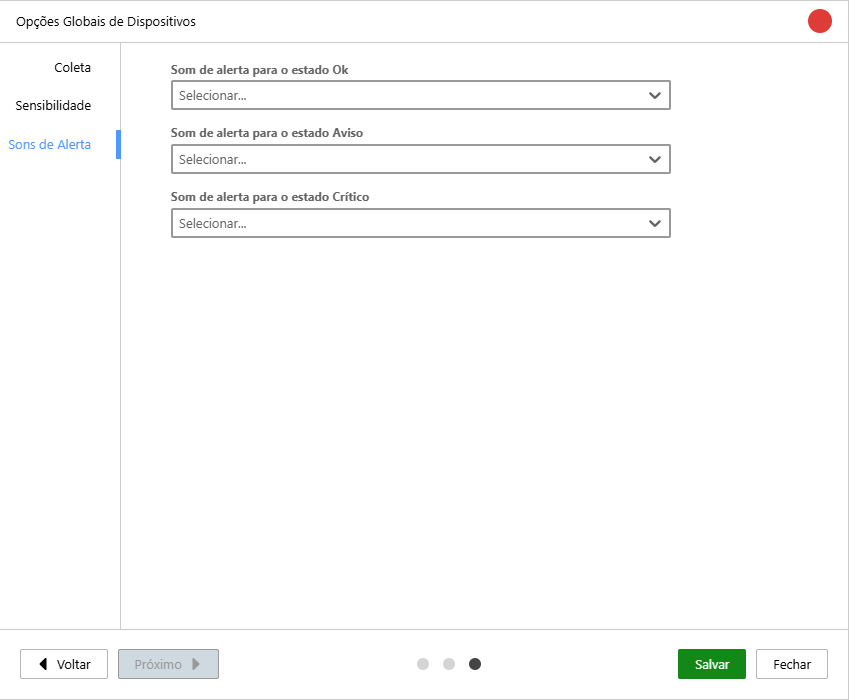
Sons de Alerta Personalizados: Configure a experiência sonora do Centro de Operações (NOC). Você pode definir áudios distintos para os estados Normal, Aviso e Crítico. Essa herança garante que toda a interface mantenha um padrão sonoro coeso, facilitando a identificação imediata da gravidade de um evento pela equipe técnica.
Opções de exibição
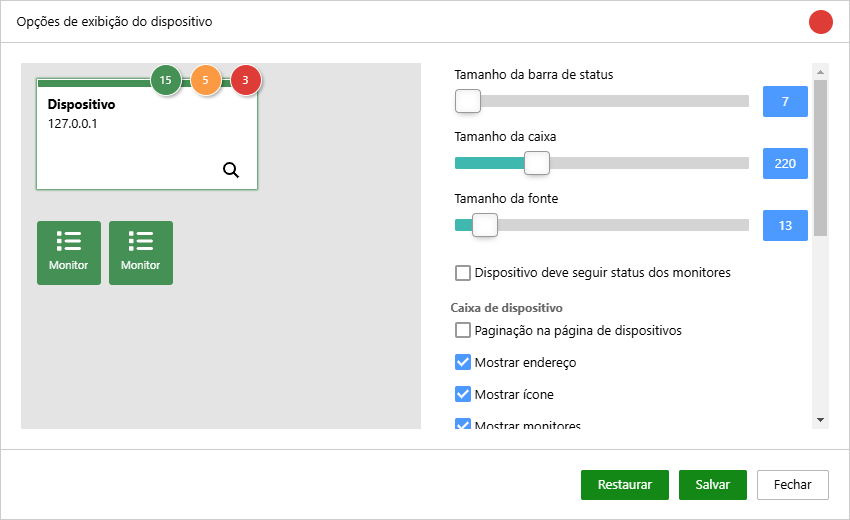
O Monsta permite que você configure o nível de detalhamento visual dos seus ativos, priorizando a informação que for mais estratégica para o seu dia a dia:
-
Ajuste de Dimensões: Controle o tamanho das caixas de dispositivos e monitores, permitindo maior densidade de informações em telas pequenas ou melhor visibilidade em painéis de monitoramento (NMS).
-
Configuração de Rótulo Dinâmico: Você pode escolher o que cada monitor exibe em destaque na tela principal:
-
Nome do Monitor: Ideal para identificação rápida do serviço ou parâmetro que está sendo observado (ex: "Temperatura CPU").
-
Valor da Coleta Atual: Exibe em tempo real o dado exato coletado (ex: "45°C"), permitindo acompanhar métricas críticas sem precisar abrir os detalhes do monitor.
-
-
Escalabilidade de Texto e Imagens: Personalize o tamanho das fontes e imagens nos monitores para garantir que as informações sejam legíveis conforme o layout escolhido, adaptando-se tanto ao uso individual em desktops quanto em grandes telas de centros de operação.
| Tamanho da barra de status | Define o tamanho da barra que informa na parte superior relacionada ao status do dispositivo. |
| Tamanho da caixa | Define o tamanho da caixa de dispositivo. |
| Tamanho da fonte | Configura o tamanho da fonte do nome do dispositivo. |
| Dispositivo deve seguir status dos monitores | Quando ativada esta opção, o status do dispositivo assumirá o status dos monitores, sendo o estado crítico o de maior relevância e o normal, o menor. |
| Paginação na página de dispositivos | Exibe a tela de dispositivos com uma paginação ao invés de uma rolagem infinita; |
| Mostrar endereço | Exibe o host utilizado para monitorar o dispositivo. |
| Mostrar ícone | Exibe o ícone atribuído ao dispositivo. |
| Mostrar monitores | Exibe a contagem de monitores no topo da caixa do dispositivo. |
| Mostrar animação | Habilita a animação da caixa do dispositivo quando este trocar de status. |
| Caixa do monitor | Permite ao usuário alterar o tamanho da caixa dos monitores. |
| Tamanho da fonte | Permite ao usuário alterar o tamanho da fonte do texto dos monitores. |
| Espaçamento entre as caixas | Permite ao usuário alterar o espaço entre as caixas dos monitores. |
| Tamanho do ícone | Permite ao usuário alterar o tamanho do ícone apresentado nas caixas dos monitores. |
| Modo de exibição do monitor | Permite selecionar o tipo de informação que deve aparecer no monitor, nome ou valor da última leitura. |
Contato
Monsta Tecnologia Ltda
Site: http://www.monsta.com.br
Downloads: http://www.monsta.com.br/download.html
E-mail: contato@monsta.com.br
Visualização em Modo Grid
Na tela de visualização em grid os dispositivos são exibidos como caixas demonstram o estado que o equipamento se encontra e um resumo de seus respectivos monitores.
Dispositivo: Equipamento com pelo menos um endereço IP na rede.
Caixa do Dispositivo
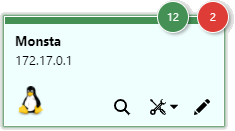
|
|
Nome: Informa o nome do dispositivo. |
|
|
Endereço: Informa o endereço do dispositivo. |
|
|
Visão detalhada: Abre o dispositivo em selecionado em uma nova tela com uma visão mais detalhada de seu monitoramento. |
|
|
Ações: São processos que podem ser disparados contra o dispositivo em evidência. |
|
|
Editar: Edita as propriedades do dispositivo. Para maiores informações, consulte: "Novo Dispositivo". |


Visão do Dispositivo
Nesta aba é possível visualizar o status e editar informações do dispositivo e seus monitores, bem como ter acesso aos gráficos de monitoramento.

|
|
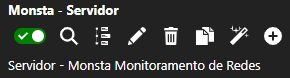
Ativar / Desativar: Permite ativar ou desativar o monitoramento do dispositivo selecionado. |
|
|
Visão detalhada: Alterna para o modo de visualização do dispositivo com um resumo de informações. |
|
|
Linha do tempo: Abre a linha do tempo do dispositivo selecionado. Para maiores informações, consulte: Linha do Tempo. |
|
|
Editar: Edita as propriedades do dispositivo selecionado. |
|
|
Deletar: Apaga o dispositivo selecionado e seus monitores. |
|
|
Clonar: Cria uma cópia do dispositivo selecionado e seus monitores. |
|
|
Monitores Automáticos: Abre a edição de regras para criar os monitores de forma automática para o dispositivo. Para maiores informações consulte "Monitores Automáticos". |
|
|
Visão em Mapa: |
|
|
Adicionar Monitor: Adiciona um ou mais monitores ao dispositivo selecionado. |
|
|
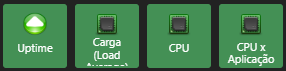
Monitores: Ao clicar sobre seus ícones, seus dados correspondentes são mostrados na tela. |
|
|
Filtrar Monitores: Exibe na tela apenas os monitores que contêm as palavras do filtro. |
|
|
Filtrar por Estado: Exibe na tela apenas os monitores com os estados selecionados. |
|
|
Métricas em execução: Informa a quantidade de métricas em execução no momento contra o dispositivo selecionado e o seu limite máximo. |
|
|
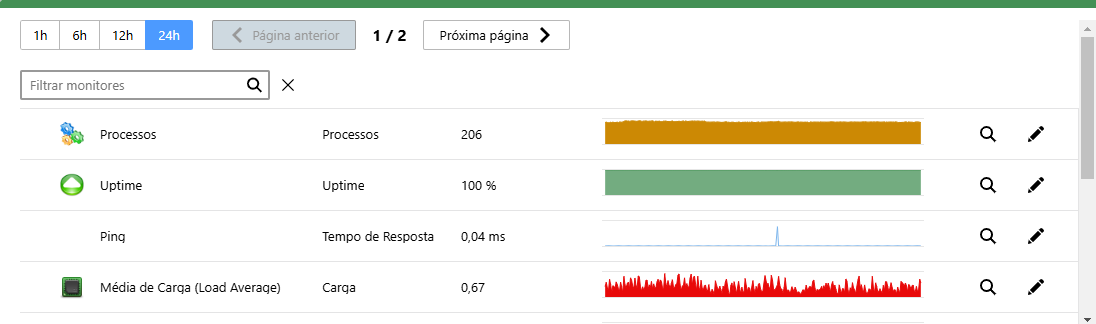
Resumo: Ao clicar sobre esse item, uma nova janela será aberta com uma visualização resumida de todos monitores do dispositivo.
|





Monitores
Para maioes informações sobre os monitores, consulte "Visualização de Monitores".
Adicionar Monitores

Ao clicar sobre o botão  no menu do dispositivo, será possível selecionar uma forma para adicionar monitores.
|
|
Exibe uma tela com os monitores relativos ao template em evidência. Ao selecionar um monitor, é possível selecionar a instância a ser coletada ou alterar o nome a ser exibido no ícone do monitor.
|
||||||||||
|
|
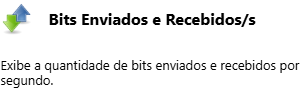
Essa opção permite adicionar múltiplos monitores de uma única vez ao dispositivo.
|
||||||||||
|
|
Monitores Personalizados: Permite adicionar um monitor personalizado. Esse recurso é útil para criar monitores que serão utilizados apenas por um dispositivo.
Para maiores informações, consulte: "Editar/Customizar um Monitor". |







Monitores Automáticos
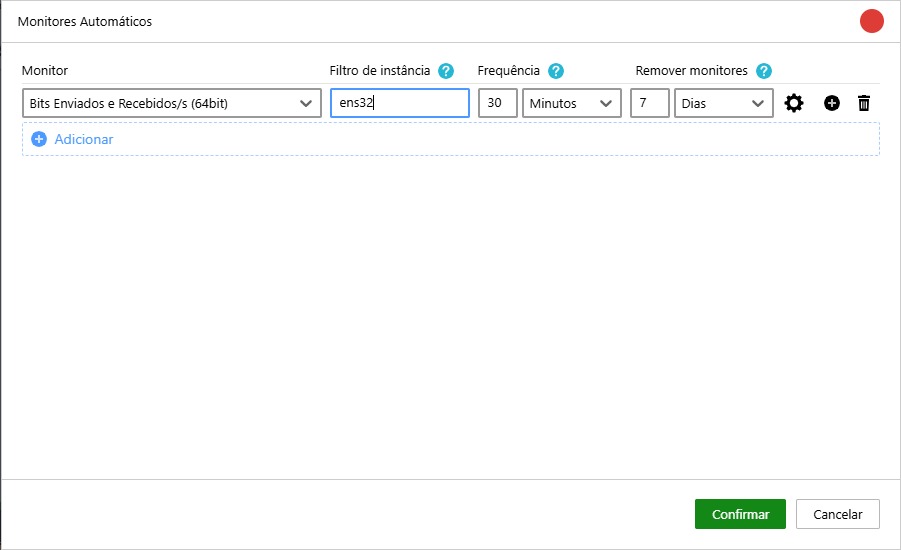
O Monsta possui a capacidade de identificar e adicionar automaticamente novas instâncias ao monitoramento, como placas de rede, discos rígidos e outros dispositivos. Essa funcionalidade economiza tempo e evita a necessidade de configurá-los manualmente.
Como funciona: O sistema realiza varreduras periódicas no dispositivo em busca de novas instâncias. Ao encontrar uma que não tenha sido adicionada ao monitoramento e compatível com os filtros, ela é automaticamente adicionada com as configurações padrão.
Configurações: Você pode personalizar a frequência das varreduras, os tipos de monitores a serem procurados e um filtro de palavras a ser analisado.
Exemplo: Ao conectar uma nova placa de rede a um servidor, o Monsta irá detectá-la automaticamente e adicioná-la ao monitoramento, permitindo que você acompanhe seu desempenho em tempo real.
|
|
Monitor: É o tipo de procura que o Monsta deverá pesquisar por novas instâncias. |
|
|
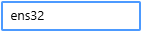
Filtro de instância: Procura apenas por instâncias que possuem os caracteres informados no filtro e desconsidera as demais. |
|
|
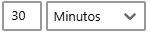
Frequência: Tempo configurado para que o Monsta procure e adicione novas instâncias no dispositivo. |
|
|
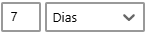
Remover monitores: Monitores em estado de falha, ou seja, cuja instância não existe mais, serão removidos após o período selecionado. Não confundir com monitores em estado crítico, cuja leitura ocorre mas os valores estão fora do seu limite normal. |
|
|
Propriedades: Permite personalizar a propriedades abaixo para todos monitores criados pela regra:
|
|
|
Adicionar regra: Adiciona uma nova regra abaixo da atual. |
|
|
Remover regra: Remove a regra selecionada. Ao remover uma regra de monitor automática, todos monitores criados por ela serão removidos também, juntamente com seus respectivos históricos.
|



Contato
Monsta Tecnologia Ltda
Site: http://www.monsta.com.br
Downloads: http://www.monsta.com.br/download.html
E-mail: contato@monsta.com.br
Visualização em Mapa
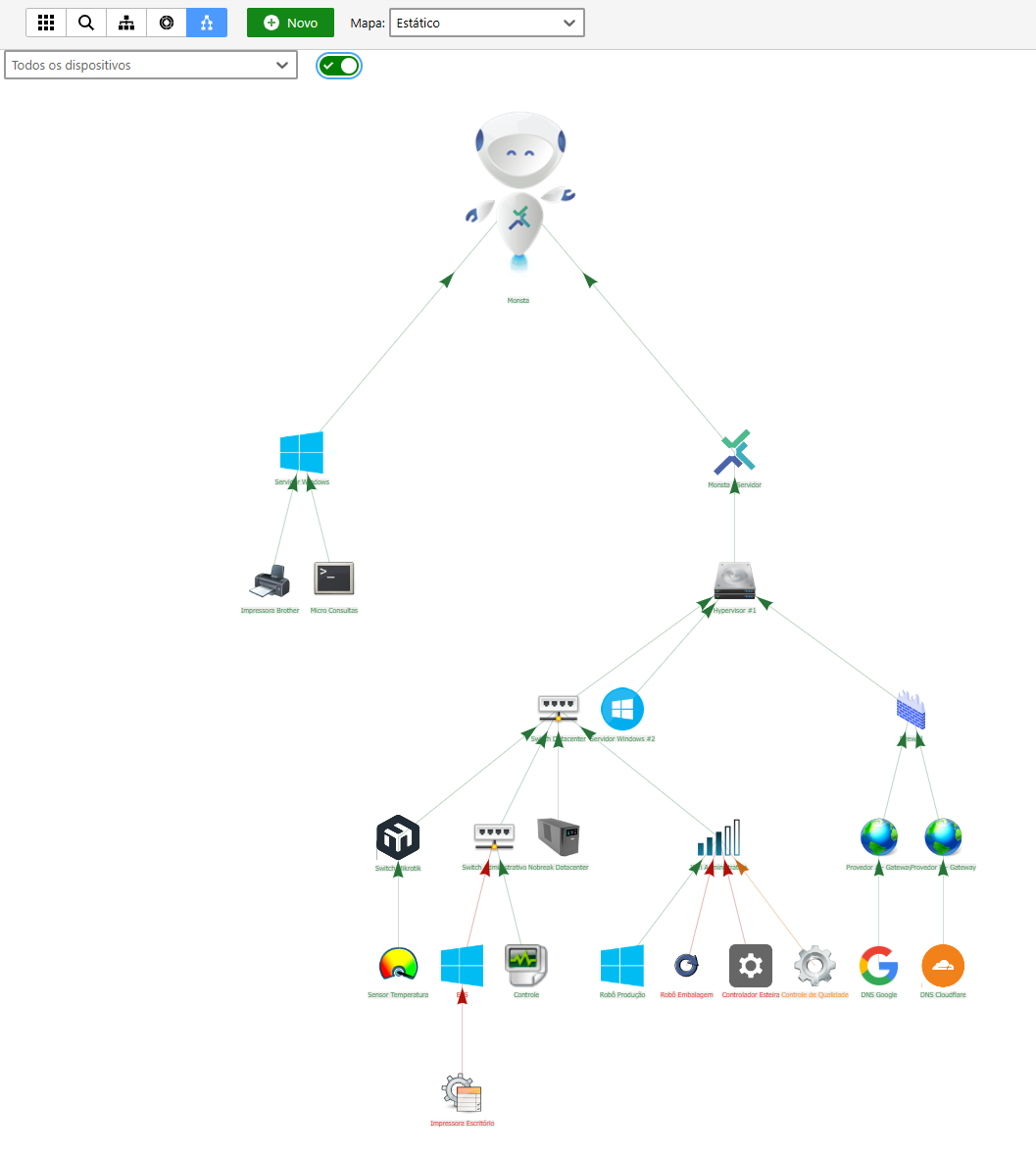
A visualização em mapa permite uma interpretação geográfica ou lógica da infraestrutura de TI, facilitando a identificação visual da topologia da rede. No Monsta, você conta com dois modos de operação: o Mapa Dinâmico e o Mapa Estático
Mapa Estático
Este modo oferece uma visualização simplificada e otimizada da infraestrutura.
-
Interatividade: A posição dos ícones é fixa e determinada pela hierarquia do sistema. O usuário possui o controle de habilitar ou desabilitar a visualização dos ícones dos dispositivos através dos filtros.
-
Customização: Não permite a movimentação de itens ou a inserção de widgets, mantendo a interface limpa e focada no status dos ativos.
-
Aplicação: Recomendado para visualização de grandes volumes de dispositivos e infraestruturas de larga escala que exigem alta performance de carregamento.
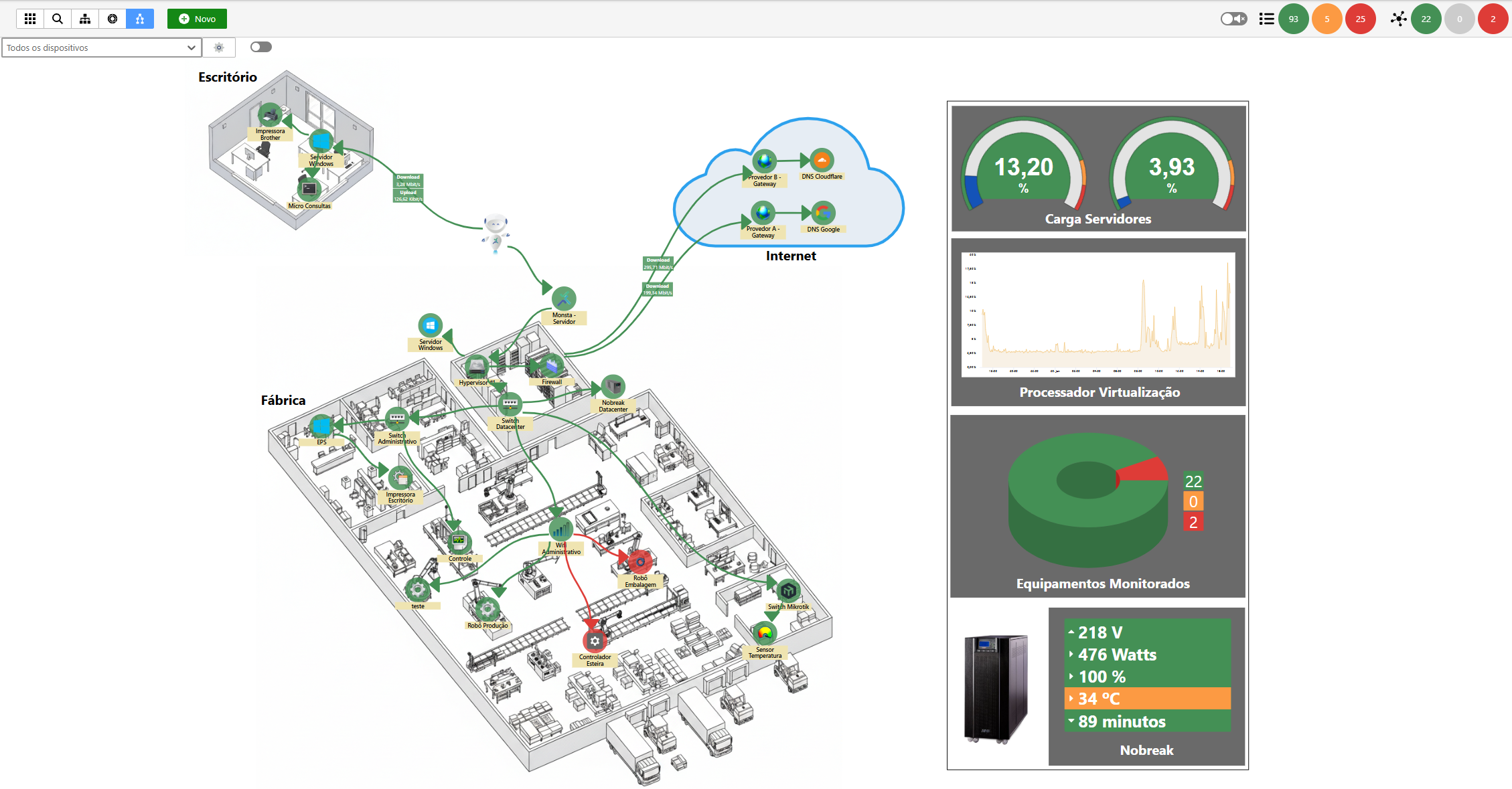
Mapa Dinâmico
Este modo permite a personalização completa do layout visual da rede.
-
Interatividade: O usuário pode mover livremente os ícones dos dispositivos e posicioná-los manualmente no mapa.
-
Customização: Permite a inserção de widgets informativos e elementos gráficos adicionais.
-
Aplicação: Ideal para a criação de painéis de monitoramento personalizados e redes que demandam organização visual específica.
Organização e Posicionamento
O mapa oferece total liberdade de layout para que a representação digital seja fiel à instalação física:
-
Movimentação Livre: Clique e arraste qualquer dispositivo para posicioná-lo manualmente no quadrante desejado.
-
Persistência de Layout: A disposição definida pelo usuário pode ser salva a qualquer momento, garantindo que a organização seja mantida em todos os acessos.
Gestão de Dependências (Hierarquia)
A estrutura hierárquica define a relação de subordinação entre os dispositivos (dispositivos "pais" e "filhos").
-
Alteração de Hierarquia: Para modificar o nó pai de um dispositivo, clique sobre o nó do dispositivo pai e arraste o mouse até o novo dispositivo filho.
-
Impacto Lógico: Ao trocar o pai de um ativo, o sistema atualiza automaticamente a árvore de dependências e as regras de propagação de alertas associadas àquela ramificação.
Enriquecimento com Widgets
O mapa permite inserir Widgets informativos diretamente na área de visualização:
-
Monitoramento em Tempo Real: Adicione blocos de dados, gráficos de desempenho, indicadores e muito mais junto aos dispositivos.
-
Personalização de Painel: Os widgets podem ser redimensionados e posicionados estrategicamente para destacar métricas críticas de ativos específicos sem a necessidade de navegar por outros menus.
|
|
Dispositivo principal: O mapa possui um sistema de filtro inteligente que isola ramificações específicas. Ao selecionar um dispositivo através do filtro, a interface oculta os dispositivos irrelevantes e exibe exclusivamente a linhagem direta do item escolhido. |
|
|
Propriedades do Mapa: Através do botão de Propriedades, é possível personalizar a exibição da topologia para facilitar a leitura e visualização:
|
|
|
Edição: Ao acionar o modo de Edição, o usuário ganha controle total sobre a interface visual da rede, permitindo:
|



Contato
Monsta Tecnologia Ltda
Site: http://www.monsta.com.br
Downloads: http://www.monsta.com.br/download.html
E-mail: contato@monsta.com.br
Visualização Sunburst
Neste modo é apresentado uma visão hierárquica dos dispositivos com resumos de seus status e respectivos monitores a partir da raíz da árvore ou de um dispositivo pai selecionado.
Dispositivos pai são configurados dentro dos dispositivos. Veja mais em: "Novo Dispositivo".
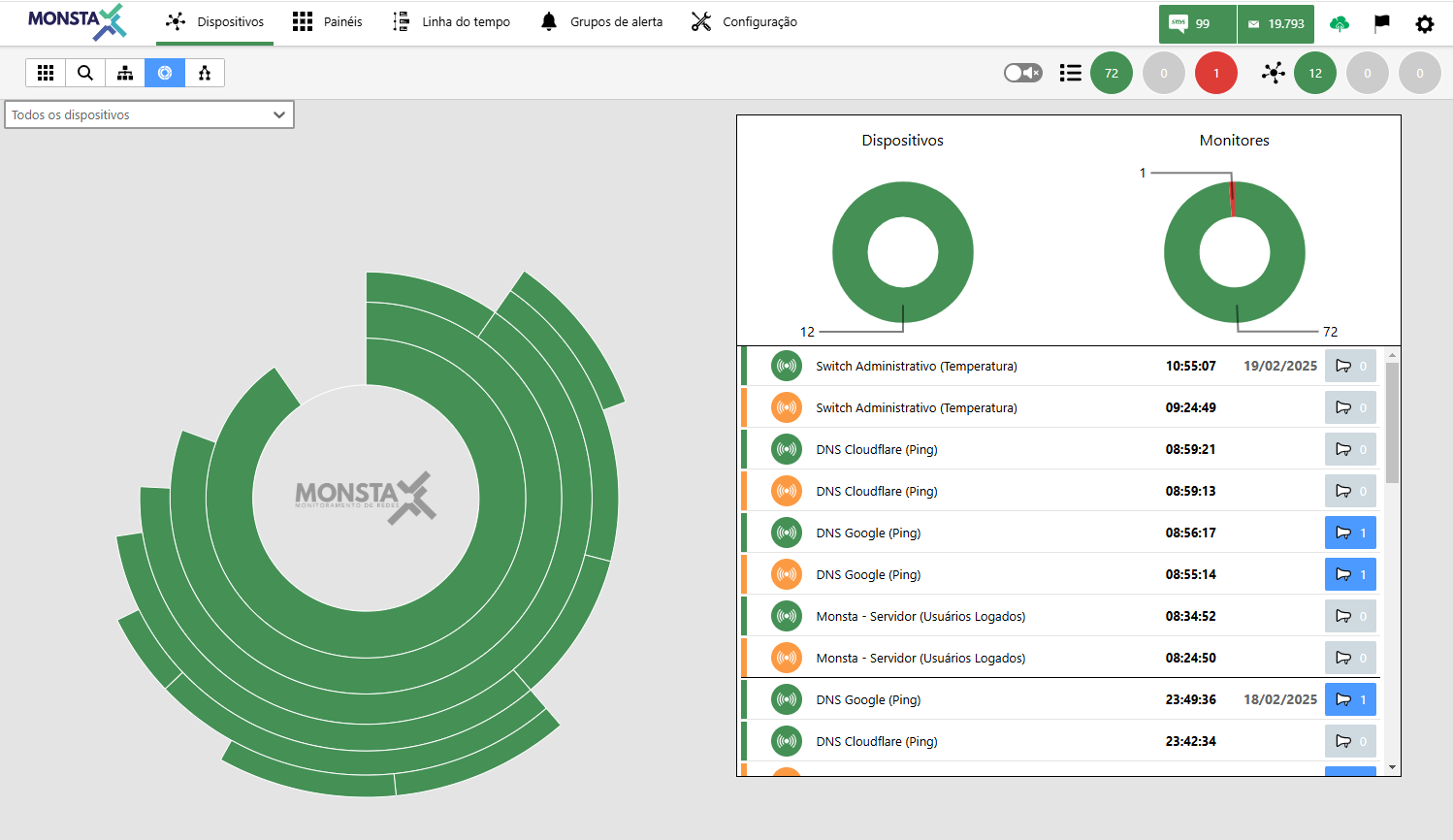
|
|
Dispositivo Pai: Seleciona a partir de qual dispositivo o Monsta deverá mostrar a estrutura hierárquica da rede. |
|
|
Dispositivos: Informa o total de dispositivos por status no momento atual.
|
|
|
Monitores: Informa o total de monitores por status no momento atual.
|
|
|
Linha do Tempo: Retorna a linha do tempo para os dispositivos que fazem parte da árvore selecionada. Quando o alarme está em evidência (
|

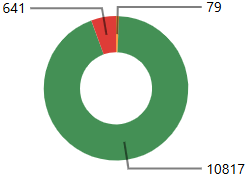
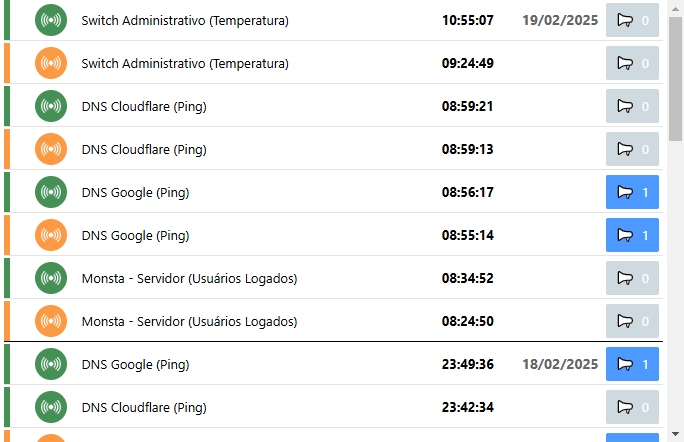
 ), significa que um ou mais grupos de alerta foram acionados nesse evento.
Contato
Monsta Tecnologia Ltda
Site: http://www.monsta.com.br
Downloads: http://www.monsta.com.br/download.html
E-mail: contato@monsta.com.br
Monitores Automáticos
Os monitores automáticos são um recurso fundamental do Monsta, projetado para simplificar e acelerar a configuração do seu ambiente de monitoramento. Em vez de adicionar manualmente cada monitor que você deseja acompanhar em seus dispositivos, o Monsta utiliza mecanismos inteligentes para descobrir automaticamente os elementos presentes em sua infraestrutura e adiciona os monitores para cada um deles.
Como Funciona:
Ao configurar a descoberta automática, o Monsta explora as instâncias do monitor que você especificar, utilizando protocolos de rede como SNMP (Simple Network Management Protocol), WMI, SSH ou API. Ao identificar uma instância nova, o Monsta cria um novo monitor com seu nome. Caso a instância seja excluída do dispositivo, o algoritmo de monitores automáticos detecta e remove a instância de seu monitoramento baseado no tempo decorrente da exclusão.
Por exemplo:
- Para um servidor Windows, o Monsta pode detectar automaticamente as interfaces de rede existentes e criar um monitor para cada uma delas;
- Em equipamentos que trabalham com VPN, o Monsta pode identificar as interfaces criadas para novos usuários e adicioná-las automaticamente, assim como remover a interface do monitoramento caso a mesma deixe de existir pela quantidade de dias configurado na regra do monitor.
Após a descoberta automática, você terá a oportunidade de selecionar os monitores criados e personalizar as configurações de cada um deles, como limites de alerta e frequência de coleta de dados. Os monitores automáticos são uma ferramenta poderosa para iniciar o seu monitoramento de forma rápida e inteligente, permitindo que você foque em analisar os dados e garantir a saúde da sua infraestrutura de TI.
Como Adicionar uma Regra de Monitor Automático:
- Clique sobre o dispositivo que você deseja criar a regra de monitor automático;
- Clique no botão
 . A seguinte tela será exibida:
- Clique em "Adicionar";
- Personalize a regra conforme sua necessidade com os parâmetros abaixo:
Monitor Selecione o monitor que deseja automatizar Filtro de instância Você pode infomar um texto que será utilizado para filtrar os nomes de instâncias existentes e irá criar apenas monitores que "contenham" esse conteúdo. Frequência É o tempo em que o Monsta irá verificar se alguma nova instância foi criada. Caso sejam identificados novos itens, seus respectivos monitores serão criados. Remover monitores Em caso de falha na coleta de um monitor, isso significa que ele pode ter sido removido do equipamento. Após os dias configurados nessa opção o Monsta irá remover esses monitores.
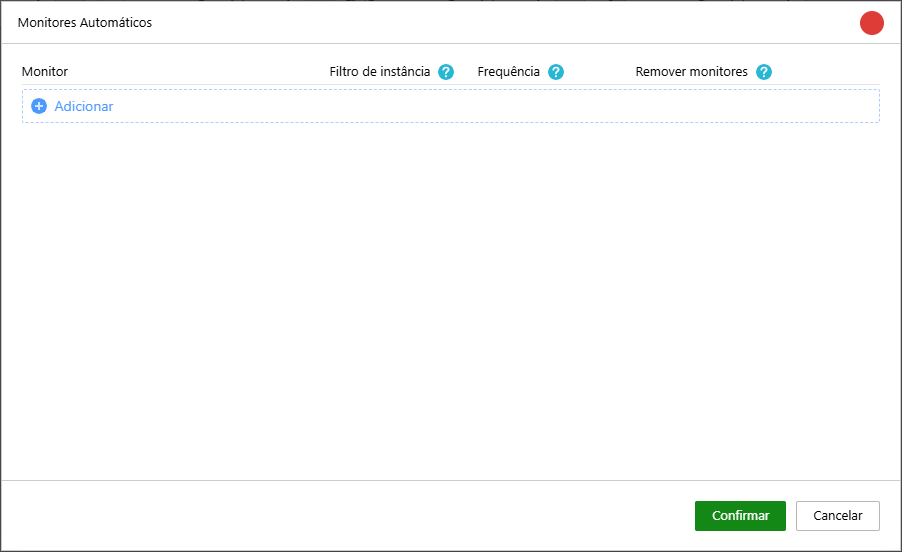
Exemplo:

Na imagem acima, a regra criada irá adicionar monitores que contenham a palavra "vlan" em seu nome. A cada 30 minutos o Monsta fará uma varredura para verificar se existem novas instâncias e as adicionará ao monitoramento. Caso um monitor automático entre em estado de falha, se em 7 dias ele não retornar as coletas o mesmo será excluído do monitoramento.
Monsta Tecnologia Ltda
Site: http://www.monsta.com.br
Downloads: http://www.monsta.com.br/download.html
E-mail: contato@monsta.com.br
Visualização de Monitores
Monitores
Os monitores são informações existentes em um equipamento, como CPU, memória, disco, etc. Cada equipamento disponibiliza recursos exclusivos que podem ser monitorados. As cores dos monitores variam conforme seu estado.
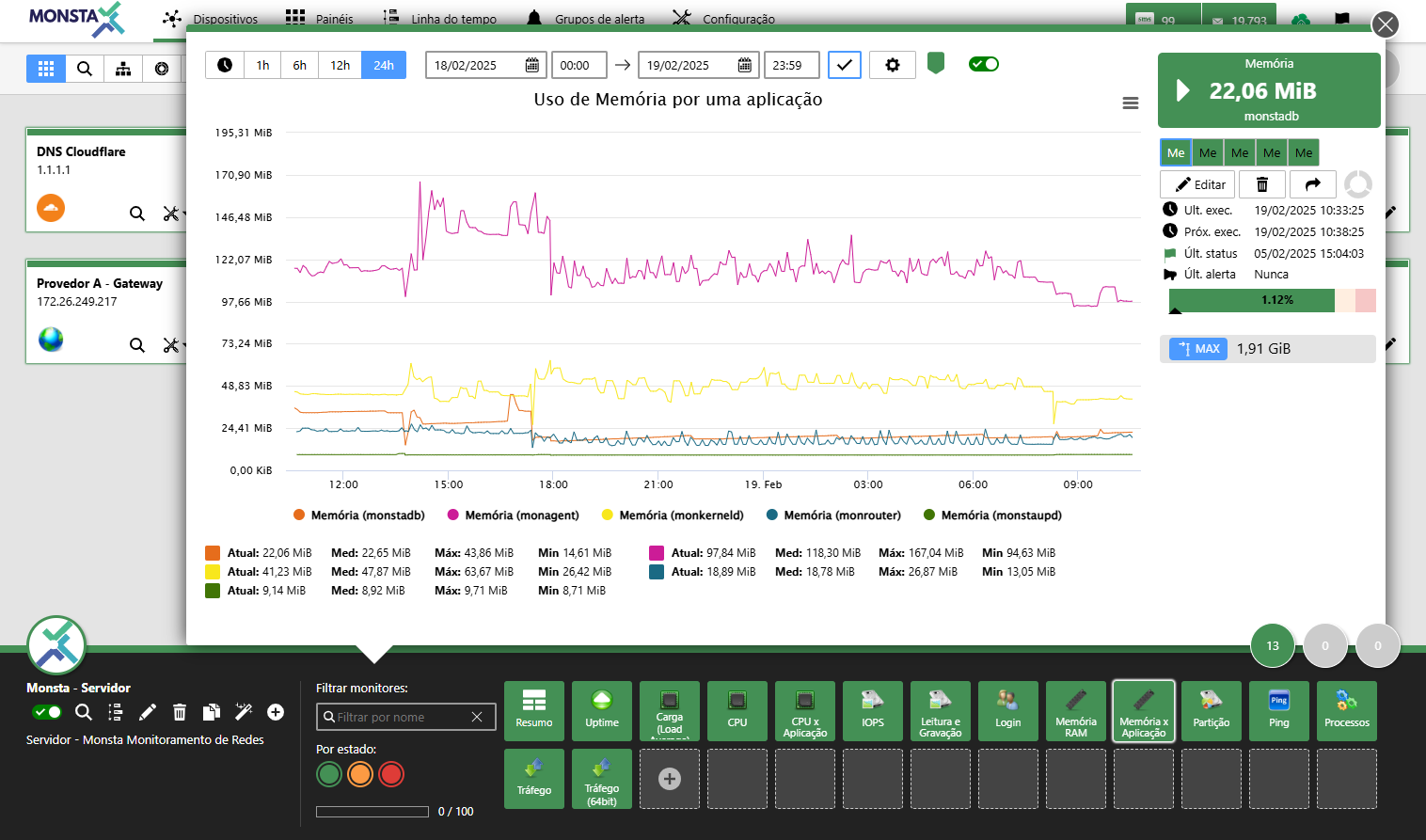
|
|
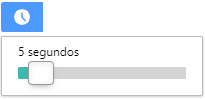
Gráfico em tempo real:
Intervalos menores que o tempo de atualização dos dados do equipamento podem gerar gráficos com informações incorretas, tais como leituras zeradas ou picos acima do máximo permitido pelo equipamento. |
|
|
Período de Amostragem: Personaliza o período do gráfico a ser gerado. |

|
|
Propriedades do Gráfico: Abre a tela com as propriedades do gráfico exibido. |
||||||||||||||||||||||||
|
|
|
||||||||||||||||||||||||
|
|
Valor da Métrica: Informa o nome da métrica, o valor da leitura atual e se o resultado está maior, menor ou igual à leitura anterior. |
||||||||||||||||||||||||
|
|
Métricas: Exibe as informações sobre cada recurso individual monitorado. |
||||||||||||||||||||||||
|
|
Editar: Altera as propriedades do monitor selecionado. |
||||||||||||||||||||||||
|
|
Excluir: Excluir o monitor selecionado. |
||||||||||||||||||||||||
|
|
Publicar: Cria um link para publicação do gráfico sem a necessidade de autenticação. Para maiores informações, consulte Publicar um Monitor. |
||||||||||||||||||||||||
|
|
Número de Tentativas: Informa a quantidade de tentativas do monitor antes de sair do estado normal. |
||||||||||||||||||||||||
|
|
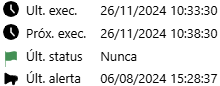
Informações do Monitor: Exibe a data da última verificação, a data da próxima verificação, a última mudança de status e a data do último alerta enviado. |
||||||||||||||||||||||||
|
|
Percentual: Exibe o percentual de recurso utilizado pela métrica selecionada quando há um valor máximo informado. |
||||||||||||||||||||||||
|
|
Exportar / Calcular Área: O gráfico de coletas de informações oferece três opções principais para você interagir com os dados visualizados:
|







Publicar um Monitor
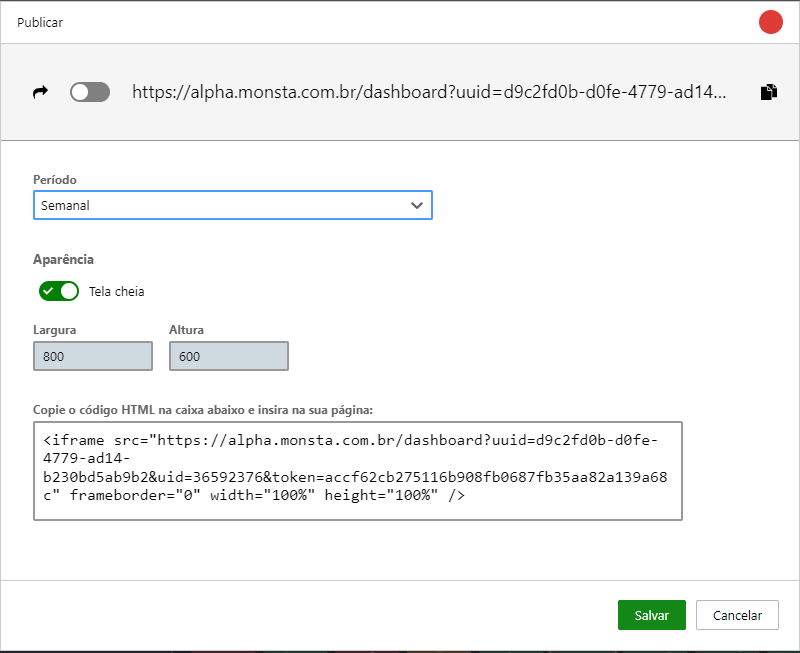
A publicação de um monitor permite que o usuário crie um link para acesso na internet sem a necessidade de um usuário e senha.
|
|
Publicar: Período: |
Editar/Customizar um Monitor
A edição de um monitor permite customizar informações importantes sobre seu comportamento, como a frequência das coletas, limites de alerta e seu script de como buscar as informações.
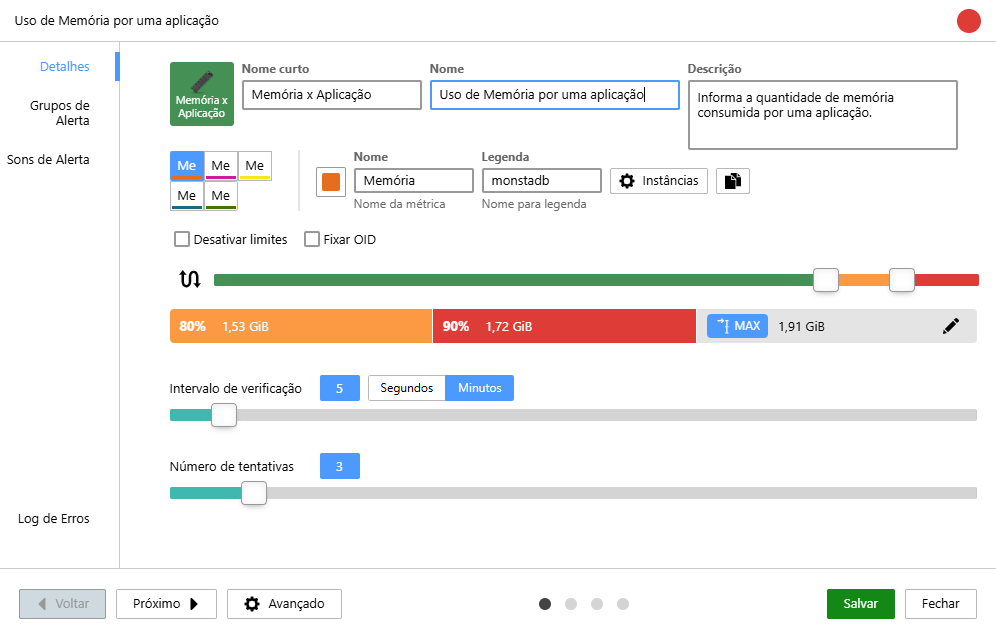
| Detalhes |
|
||||||||||||||||||||||||||||||||
| Grupos de Alerta |
|
||||||||||||||||||||||||||||||||
| Sons de Alerta |
Permite adicionar sons de alerta personalizados para cada status do monitor.
|
||||||||||||||||||||||||||||||||
| Log de Erros |
Informa as últimas falhas que ocorreram com a coleta do monitor. Esse registro é útil para saber o motivo de alguma coleta não estar sendo realizada com sucesso.
|
||||||||||||||||||||||||||||||||
|
|
|















PAINÉIS
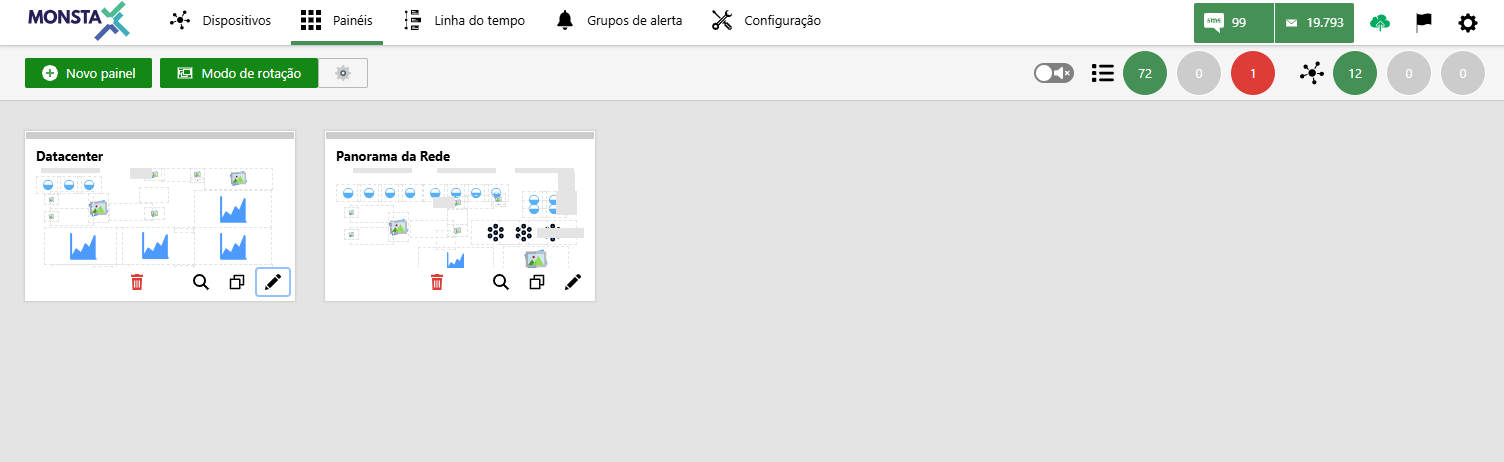
A aba "Painéis" é o seu centro de comando para visualizar de forma rápida e eficiente os indicadores mais importantes do seu sistema. Imagine um painel de um carro que exibe as informações vitais sobre o veículo.
Crie painéis personalizados: Organize seus widgets da forma que melhor atender às suas necessidades, agrupando indicadores relacionados para uma análise mais aprofundada.
Adicione e personalize widgets: Escolha entre uma variedade de widgets para visualizar dados de diferentes fontes, como gráficos de linha, mapas, grupos, setas e muito mais. Personalize cada um com seus dados mais relevantes.
Arraste e solte: Organize seus widgets com facilidade, arrastando-os para a posição desejada no painel.
Criar painéis:
|
|
Novo Painel: Adiciona um novo Painel |
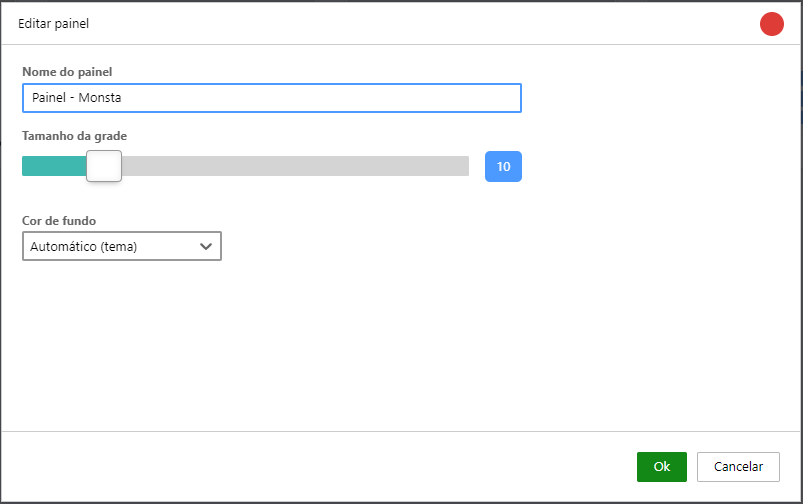
|
|
Nome do Painel: Nesse campo deverá ser informado o nome do painel. Tamanha da grade: Essa opção permite estipular o espaçamento da grade que será utilizada como base para a inserção dos widgets. Cor de fundo: Permite selecionar a cor do fundo do painel. Quando utilizado o modo automático, o painel seguirá as configurações do modo noturno. |

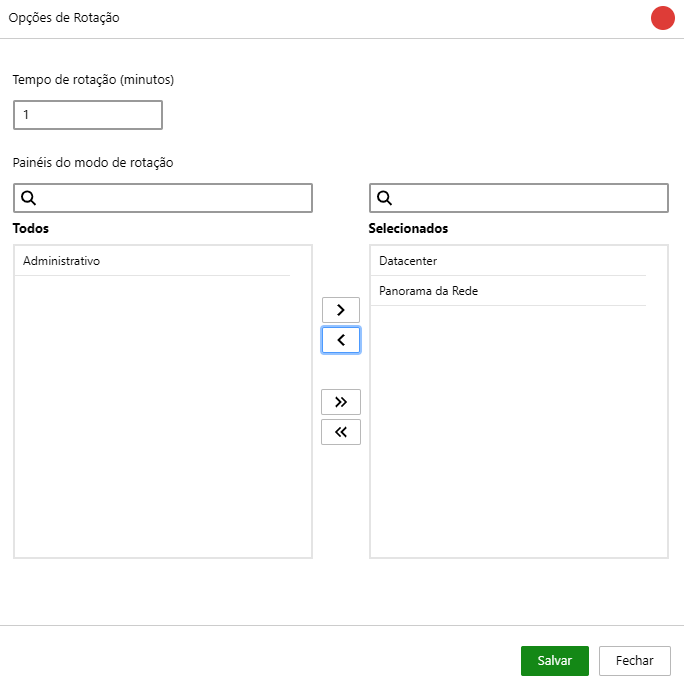
Modo de Rotação:
|
|
Modo de rotação: Quando há mais de um painel disponível você pode configurar o Monsta para rotacioná-los automaticamente. Através do botão
|


Template do painel
Cada painel criado é mostrado na tela principal como um template.
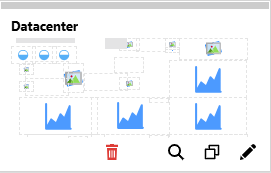
|
|
Excluir: Remove o painel selecionado. |
|
|
Visualizar: Exibe o painel selecionado. |
|
|
Duplicar: Cria uma cópia do painel e todos seus widgets. |
|
|
Editar: Permite alterar as configurações do painel selecionado. |


Edição do painel
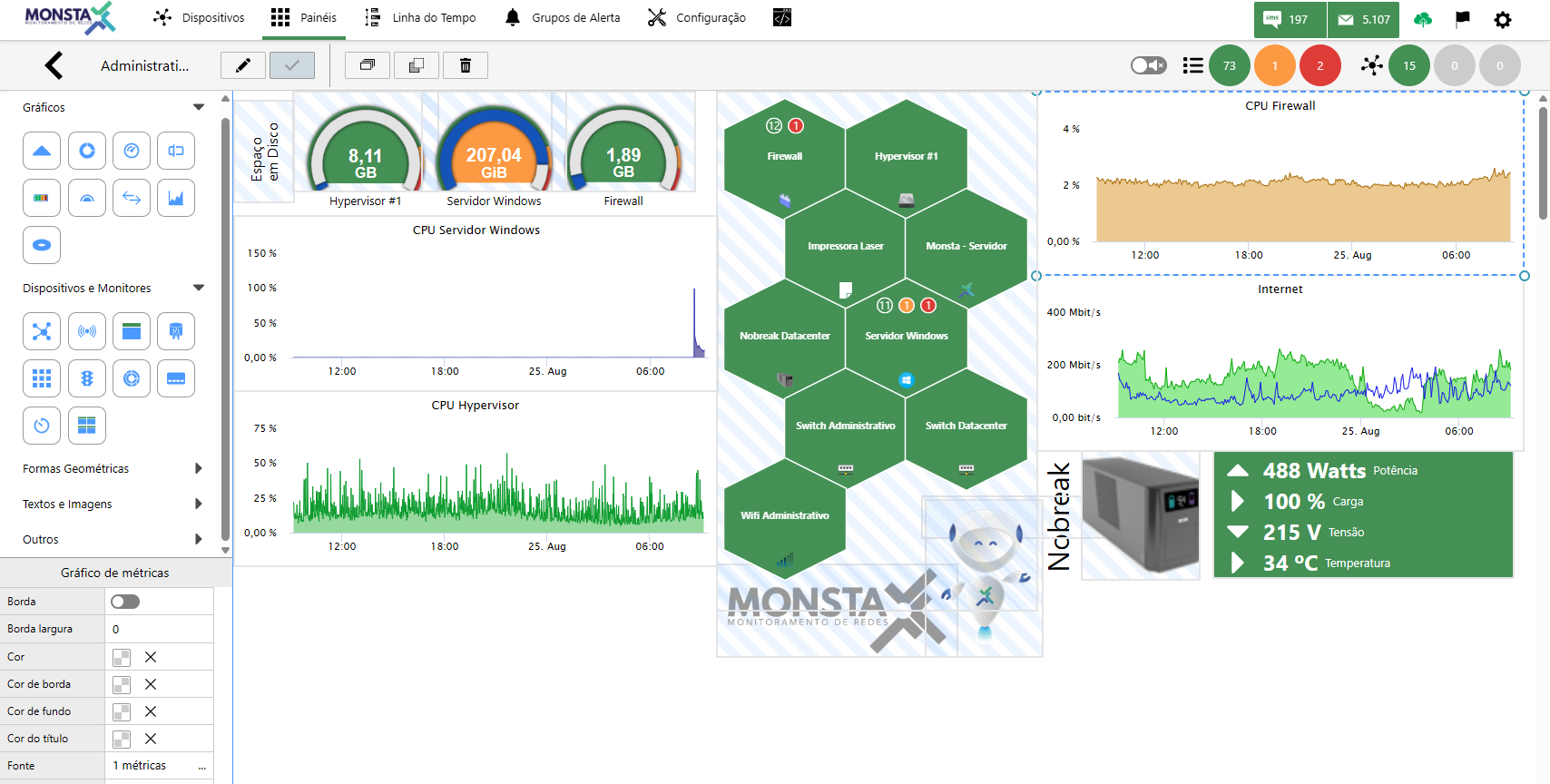
|
|
Editar Painel: Utilize esse botão para editar as propriedades do painel atual. |
|
|
Salvar: Salva as configurações do painel atual. |
|
|
Duplicar: Duplica o widget selecionado. |
|
|
Dispor: Move o widget selecionado para trás dos widgets existentes. |
|
|
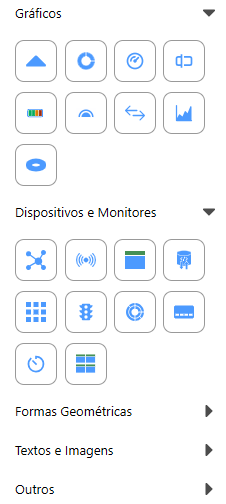
Menu de Widgets: O seu painel é totalmente customizável graças ao Menu de Widgets à esquerda. Este menu funciona como uma biblioteca de componentes, onde você pode encontrar e selecionar os mais diversos tipos de visualizações para o seu painel. Para montar seu painel, simplesmente navegue pelas categorias no menu, clique sobre o widget que deseja e clique sobre a área de trabalho para inserí-lo. A ordem e o posicionamento dos widgets podem ser ajustados a qualquer momento, permitindo que você crie um painel que atenda exatamente às suas necessidades. |
|
|
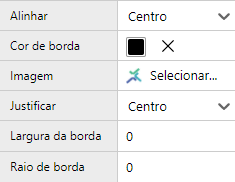
Propriedades do Widget: São as opções que podem ser alteradas para o widget selecionado. Dentro dessa tela são configurados os dispositivos e monitores que serão utilizados pelos widgets. |


Contato
Monsta Tecnologia Ltda
Site: http://www.monsta.com.br
Downloads: http://www.monsta.com.br/download.html
E-mail: contato@monsta.com.br
LINHA DO TEMPO
A Linha do Tempo é uma ferramenta que transforma o registro contínuo de dados em uma representação visual e cronológica de todos os eventos e alterações ocorridas na infraestrutura monitorada.
Todos os registros de eventos e métricas na Linha do Tempo são permanentes. Uma vez criados, esses dados não podem ser apagados ou alterados, garantindo a confiabilidade e a validade legal do histórico para fins de auditoria e conformidade.
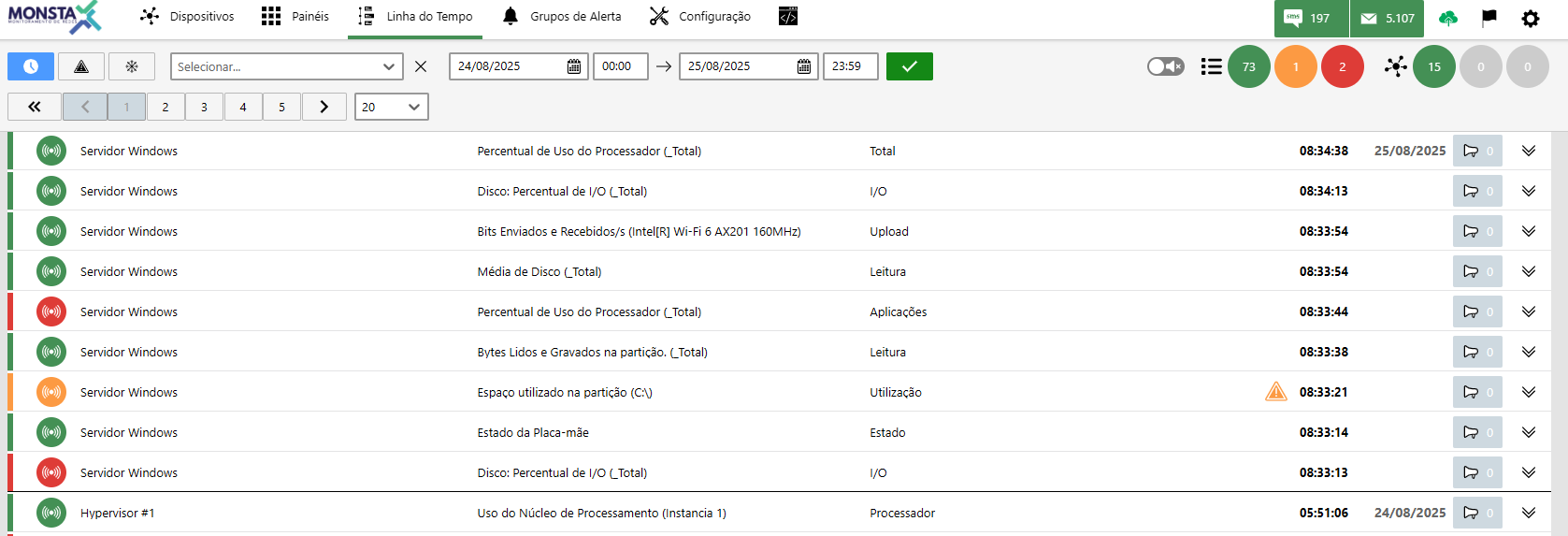
Filtros de Pesquisa
|
|
Tempo real: Mostra as alterações que ocorrem nos dispositivos e monitores em tempo real. |
|
|
Evento não resolvido: Quanto ativo, lista apenas os eventos que não se encontram no estado normal. |
|
|
Pausa: Congela a tela atual para visualização. |
|
|
Filtro por dispositivo: Filtra a visualização dos alertas para o dispositivo selecionado. |
|
|
Filtro por intervalo de tempo: Filtra as informações dos alertar pelo intervalo de tempo selecionado. |




Informações Disponíveis

|
|
Status: Esse ícone indica o status que o dispositivo/monitor entrou no horário indicado. Ele pode ter os seguinte sgnificados:
|
||||||||||
|
DNS Google |
Dispositivo: Nome do dispositivo em que ocorreu a mudança de status. |
||||||||||
|
Ping |
Monitor: Nome do monitor em que ocorreu a mudança de status. Quando o monitor possui instância, o nome desta é mostrado ao lado entre "( )". |
||||||||||
|
Tempo de Resposta |
Métrica: Nome da métrica em que o evento ocorreu. |
||||||||||
|
|
Evento não resolvido: Quando este ícone é apresentado, significa que este evento ainda não retornou ao estado normal. |
||||||||||
|
|
Horário do evento: Informa a data e a hora que o evento foi detectado. |
||||||||||
|
|
Alerta: Informa se algum alerta foi disparado durante o evento. Os grupos para os quais o alerta foi enviado serão listados nos detalhes do evento. |
||||||||||
|
|
Detalhes: Expande ou esconde os detalhes do evento. |





Contato
Monsta Tecnologia Ltda
Site: http://www.monsta.com.br
Downloads: http://www.monsta.com.br/download.html
E-mail: contato@monsta.com.br
ALERTAS

O funcionamento deste recurso necessita, obrigatoriamente, que o software do Monsta possua comunicação com o host mind.monsta.com.br.
A tela de alertas permite trabalhar com grupos onde são informados os contatos que deverão receber os devidos avisos quando um dispositivo ou monitor mudar seu “status”.
Grupos de alerta:
Nesta tela são gerenciados os grupos de usuários que receberão as notificações e o tipo de serviço, seja por e-mail ou SMS.
|
|
Novo Grupo: Cria um novo grupo para envio de alertas. |
|
|
Procurar Grupo: Exibe na tela apenas os grupos que combinam com a pesquisa digitada. |
|
|
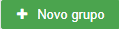
Grupo Nuvem:
A cor de sua borda indica o status da conexão com a nuvem:
|
|
|
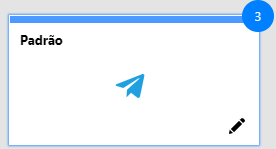
Grupo Padrão: Este grupo é obrigatório no sistema e não pode ser deletado, apenas alterado. O número informado no canto superior direito da caixa de grupo refere-se ao número de dispositivos que o utilizam em seus alertas. Quando a caixa do grupo é apresentada na cor cinza, isso indica que ele não possui alertas ativados. |
|
|
Alertas ativos: Os ícones apresentados dentro da caixa do grupo indicam quais alertas estão ativos no momento para ele. |
|
|
Excluir Grupo: Só será permitido remover um grupo quando o mesmo não faz parte de nenhum dispositivo ou monitor. Essa informação você poderá obter na aba "Membros" ao editar o grupo. |
|
|
Editar Grupo: Nessa opção o usuário poderá adicionar e remover dispositivos e monitores que fazem parte deste grupo, assim como definir os tipos de alerta que serão enviados, seus destinatários e os horários de disparo permitidos para as mensagens. |




Editando grupos de alertas
Detalhes
Nessa aba são definidos o ícone, nome e comentário sobre o grupo.
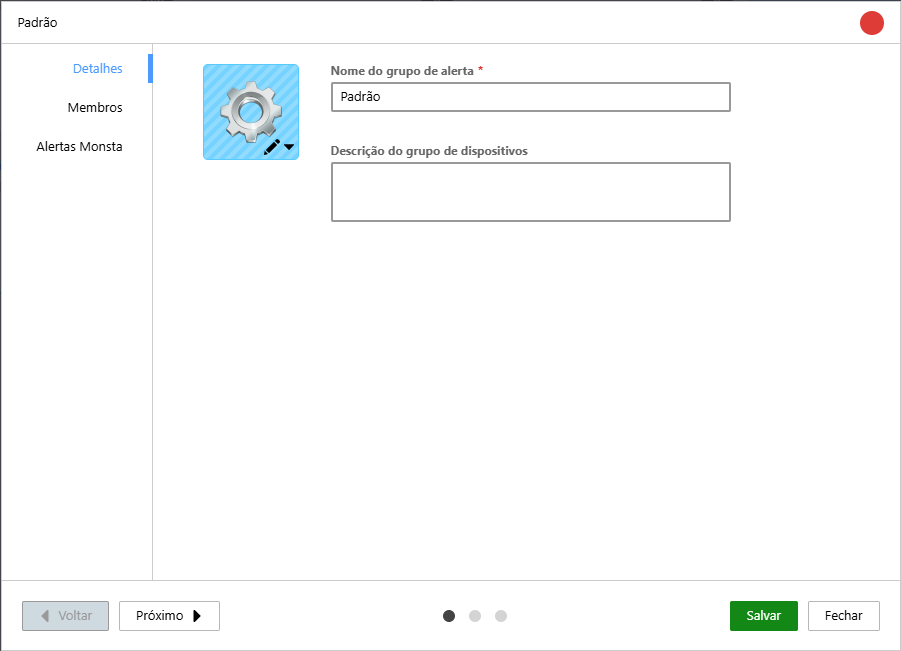
|
|
Ícone: É possível atribuir uma imagem ao grupo de alerta que será exibida em tela. |
|
Nome do grupo de alerta |
É o nome que será apresentado na tela de grupos, assim como o que será exibido ao editar a opção de grupos de alerta dentro dos dispositivos ou monitores. |
|
Descrição |
Permite adicionar um comentário sobre o grupo em evidência. |

Membros
Nessa aba é possível visualizar os dispositivos e monitores nos quais receberão alertas deste grupo, assim como adicionar novos dispositivos ou remover os existentes.
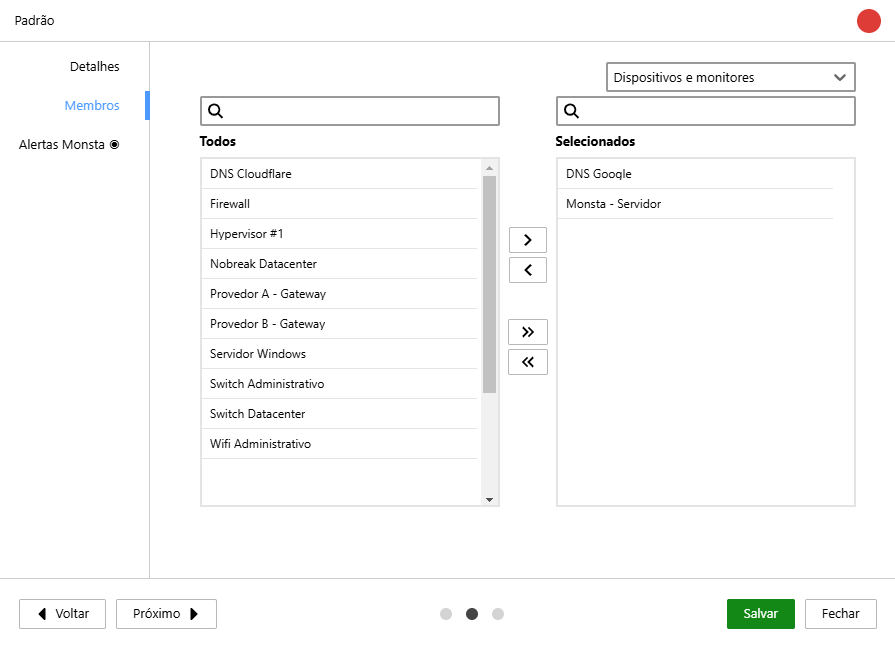
| Todos | Esse componente mostra todos os dispositivos existentes no Monsta. Clique sobre um dispositivo para selecioná-lo e utilize os botões ao lado para adicioná-lo ao grupo. |
| Selecionados | Esse componente mostra os dispositivos e monitores que fazer parte do grupo em evidência. Clique sobre um item para selecioná-lo e utilize os botões ao lado para removê-lo do grupo. |
Alertas Monsta
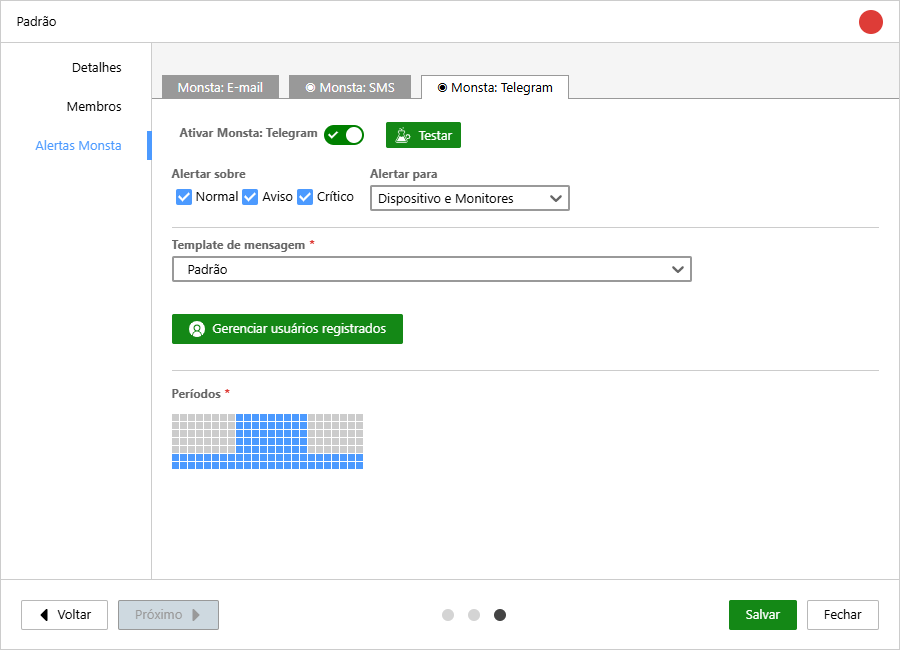
Essa aba mostra os alertas padrão do Monsta que utilizam nossa nuvem para serem disparados aos destinatários. As opções de envio existentes são E-mail, SMS e Telegram. Os Alertas Monsta não necessitam de configurações especiais pois são automaticamente intregrados a nuvem durante a instalação do software. Para facilitar a visualização, os alertas ativos são marcados com  em sua aba.
|
|
Ativa ou desativa o tipo de alerta em evidência. |
|
|
Dispara um teste para os destinatários existentes. Essa opção é útil para verificar se todos os destinos estão configurados corretamente, como endereço de e-mail ou SMS ou usuários de Telegram. |
|
|
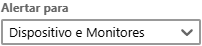
Essas opções permitem selecionar o tipo de evento em que deverá ser enviado o alerta. Quando desmarcada, o Monsta não fará disparo para o status selecionado. |
|
|
Aqui é possível escolher o objeto que será utilizado para o disparo de alertas. Você pode utilizar essa opção para receber alertas apenas de quando o dispositivo se torna incomunicável, mas opta por não receber um alerta se o monitor de CPU alarmar por estar com alta utilização. |
|
Template da mensagem |
Os templates são modelos de mensagens que serão enviadas aos usuários. Você pode personalizar como as mensagens serão enviadas para seus destinatários. Para maiores informações, consulte "Templates de mensagens". |
|
|
Essa opção está disponível apenas para o Telegram. Ela informa os usuários que fazem parte do grupo e permite removê-los manualmente. Para ingressar um usuário, você deverá utilizar o código que aparece ao início desta tela e enviá-lo ao bot "MonstaTecnologiaBot". As instruções de como proceder estão especificadas nesta mesma tela. |
|
|
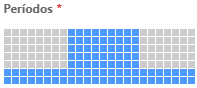
Os períodos são o intervalo de tempo que os alertas poderão ser enviados. Ao criar um grupo o padrão é 24x7. Os quadrados em cinza indicam que os horários selecionados estão inativos e o Monsta não irá disparar alertas para o grupo nesses intervalos de tempo. |



Centro de alertas
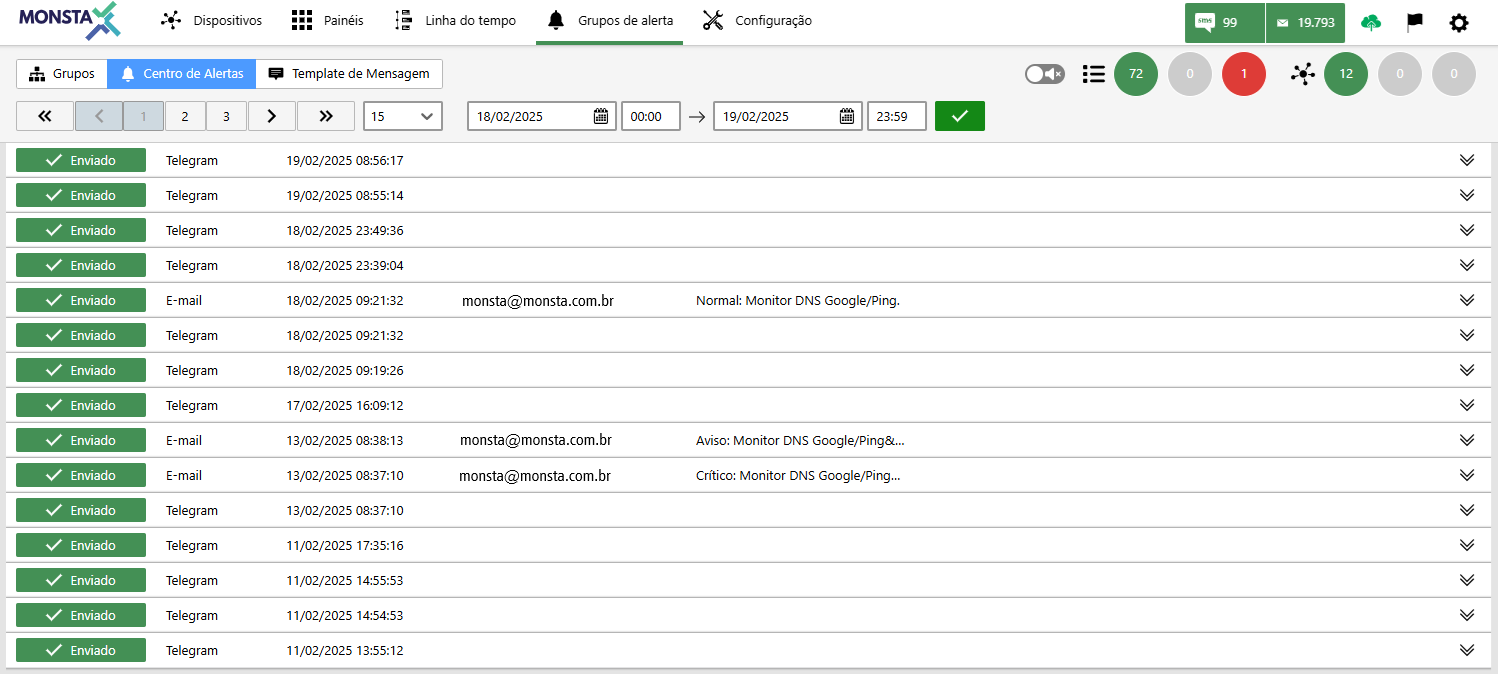
Nesta tela são gerenciados os grupos de usuários que receberão as notificações e o tipo de serviço, seja por e-mail ou SMS.

Barra de exibição:
Permite ao usuário estipular a quantidade de itens por página e o período que as informações devem ser exibidas na tela.
|
|
Status: Informa o estado da mensagem enviada para um usuário. |
|
|
Tipo: Informa para qual meio a mensagem foi disparada. |
|
|
Data e hora: Informa a data e hora do disparo. |
|
|
Destinatário: Informa o destinatário da mensagem. Essa informação não está disponível para alertas pelo Telegram pelo fato das mensagens serem disparadas para o um Bot. |
|
|
Origem: |
|
|
Conteúdo: Exibe o conteúdo disparado pelo alerta. |






Templates de mensagem
Com nossos templates, você pode criar mensagens personalizadas para cada tipo de alerta, garantindo que as informações mais importantes sejam entregues aos responsáveis de forma rápida e eficiente. Escolha entre uma variedade de variáveis para incluir detalhes como o nome do dispositivo, a gravidade do alerta e o horário de ocorrência, entre várias outras.
|
|
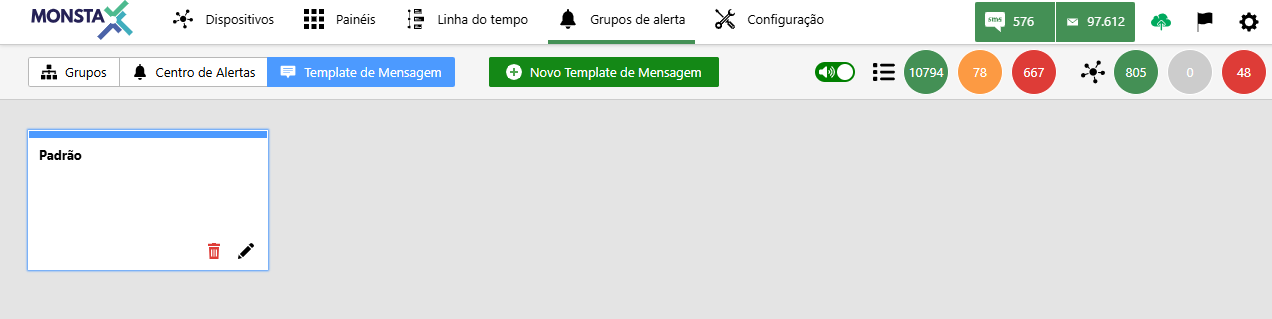
Crie um novo template e personalize a mensagem como desejar. | ||||
|
|
Esta é a caixa que representa o template existente. Ao clicar sobre ela o usuário acessa a opção de editar as informações existentes.
|

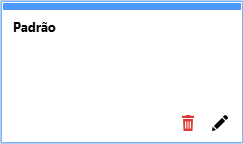


Editando um template de mensagem
Nesta tela o usuário pode personalizar a mensagem enviada pelos grupos de alerta. Estão listadas as variáveis existentes que podem ser utilizadas e uma simples linguagem de programação para trabalhar com condições. Os comandos desta linguagem podem ser obtidos em "Templates de mensagem - Comandos de programação"
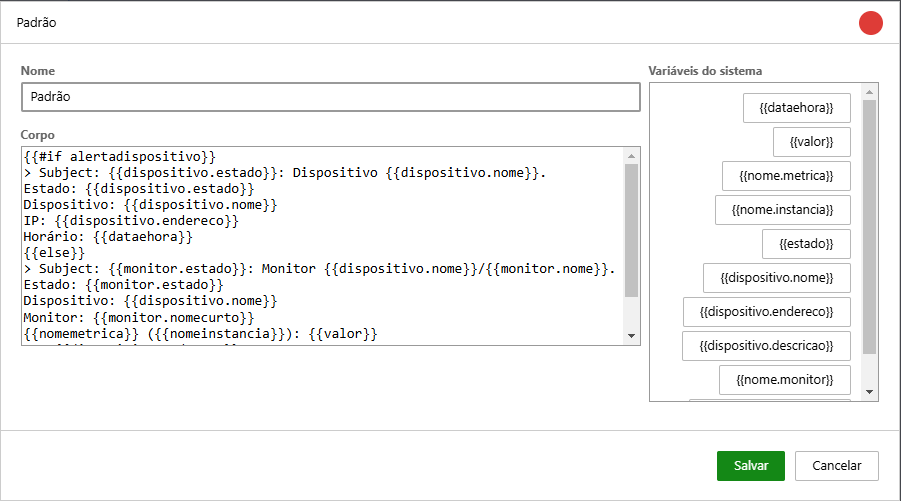
| Nome | É o nome que será apresentado na tela dos templates, assim como o que será exibido para seleção ao editar a opção de grupos de alerta. |
| Corpo |
Esse é o texto da mensagem de alerta que será enviado para o usuário. Quando utilizadas variáveis ou comandos de programação, estes deverão estar, obrigatoriamente, entre "{{ }}". |
| Variáveis do sistema |
São as variáveis com informações do sistema que estão disponíveis para serem utilizadas nos templates de alerta. Para agilizar na personalização do texto do corpo da mensagem com as variáveis, basta executar um "duplo clique" sobre a variável desejada que ela será inserida no texto. |
Variáveis de informações:
| dataehora | Retorna a data (d/m/a) e a hora atual (h:m). |
| dispositivo.descricao | Retorna a descrição do dispositivo. |
| dispositivo.endereco | Retorna o endereço IP do dispositivo. |
| dispositivo.estado | Retorna o estado atual do dispositivo obtido pelo monitor Uptime. |
| dispositivo.estadoanterior | Retorna o estado anterior do dispositivo obtido pelo monitor Uptime. |
| dispositivo.nome | Retorna o nome do dispositivo. |
| estado | Retorna o status do dispositivo. |
| monitor.estado | Retorna o estado atual do monitor. |
| monitor.estadoanterior | Retorna o estado anterior do monitor. |
| monitor.nome | Retorna o nome do monitor. |
| monitor.nomecurto | Retorna o nome informado no ícone do monitor. |
| nome.metrica | Retorna o nome da métrica. |
| nome.instancia | Retorna o nome da instância. |
| valor | Retorna o valor da leitura. |
Contato
Monsta Tecnologia Ltda
Site: http://www.monsta.com.br
Downloads: http://www.monsta.com.br/download.html
E-mail: contato@monsta.com.br
CONFIGURAÇÃO
Recursos
Neste local é possível personalizar todos dados relacionados a configuração do Monsta e também a restauração de backups do banco de dados.
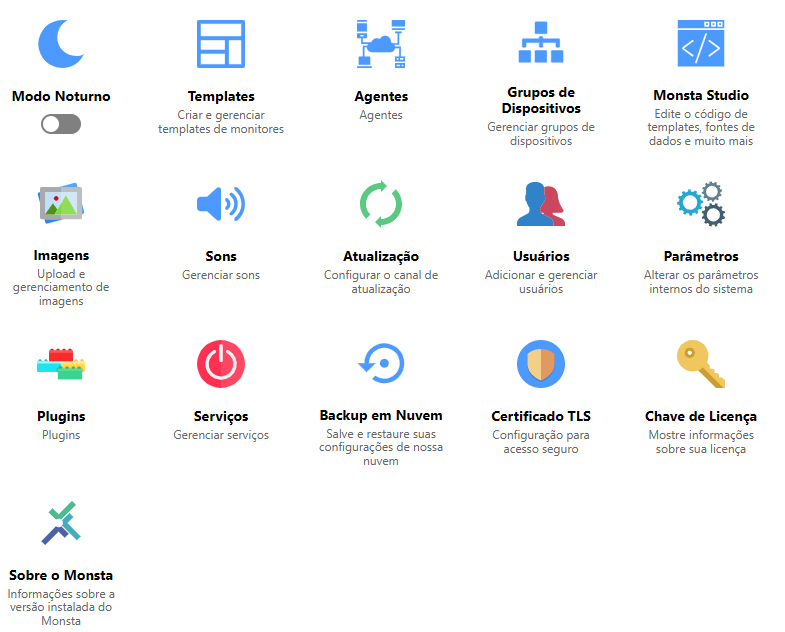
|
|
Quando ativado, inverte as cores de tela do Monsta. |
|
|
Permite criar, editar e remover templates e monitores existentes. Para maiores informações consulte o tópico "Templates" deste manual. |
|
|
Permite personalizar configurações dos agentes e bloqueá-los. Para maiores informações consulte o tópico "Agentes" deste manual. |
|
|
Permite adicionar e remover grupos de dispositivos bem como gerenciá-los. Para maiores informações consulte "Grupo de Dispositivos" deste manual. |
|
|
Permite criar, editar e remover as fontes de dados, buscas de instâncias, métodos de uptime e ações. Para maiores informações consulte o tópico Monsta Studio deste manual. |
|
|
Gerencia a biblioteca de imagens e sons do Monsta. |
|
|
É a biblioteca de sons do Monsta onde é feito o gerenciamento dos arquivos que estarão disponíveis para os alertas. |
|
|
Alterna entre os canais de atualização do Monsta. Podem ser escolhidos os canais: |
|
|
Gerencia os usuários no Monsta. Para maiores informações consulte o tópico "Usuários" deste manual. |
|
|
Permite alterar os parâmetros de configuração geral do Monsta. Parâmetros configurados de forma incorreta podem tornar o Monsta inoperante. |
|
|
Permite ativar ou desativar recursos disponíveis no Monsta. |
|
|
Nessa opção é possível visualizar o status dos serviços do Monsta e, se necessário, reiniciá-los individualmente. |
|
|
Nesta opção é possível restaurar um backup das configurações do Monsta. Para maiores informações consulte o tópico "Backup em Nuvem" deste manual. |
|
|
Instale e gerencie seus certificados para acessar a interface web do Monsta. É possível utilizar certificados próprios, gerados pelo Monsta ou automatizá-los através do Letsencrypt. Para maiores informações, consulte o tópico Certificado TLS deste manual. |
|
|
Apresenta informações sobre a chave de licença utilizada. |
|
|
Apresenta informações sobre a versão atual. |


Contato
Monsta Tecnologia Ltda
Site: http://www.monsta.com.br
Downloads: http://www.monsta.com.br/download.html
E-mail: contato@monsta.com.br
Templates
Template é o conjunto de recursos que podem ser monitorados em um dispositivo. Cada fabricante disponibiliza seus próprios recursos por equipamento.
Templates
|
|
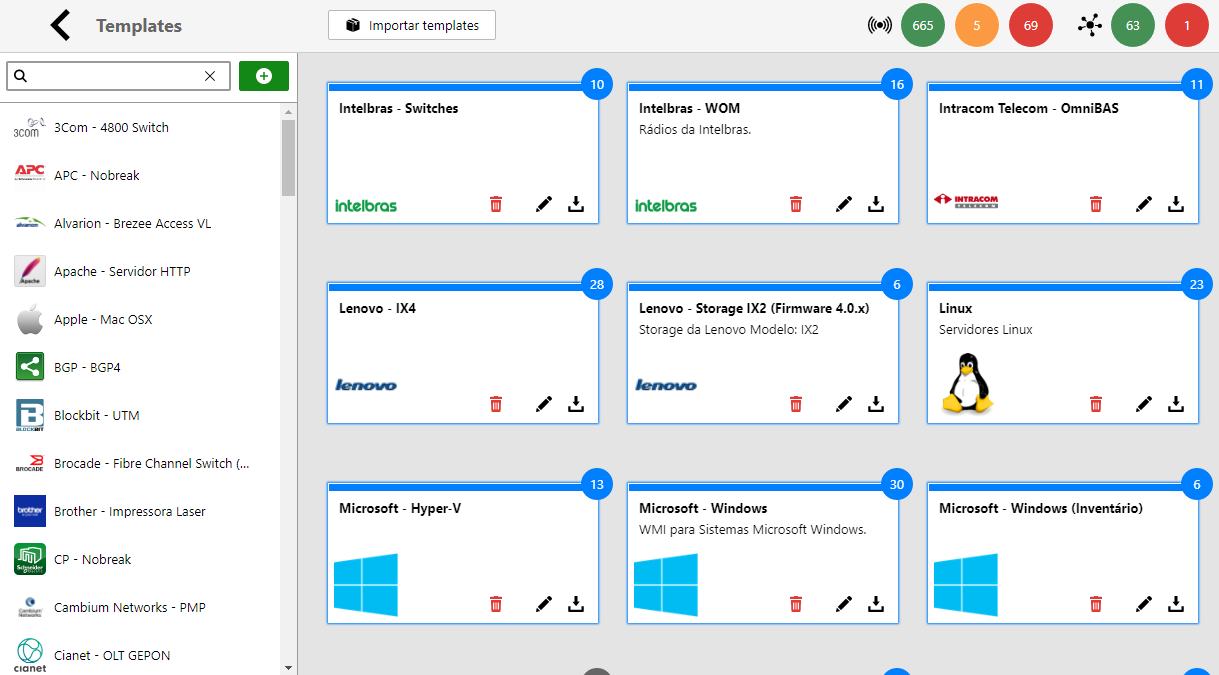
Importar Templates: Permite selecionar um arquivo de template para importar. |
|
|
Filtro de Pesquisa: Quando utilizado, exibe apenas os templates que contém esse texto em seu nome. |
|
|
Novo Template: Cria um novo template. Consulte "Criar/Editar um Template" para maiores informações. |
|
|
Lista de Templates: Apresenta uma lista com todos os templates disponíveis no sistema. |
|
|
Caixa de Template: Apresentação visual do template. Ao clicar sobre ele o usuário é redirecionado para a tela de seus monitores. |





Criar/Editar um Template
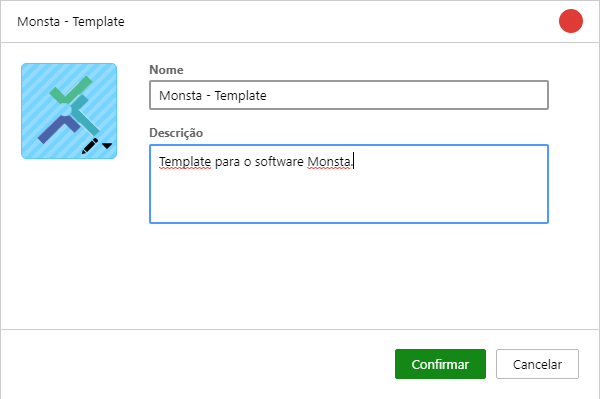
|
|
Ícone do Template: Permite selecionar um ícone para o template de uma biblioteca já existente ou a partir de uma nova imagem. |
|
Nome |
Nome: Nome dado ao template. |
|
Descrição |
Descrição: Uma breve descrição sobre o template. |

Monitores
Monitores são componentes do sistema que checam um determinado recurso em um dispositivo e retornam sua situação atual. São eles que geram informações e alertam sobre possíveis anomalias.
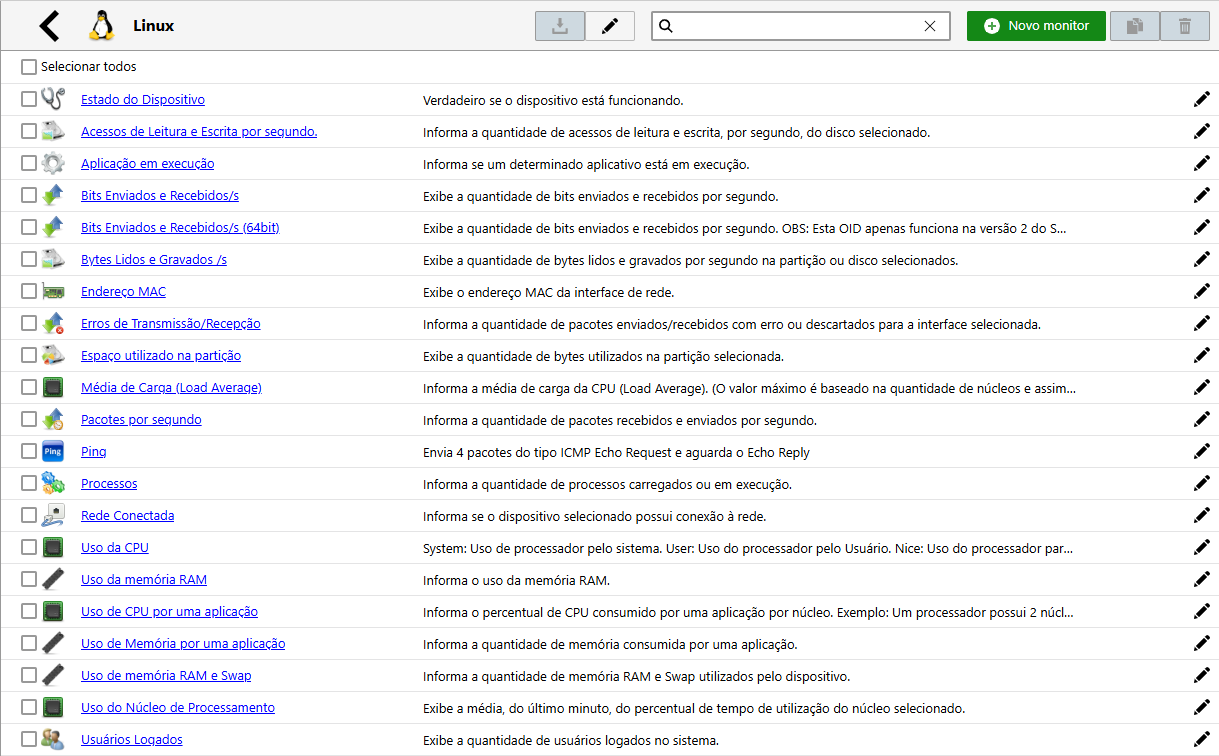
|
|
Nome do Template: Informa o nome do template em evidência. |
||||
|
|
Exportar: Exporta os monitores selecionados para um arquivo. |
||||
|
|
Editar Template: Edita as propriedades do template, como nome, descrição e ícone. |
||||
|
|
Filtro de Pesquisa: Quando utilizado, exibe apenas os monitores que contém esse texto em seu nome. |
||||
|
|
Novo Monitor: Cria um novo monitor para o template em evidência. Para maiores informações, consulte xxxxxxx. |
||||
|
|
Lista de Monitores: Apresenta uma lista com todos os monitores disponíveis para o template em evidência. Clicar em um monitor permite editá-lo.
|



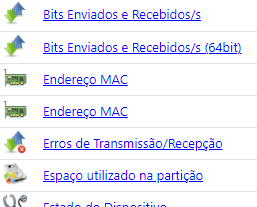


Criar/Editar um Monitor
Monitor
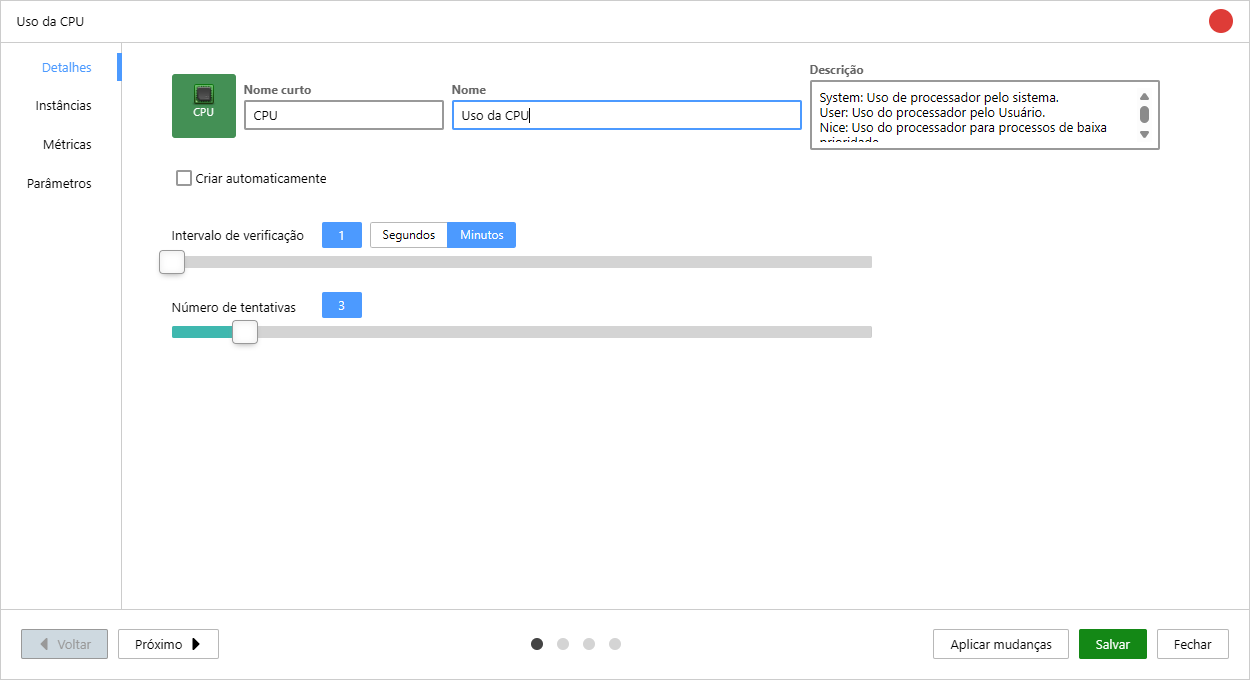
Nesta tela são configuradas informações básicas sobre o monitor.
|
|
Ícone: Permite selecionar um ícone para o template de uma biblioteca já existente ou a partir de uma nova imagem e também serve como prévia de como o monitor será exibido na tela. |
|
Nome Curto |
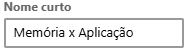
Nome Curto: Informação sobre o monitor que é apresentada no ícone da tela de dispositivos. |
|
Nome |
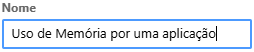
Nome: Informação sobre o monitor que é apresentada na tela dos templates. |
|
Descrição |
Descrição: É um breve informativo sobre o monitor. Esse texto será exibido ao passar ou mouse sobre os monitores de um dispositivo. |
|
Intervalo de Verificação |
Intervalo de Verificação: Seleciona o tempo de checagem do monitor. Caso esse valor seja maior que 59 segundos, quando uma métrica sai do estado normal o intervalo de verificação passará a ser, automaticamente, a cada 1 minuto. |
|
Número de Tentativas |
Número de Tentativas: Número de checagens que serão feitas após o valor do monitor ultrapassar seu limite de normalidade para, posteriormente, trocar seu estado. |
|
|
Aplicar mudanças: Ao editar um monitor e clicar neste botão, o sistema permite replicar as alterações para outros dispositivos simultaneamente. Após clicar, selecione na lista os dispositivos que devem receber a nova configuração. |

Instâncias
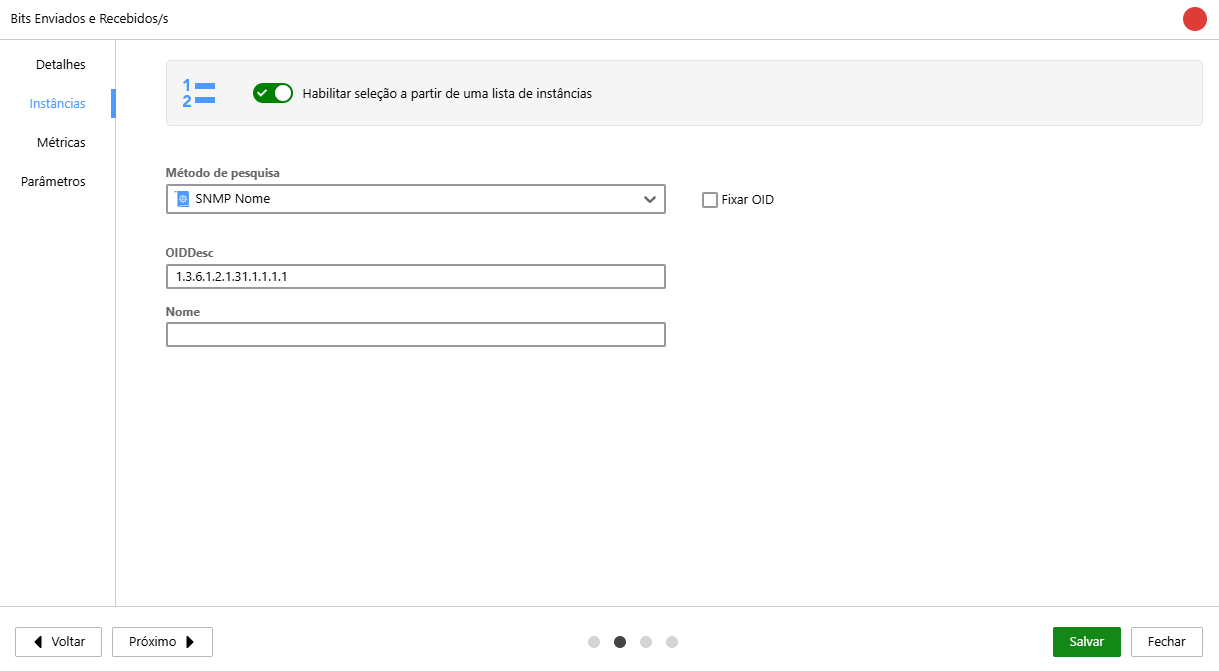
Neste tela é informado o método de listagem das instâncias de um recurso, como por exemplo, a lista de interfaces de rede de um equipamento.
|
|
Ativar Instâncias: Ativa a seleção de instâncias para o monitor. |
|
|
Método: Método de pesquisa utilizado para buscar as instâncias. |
|
Fixar OID |
Fixar OID: Quando desabilitado, o Monsta verifica se o nome da instância continua na mesma OID. As seguintes situações podem ocorrer:
Quando habilitada, o Monsta coletará as informações sempre na mesma posição, independente se a instância mudou de OID. |
|
OIDDesc e Nome |
Parâmetros: Esta opção permite que o monitor identifique automaticamente múltiplos componentes de um mesmo dispositivo (como diferentes interfaces de rede, discos ou partições). O sistema utiliza scripts do Monsta Studio para listar esses itens. Nos parâmetros, você define as propriedades desejadas (como OIDs ou filtros) para extrair exatamente os dados que serão exibidos na listagem de seleção. |


Métricas
Nesta tela são configurados a forma de coleta dos recursos do dispositivo.
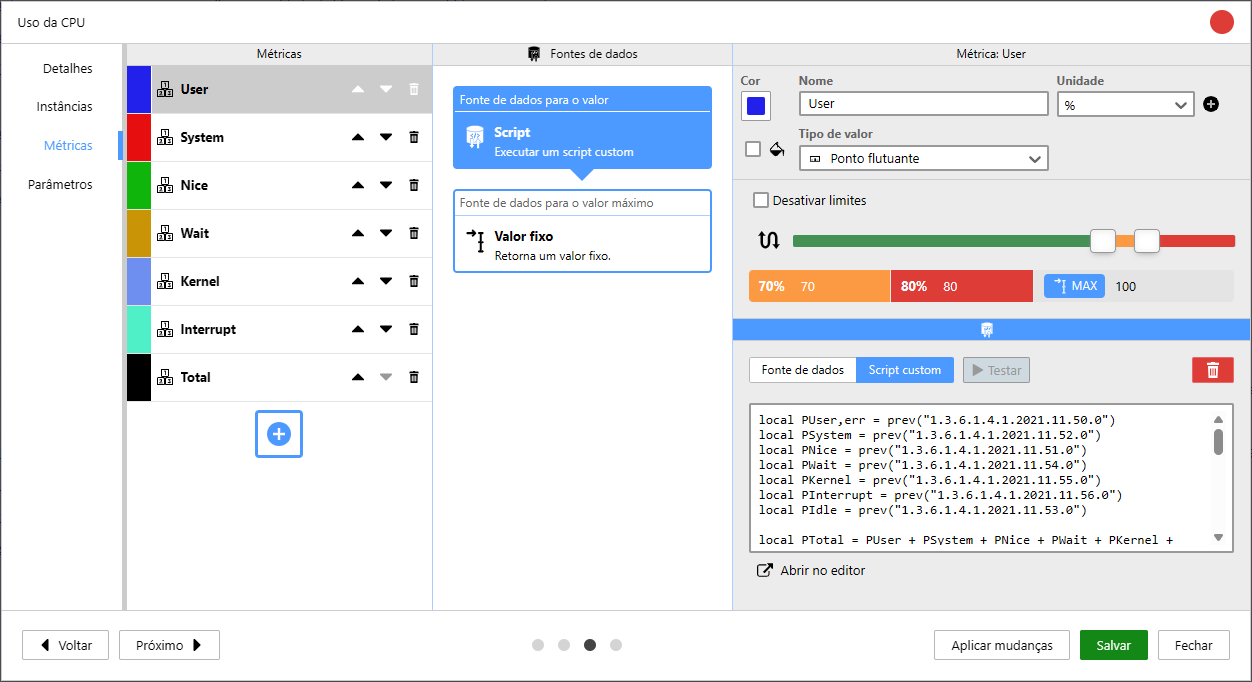
|
|
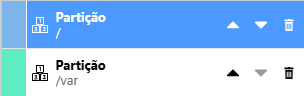
Métrica: Informa o nome da métrica e sua posição no gráfico. A métrica superior da lista tem seu gráfico sobreposto pela métrica inferior.
|
||||||||
|
|
Adicionar: Adiciona uma nova métrica. |
||||||||
|
|
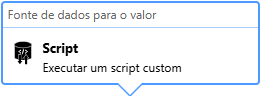
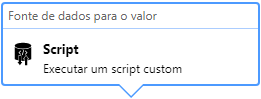
Fonte de dados para o valor: Configura a forma de coleta de dados da métrica. Esse é o valor que será impresso no gráfico. |
||||||||
|
|
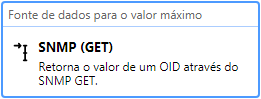
Fonte de dados para o valor máximo: Método para obtenção do valor máximo da métrica. Esse valor será utilizado para o cálculo do percentual que será utilizado nos limites de alerta. |
||||||||
|
|
Cor: Cor da métrica que será apresentado ao acessar seu gráfico. |
||||||||
|
|
Nome: Nome da métrica que será apresentado ao acessar seu gráfico. |
||||||||
|
|
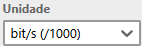
Unidade: Unidade de medida da métrica. |
||||||||
|
|
Preencher: Permite selecionar se a métrica deverá ter seu gráfico preenchido. Quando não selecionada esta opção o gráfico desta métrica irá apenas apresentar uma linha para as leituras. |
||||||||
|
|
Tipo de valor: Informa o tipo de valor que a métrica retorna. A escolha dessa propriedade define o tipo de gráfico que será apresentado. |
||||||||
|
|
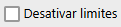
Desativar limites: Desativa os limites para a métrica. Ao ativar essa opção o estado da métrica sempre será "Normal" e a mesma nunca será alarmada. |
||||||||
|
|
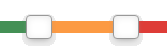
Percentual de limites de alerta: Em monitores que possuem um valor máximo definido, a barra percentual é exibida. Ela permite visualizar e definir rapidamente os limites definidos para os estados da métrica. Disponível quando há um valor máximo configurado.
|
||||||||
|
|
Valores dos limites de alerta: Em monitores sem um valor máximo pré-estabelecido, o usuário tem a liberdade de informar manualmente os valores numéricos para os estados de Aviso e Crítico. Disponível quando não há valor máximo configurado.
|
||||||||
|
|
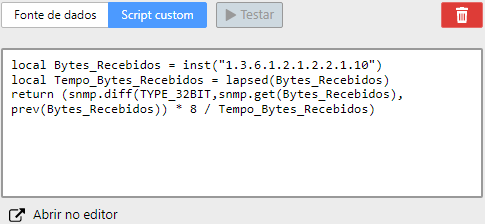
Scripts Customizados: Permite selecionar a fonte de dados da coleta. Nesta tela é possível utilizar scripts na linguagem LUA para as métricas.
|
||||||||
|
|
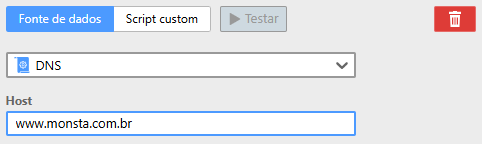
Fonte de Dados: Permite selecionar uma fonte de coleta existente e, se necessário, preencher os valores solicitados por ela.
|















Parâmetros
Nesta tela é possível criar parâmetros com valores pré-definidos para serem utilizados pelas fontes de dados das métricas. Essa opção é útil quando um monitor possui várias métricas que utilizem as mesmas informações, como um usuário e senha para autenticação, por exemplo.
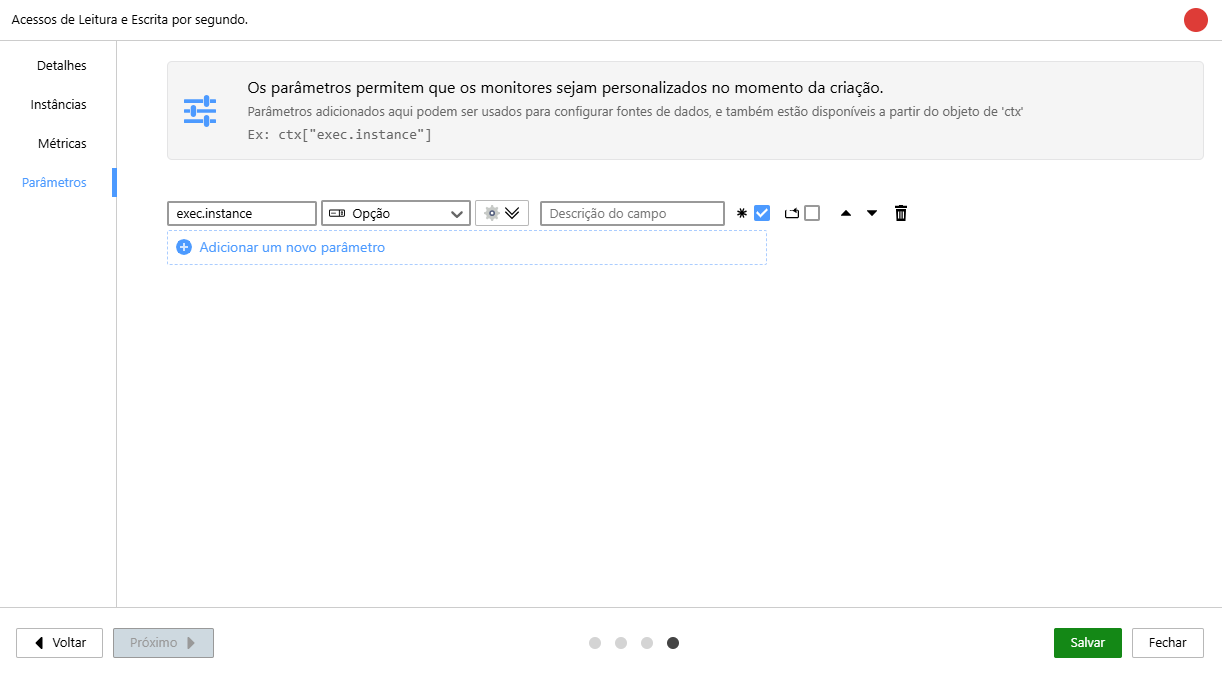
|
|
Nome: Define um nome para o parâmetro. |
|
|
Tipo: É o tipo de informação que o parâmetro deve receber. O tipo "Opção" trará uma lista vinda da aba "Instâncias". |
|
|
Valor padrão: Define um valor padrão para o parâmetro ao criar o monitor. Essa opção não está disponível para o tipo "Opção". |
|
|
Descrição do campo: É o texto que será informado ao usuário durante a adição de monitores aos dispositivos. |
|
|
Opção de Campo Obrigatório: Exige que o parâmetro tenha algum valor. Campos em branco não são permitidos. |
|
|
Opção de Campo que se repete: Permite ao usuário inserir o mesmo campo várias vezes com valores diferentes. |
|
|
Posição: Alterna a posição do parâmetro na listagem. |
|
|
Botão Remover: Remove o parâmetro selecionado. |






Importante:
Ao criar ou custimizar um monitor, quando o tipo for uma opção e o método selecionado for "Scripts", o retorno deverá ser uma tabela com o seguinte formato:
local ret = { display = "Texto", instanceId = "valor" }
-
Certifique-se de que o instanceId seja único (sem repetições).
-
Nomeie a variável como
exec.instance. Isso possibilita o reaproveitamento em monitores automáticos e a clonagem de métricas.
O uso obrigatório do nome de variável exec.instance é um pré-requisito para a automação. Caso outro nome seja utilizado, os monitores automáticos não funcionarão corretamente e a clonagem de métricas ficará indisponível.
Exemplo:
local opts = {
host = "192.168.1.1",
username = "user",
password = "password",
command = "ls /backup/*.sql"
}
local ret = {}
local list = string.split(ssh.exec(opts),"\n")
for i, arq in pairs(list)
do
local name = string.split(arq,"//")[2]
table.insert(ret,{display=name,instanceId=i})
end
return retContato
Monsta Tecnologia Ltda
Site: http://www.monsta.com.br
Downloads: http://www.monsta.com.br/download.html
E-mail: contato@monsta.com.br
Agentes
O Agente de Monitoramento da Monsta Tecnologia permite gerenciar infraestruturas de TI complexas e distribuídas, garantindo que o monitoramento seja eficiente, seguro e não sobrecarregue sua rede de longa distância (WAN). O Agente é multiplataforma, sua instalação é rápida e descomplicada em qualquer ambiente de TI, sendo compatível com os principais sistemas operacionais: Windows e Linux (incluindo as distribuições mais populares).
Como o Agente Monsta Funciona?
O Agente Monsta atua como um Proxy de Monitoramento Distribuído para suas filiais e redes remotas. Monitore ativos de forma centralizada e segura, eliminando a complexidade de redirecionamento de portas, VPNs ou a exigência de IPs fixos/estáticos.
Benefícios Arquiteturais
| Recurso | Descrição |
| Coleta Local | O Agente é instalado na rede remota e faz a coleta de dados de todos os dispositivos localmente. |
| Comunicação Consolidada | Ele agrega e armazena temporariamente as métricas antes de enviá-las ao Servidor Monsta central em um único fluxo. |
| Segurança Otimizada | Apenas o Agente precisa abrir comunicação com o servidor central, exigindo menos regras de firewall e reduzindo a superfície de ataque. |
| Tolerância a Falhas | Em caso de perda temporária da conexão WAN, o Agente continua coletando e armazenando dados (caching), garantindo que nenhuma informação seja perdida. |
Gerenciamento de Agentes e Monitoramento Distribuído

|
|
Pesquisar: Utilize o campo de filtro para localizar agentes específicos. Ao digitar, a lista será atualizada automaticamente para exibir apenas os resultados que correspondam ao texto informado. |
|
|
Licenças de agentes disponíveis: Este campo indica a quantidade de agentes disponíveis em sua assinatura. Caso precise monitorar mais dispositivos você pode acessar a área do cliente em nosso site e adicionar quantas licenças forem necessárias em seu plano. |
|
|
Total de agentes: Quantidade de agentes configurados e ocupando uma vaga de licença. |
|
|
Ordenação: As setas permitem reordenar a lista de agentes. Esta ordem define a prioridade de uso das licenças contratadas: agentes posicionados acima do limite de sua cota serão monitorados, enquanto os excedentes permanecerão em espera. |
|
|
Status: Indica a condição atual de cada dispositivo na rede:
|
|
|
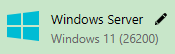
Dispositivo: Exibe informações sobre o Sistema Operacional onde o agente está em execução. |
|
|
Conexão: Exclusivo para agentes conectados, este campo indica a rota de comunicação.
|
|
|
Versão: Indica a versão atual do agente instalada no host. Este campo é gerenciado automaticamente pelo sistema: sempre que uma nova atualização for lançada, o Monsta realizará o upgrade de forma automática, garantindo que você sempre tenha os recursos e correções mais recentes sem intervenção manual. |
|
|
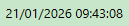
Última atividade: Registra o data e horário exato da última comunicação recebida do agente. É o principal indicador para verificar se o monitoramento está ocorrendo em tempo real. |
|
|
Bloquear agente: Permite interromper ou retomar a comunicação de um agente específico manualmente. Quando bloqueado, o agente para de enviar dados ao servidor, mas permanece instalado e configurado, podendo ser reativado a qualquer momento com um clique. |
|
|
Excluir agente: Remove permanentemente o agente da sua lista de monitoramento. Nota: Por segurança, esta ação só é permitida para agentes que estejam com o status Desconectado. Caso o agente ainda esteja ativo, é necessário interromper o serviço no host antes da exclusão. |





O suporte aos agentes está disponível a partir da versão 6 do Monsta.
Contato
Monsta Tecnologia Ltda
Site: http://www.monsta.com.br
Downloads: http://www.monsta.com.br/download.html
E-mail: contato@monsta.com.br
Grupo de Dispositivos
O Monsta permite criar grupos no qual podem ser cadastrados dispositivos de forma individual. Os dispositivos cadastrados em um grupo herdam suas configurações, tais como usuários, senhas, dados de snmp, e estas se sobrepõem as configurações globais.
Grupos de dispositivos são utilizados para otimizar tarefas de rotina, como configurações, disponibilizar para um usuário quais dispositivos ele tem acesso ou para uma visualização rápida do status geral dos seus dispositivos cadastrados.
|
|
Novo grupo de dispositivos: Cria um novo grupo. |
|
|
Procurar grupos: Filtra os grupos de acordo com o texto informado. |
|
|
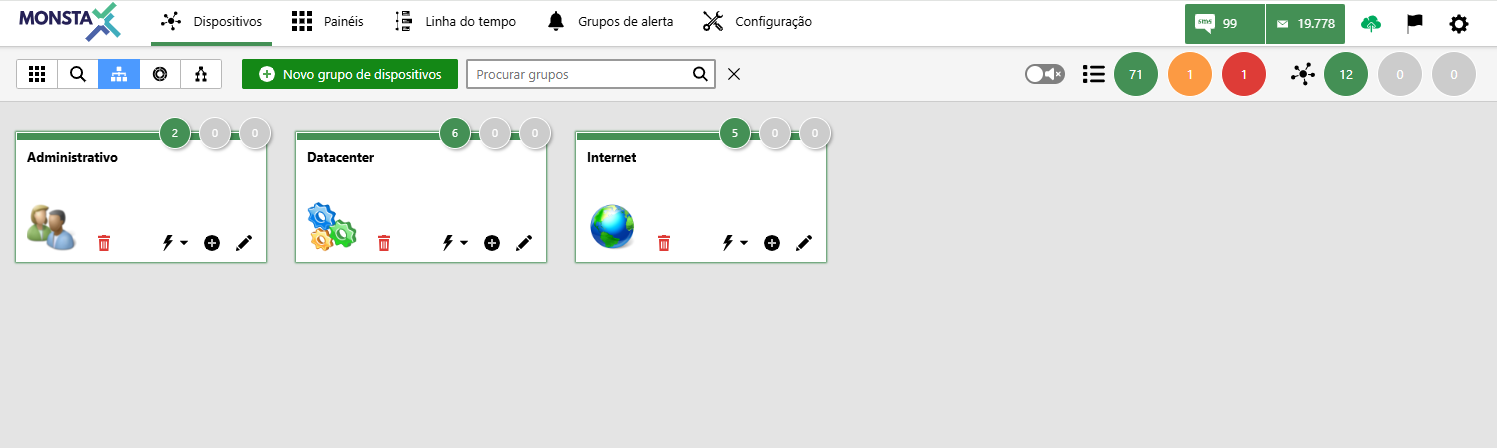
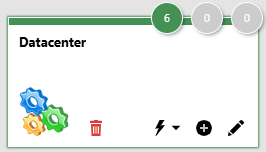
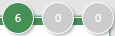
Caixa de Grupo: Apresenta o nome do grupo e uma visualização rápida sobre a quantidade de dispositivos cadastrados e seus status. |




Adicionar/Editar um grupo de dispositivos
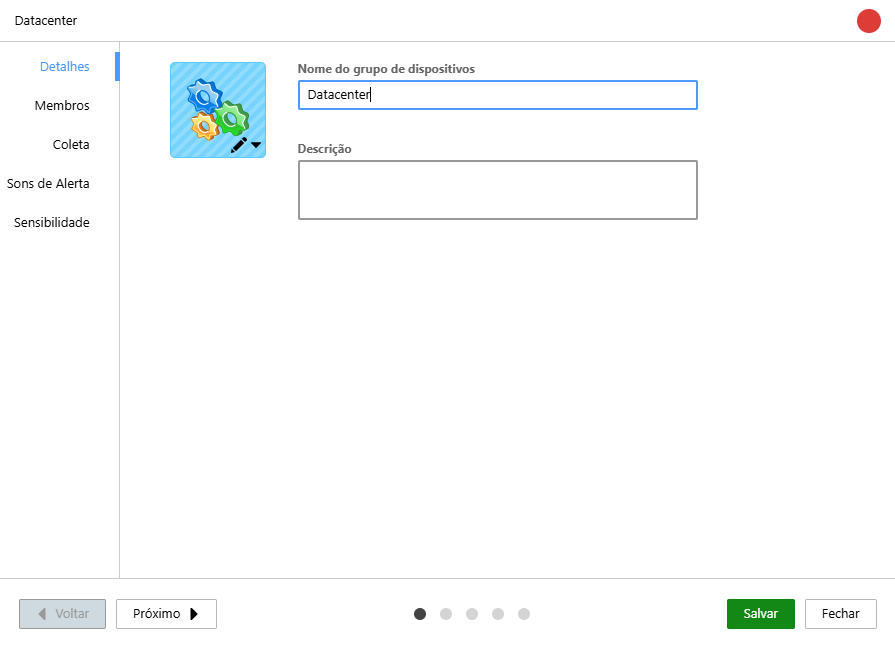
| Detalhes |
Informações básicas sobre o grupo. |
| Membros |
São os dispositivos que fazer parte do grupo. |
| Coleta |
São as configurações dos principais métodos de busca que serão herdadas pelos dispositivos que fazem parte do grupo. Para maiores informações consulte "Coletas". |
| Sons de Alerta |
Configura os sons de alertas que serão herdados pelos dispositivos membros deste grupo. Para maiores informações consulte "Sons de Alerta". |
| Sensibilidade |
Define o comportamento do uptime pelos dispositivos membros deste grupo. Para maiores informações, consulte "Sensibilidade". |



Contato
Monsta Tecnologia Ltda
Site: http://www.monsta.com.br
Downloads: http://www.monsta.com.br/download.html
E-mail: contato@monsta.com.br
Monsta Studio
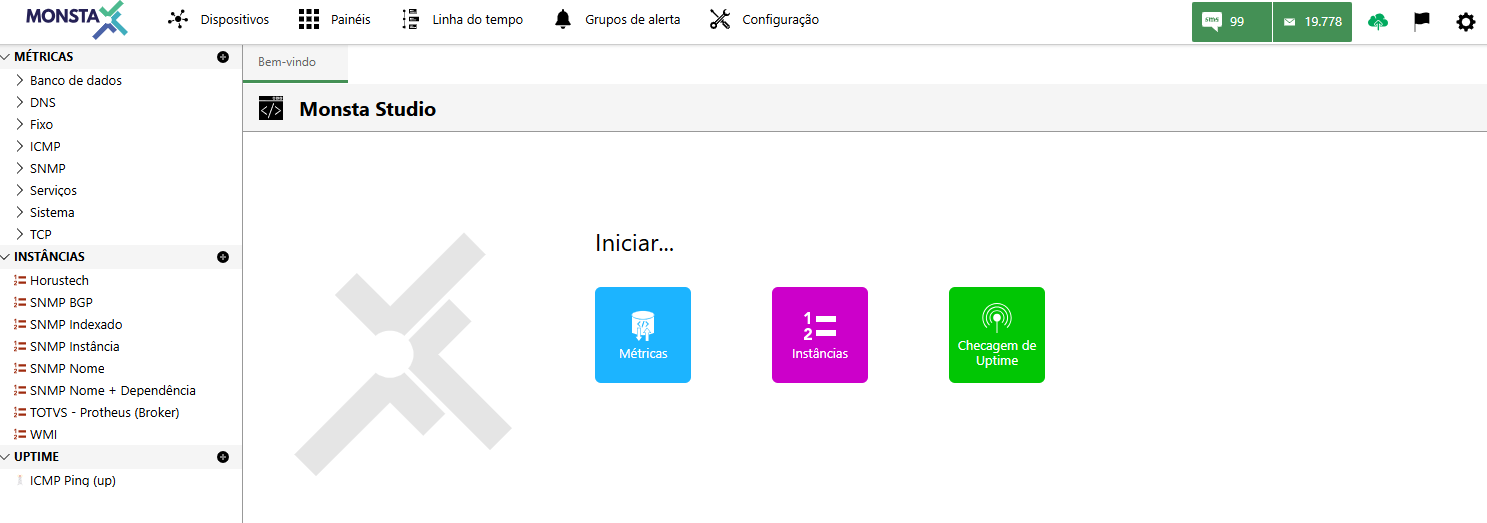
O Monsta Studio gerencia os mecanismos de coletas, alertas e ações do Monsta. As fontes disponibilizadas neste local estarão disponíveis para os dispositivos, monitores e grupos de alerta.
Tela Inicial
|
|
Listagem das fontes disponíveis e sua localização no Monsta.
|


Editor de Fontes
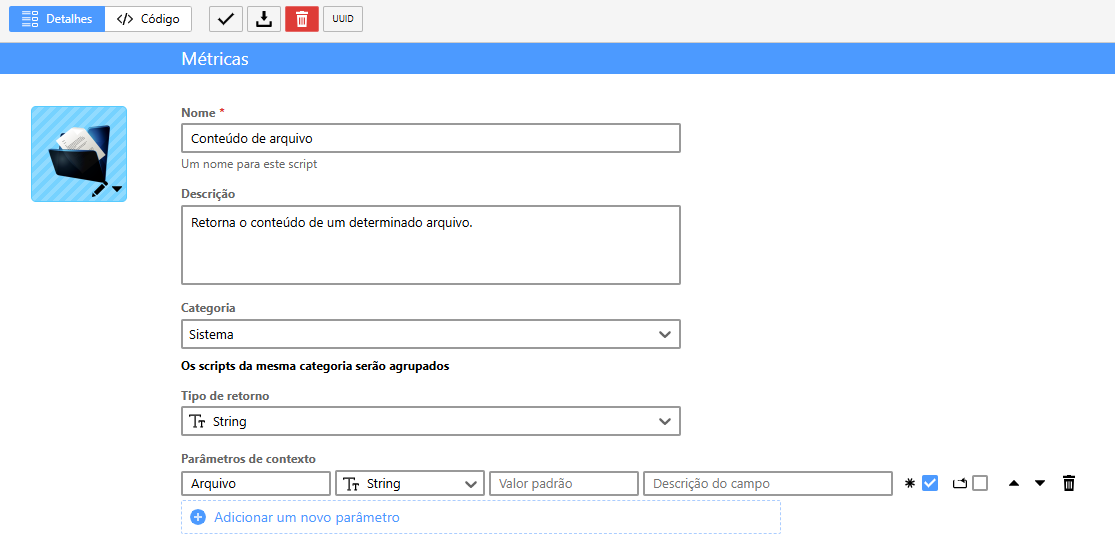
Nesta tela são criadas ou personalizadas as fontes de dados.
|
|
Exibe a tela para a edição de informações da a fonte, como nomes e parâmetros.
|
||||||||||||||||||||||||||||
|
|
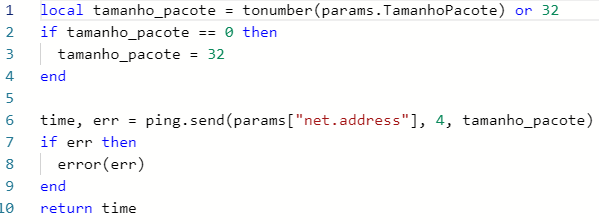
Nesta opção será apresentado o editor de código do Monsta. A linguagem de programação suportada será o LUA (https://www.lua.org). Para maiores informações sobre comandos funções consulte o site Monsta Developer Portal ou https://www.lua.org/manual/.
|










Contato
Monsta Tecnologia Ltda
Site: http://www.monsta.com.br
Downloads: http://www.monsta.com.br/download.html
E-mail: contato@monsta.com.br
Imagens
Gerencie suas imagens com facilidade: faça upload, organize por grupos e nomes personalizados, e exclua o que não precisa mais. Sua biblioteca de imagens, do seu jeito.
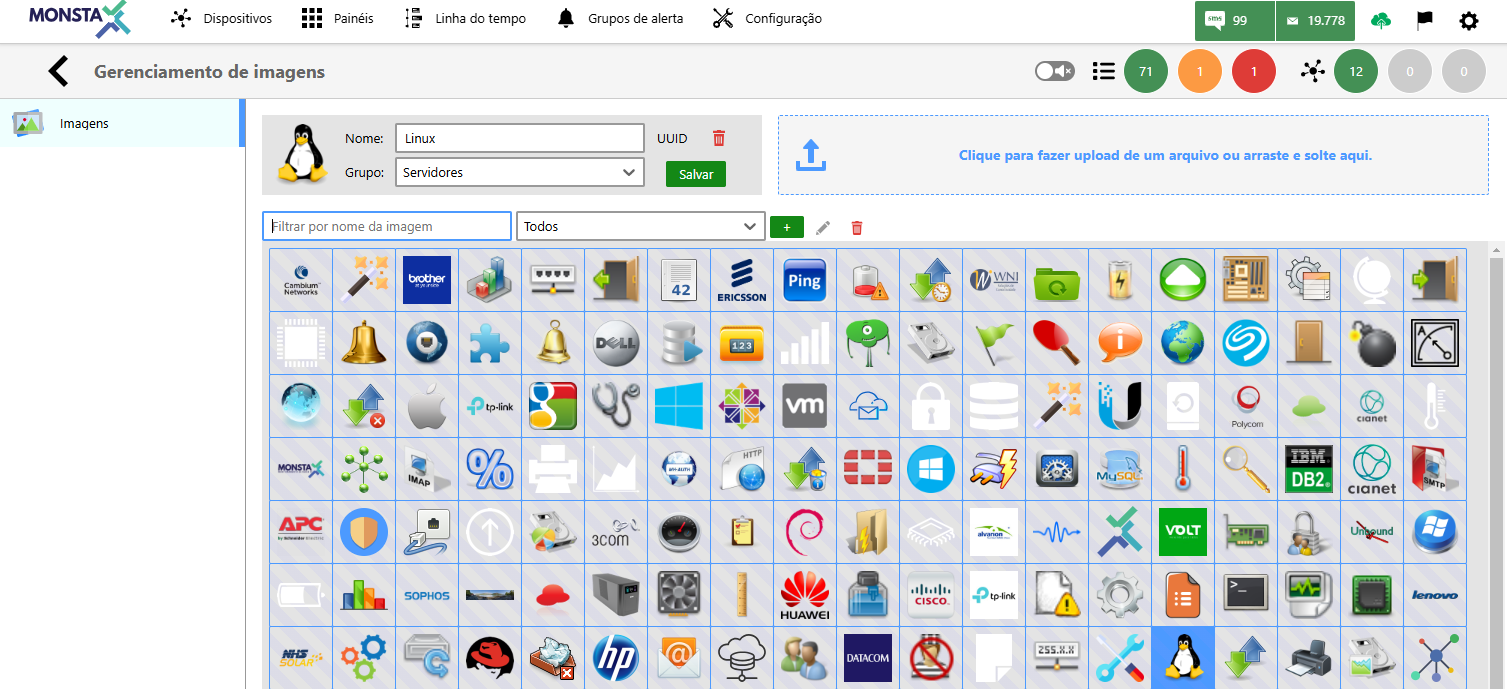
| Nome | Define um nome para a imagem. |
| Grupo | Define a qual grupo a imagem pertence. |
|
|
Informa o identificador da imagem selecionada. |
|
|
Remove a imagem selecionada |
|
|
Salva a imagem selecionada e seus atributos. |
|
|
Efetua o upload de um arquivo para o banco de imagens. |
|
|
Filtra aa lista de imagens conforme o texto informado. |
|
|
Exibe apenas as imagens pertencentes ao grupo selecionado. |




Contato
Monsta Tecnologia Ltda
Site: http://www.monsta.com.br
Downloads: http://www.monsta.com.br/download.html
E-mail: contato@monsta.com.br
Sons
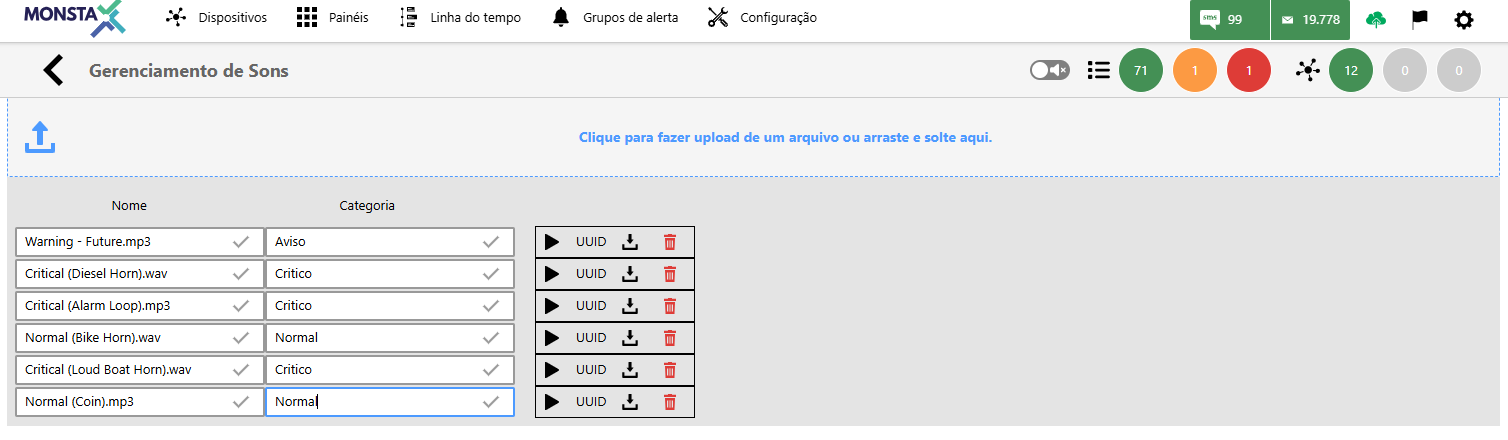
Gerencie a biblioteca de sons para seus alertas: faça upload e exclua o que não precisa mais.
|
|
Efetua o upload de um arquivo para o banco de imagens. |
| Nome | Nome do arquivo de som. |
| Categoria | Define uma categoria ao som selecionado. |
|
|
Executa o arquivo de som selecionado. |
|
|
Informa o identificador da imagem selecionada. |
|
|
Efetua o download de um arquivo. |
|
|
Remove a imagem selecionada |


Contato
Monsta Tecnologia Ltda
Site: http://www.monsta.com.br
Downloads: http://www.monsta.com.br/download.html
E-mail: contato@monsta.com.br
Atualização
Mantenha seu software sempre atualizado com a versão mais recente e aproveite os novos recursos, melhorias de desempenho e correções de bugs.
|
|
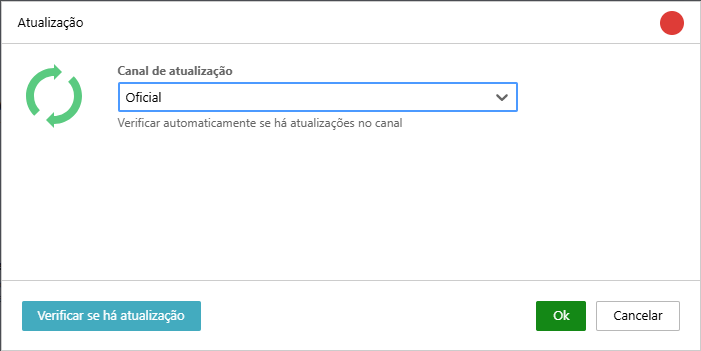
Oferecemos dois canais de atualização para você escolher:
|
|
|
Clique no botão "Verificar se há atualização" para que o software procure por novas versões disponíveis no canal selecionado. |


Preservação de Configurações: As atualizações do Monsta são projetadas para manter a integridade das configurações existentes. Parâmetros customizados nos monitores — incluindo frequência de coleta (intervalo), número de tentativas (retries) e limites de alerta (thresholds) — não sofrem alterações durante o processo de atualização da plataforma.
Contato
Monsta Tecnologia Ltda
Site: http://www.monsta.com.br
Downloads: http://www.monsta.com.br/download.html
E-mail: contato@monsta.com.br
Usuários
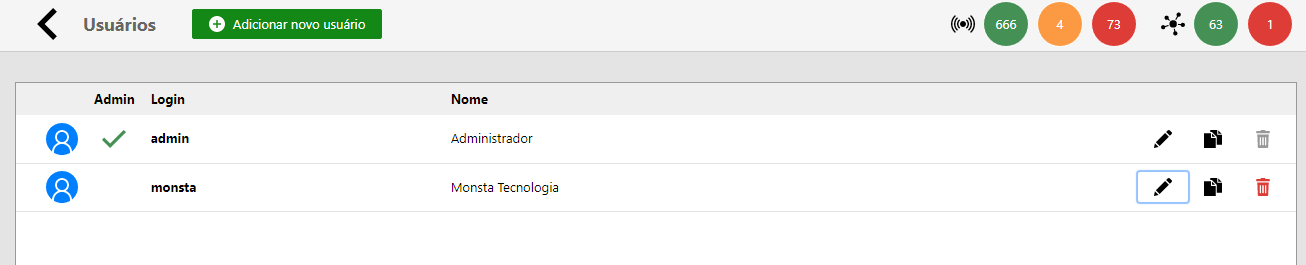
O Monsta é multi-usuário, ou seja, ele permite que vários usuários sejam utilizados simultaneamente no sistema com permissões personalizadas. O sistema de gerenciamento de usuários do Monsta permite informar quais dispositivos, grupos, painéis ou grupos de alerta podem ser visualizados e gerenciados por cada integrante.
|
|
Adiciona um novo usuário para acessar a plataforma. |
|
Admin |
Quando marcado, indica que o usuário na lista tem permissões de administrador e acesso a todos os dispositivos, monitores e recursos disponíveis. |
|
Login |
É o nome para login no Monsta. |
|
Nome |
Nome do usuário. |
|
|
Edita as propriedades do usuário selecionado. |
|
|
Clona as propriedades do usuário atual para um novo. |
|
|
Remove o usuário selecionado. |



Criar/Editar um Usuário
| Detalhes |
São informações básicas do usuário. |
||||||||
| Dispositivos |
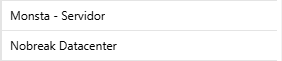
Permite ao administrador definir exatamente quais dispositivos um usuário específico poderá visualizar e gerenciar no sistema. |
||||||||
| Grupos |
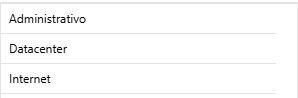
Configura os grupos no qual o usuário terá acesso aos dispositivos membros. |
||||||||
| Grupos de Alerta |
Configura os grupos de alerta no qual o usuário terá acesso.
|




Parâmetros de Configuração
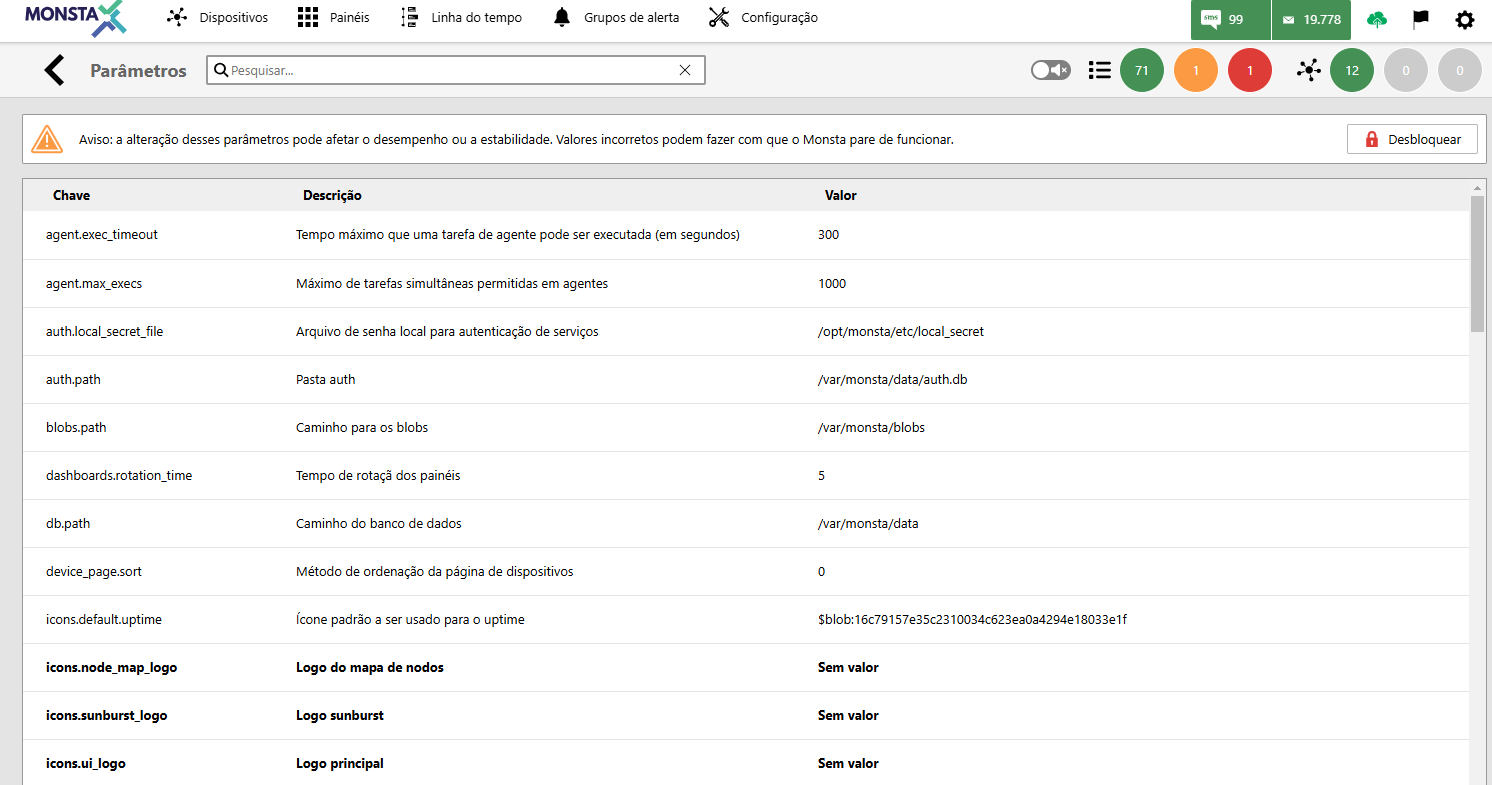
A tela de parâmetros de configuração do Monsta permite que você personalize o software de acordo com suas preferências e necessidades, definindo timeouts, imagens e caminhos importantes para o funcionamento do programa.
Nessa tela é possível substituir os logos do Monsta, por exemplo.
Tenha cuidado ao mexer nessas opções pois uma configuração errada pode indisponibilizar o acesso ao Monsta.
Contato
Monsta Tecnologia Ltda
Site: http://www.monsta.com.br
Downloads: http://www.monsta.com.br/download.html
E-mail: contato@monsta.com.br
Plugins
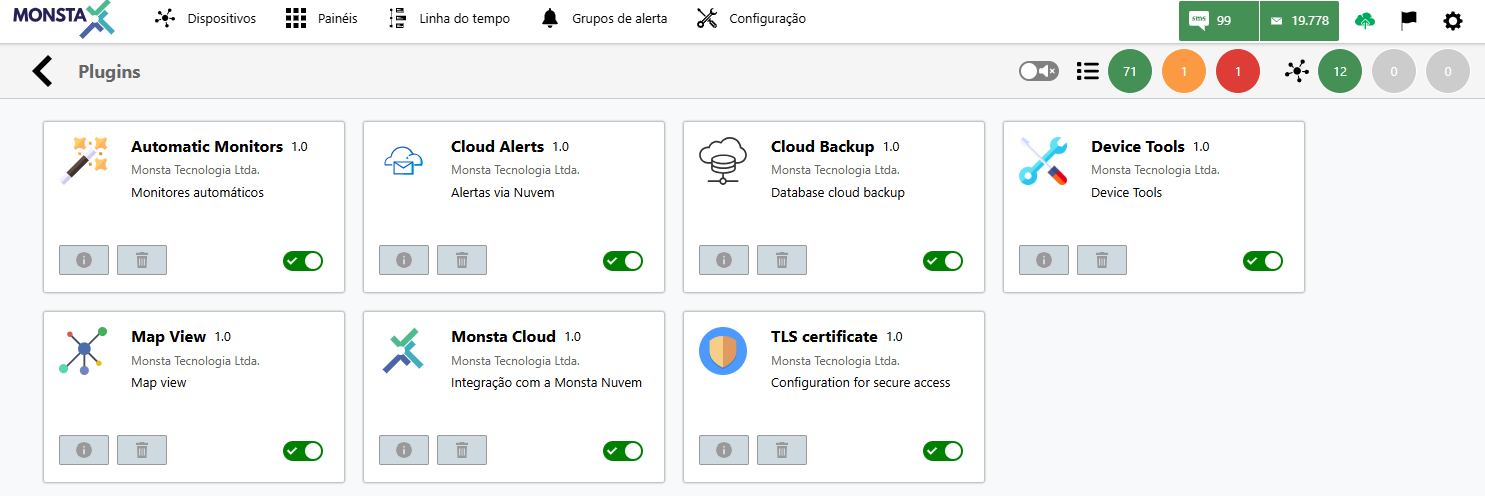
Na tela de plugins, você verá uma lista com todos os plugins disponíveis para cada tipo de assinatura. Cada plugin é acompanhado de uma breve descrição de sua funcionalidade e um botão para ativá-lo ou desativá-lo.
Desativar plugins fará com que alguns recursos fiquem indisponíveis. Certifique-se de que você não os utiliza.
Contato
Monsta Tecnologia Ltda
Site: http://www.monsta.com.br
Downloads: http://www.monsta.com.br/download.html
E-mail: contato@monsta.com.br
Backup em Nuvem
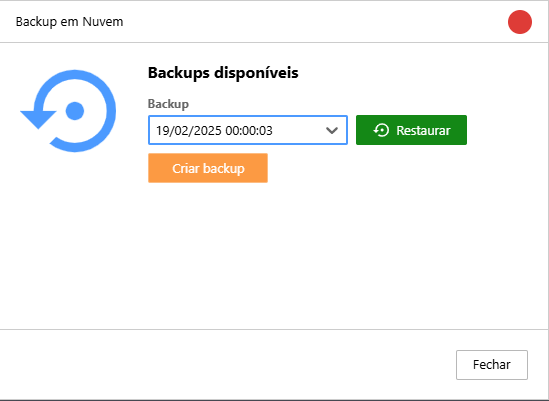
O Monsta possui um serviço em nuvem1 que efetua, automaticamente, um backup de suas configurações2 diariamente à 0h de cada dia, desde que hajam alterações nas configurações. Um total de 10 arquivos podem ser armazenados na nuvem.
1. O funcionamento deste recurso necessita, obrigatoriamente, que o software do Monsta possua comunicação com o host mind.monsta.com.br na porta 443/TCP.
2. O histórico dos monitores não é incluso neste backup.
|
|
Lista dos backups disponíveis para restaurar. |
|
|
Restaura o backup selecionado. Esse procedimento irá sobrepor todas as configurações atuais pelo backup selecionado. |
|
|
Efetua um backup com a data de agora. |
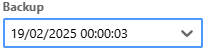


Contato
Monsta Tecnologia Ltda
Site: http://www.monsta.com.br
Downloads: http://www.monsta.com.br/download.html
E-mail: contato@monsta.com.br
Certificado TLS
A tela de gerenciamento de certificados TLS permite que você configure e gerencie os certificados digitais utilizados para proteger as comunicações do seu software, garantindo a segurança e a privacidade dos dados transmitidos.
A seguir são especificados os métodos disponíveis:
Letsencrypt
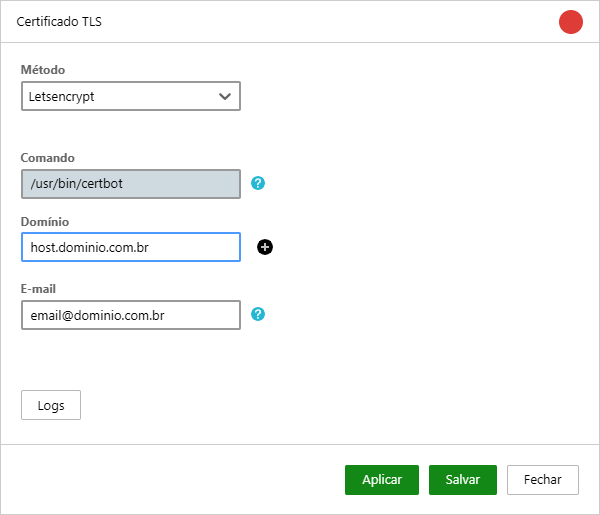
Marque este método para habilitar o uso do Let's Encrypt. O Let's Encrypt é uma Autoridade Certificadora (AC) gratuita e automatizada que permite obter certificados TLS/SSL de forma fácil e rápida. Uma vez habilitado, o Monsta se encarrega de renovar o certificado.
Este método necessita instalar o certbot no Linux onde o Monsta está instalado. Certifique-se de que o seu servidor possui acesso a internet.
|
|
Comando: Informa onde o software do certbot deve estar instalado. |
|
|
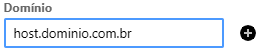
Domínio: Permite ao usuário informar o(s) domínio(s) pelo qual o Monsta irá responder. Certifique-se de que a url informada tenha acesso a porta 80/TCP no Monsta pois o certbot utiliza essa comunicação para gerar e renovar o(s) certificado(s). |
|
|
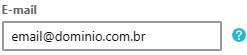
E-mail: O Letsencrypt necessita de um endereço de e-mail para contato. Informe um e-mail de sua propriedade. |

Certificado Monsta
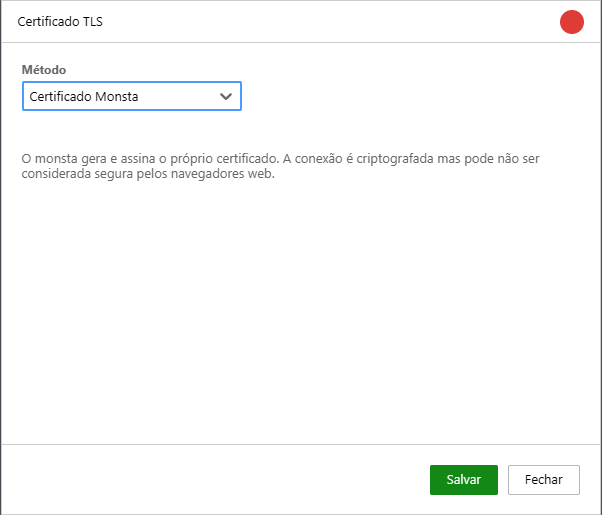
Selecione este método gerar um novo certificado autoassinado. Um certificado autoassinado é um certificado digital que é assinado pela própria Monsta. Ele é útil para ambientes de teste ou para uso interno, mas não é recomendado para ambientes de produção, pois não oferece o mesmo nível de confiança que um certificado emitido por uma Autoridade Certificadora (AC) confiável.
Certificado Próprio
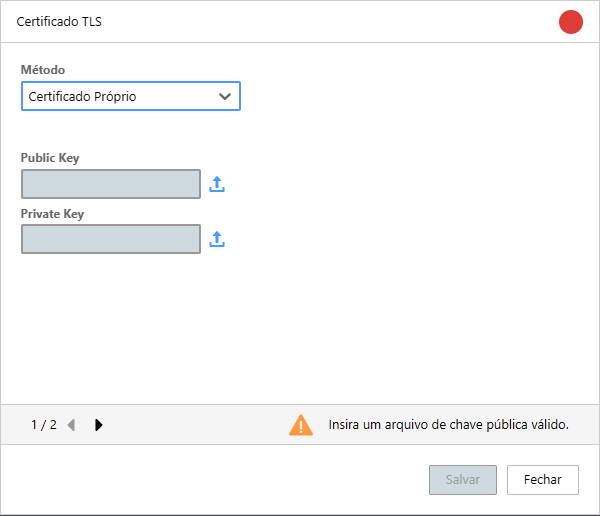
Se a sua empresa já possui um certificado disponível para utilização, utilize essa opção para fazer o upload destes arquivos. O Monsta aceita apenas chaves RSA codificadas no formato PEM.
|
|
Public Key: É a chave que irá criptografar os dados enviados do navegador ao servidor do Monsta. Utilize este campo para fazer o upload do arquivo. |
|
|
Private Key: É a chave que descriptografa as informações vindas da chave pública. Utilize este campo para fazer o upload do respectivo arquivo. |
Contato
Monsta Tecnologia Ltda
Site: http://www.monsta.com.br
Downloads: http://www.monsta.com.br/download.html
E-mail: contato@monsta.com.br
Chave de Licença
A tela de informações da licença permite que você consulte os detalhes da sua licença do software, incluindo a chave de licença e o prazo de validade.
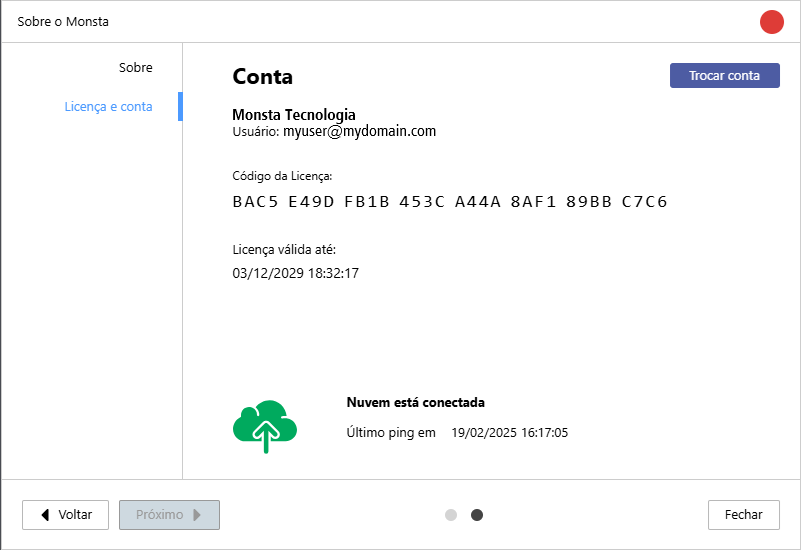
| Conta | Informa a Razão Social ou o nome da pessoa no qual a licença faz parte e o e-mail de login desta conta. |
| Chave | A chave de licença é um código alfanumérico exclusivo que identifica a sua licença do software. |
| Licença válida até: | É a data de expiração da chave. Ela é renovada automaticamente em sua assinatura. |
|
|
Permite ao usuário se desconectar da conta atual e ingressar o Monsta em outra conta. |

Contato
Monsta Tecnologia Ltda
Site: http://www.monsta.com.br
Downloads: http://www.monsta.com.br/download.html
E-mail: contato@monsta.com.br
Serviços
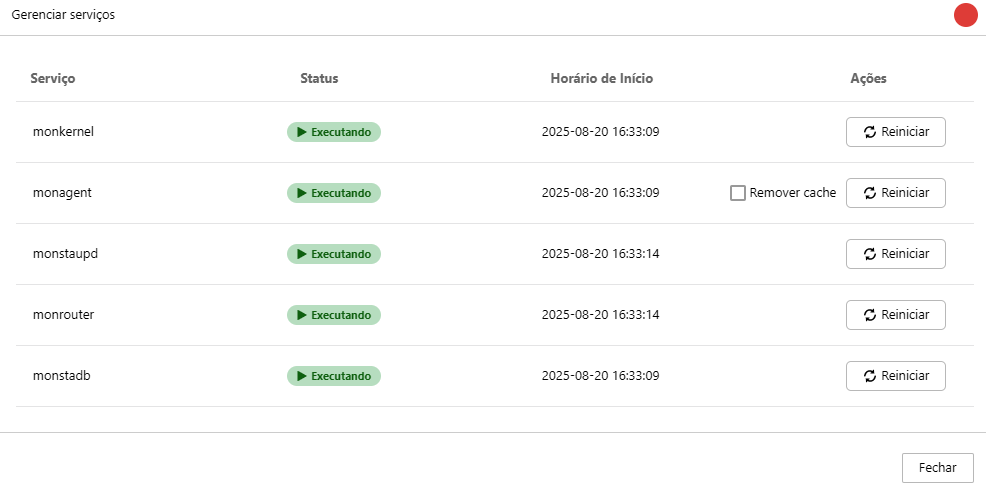
A tela Gerenciar Serviços oferece uma visão geral do estado dos serviços essenciais para o funcionamento do Monsta. Ela permite que você monitore e gerencie cada serviço individualmente, garantindo que o sistema opere sem interrupções.
Como Usar
Nesta tela, você verá uma lista de serviços, cada um com as seguintes informações:
-
Nome do Serviço: O nome do serviço em execução.
-
Status: O estado atual do serviço, indicado por um ícone de status. Os status mais comuns são:
-
Verde: O serviço está ativo e funcionando corretamente.
-
Vermelho: O serviço está inativo ou com algum problema.
-
- Horário de Início: Informa a data e hora em que o serviço foi iniciado.
-
Ações: Nesta coluna, você encontra o botão para reiniciar o serviço.
-
Reiniciar: Clique neste botão para reiniciar um serviço específico. Isso pode ser útil para resolver problemas pontuais sem precisar reiniciar todo o sistema.
-
Serviços
| monkernel | É o core do sistema, responsável pelos logs e a interface entre os demais serviços e o banco de dados. |
| monagent | Responsável pela coleta de informações dos equipamentos. |
| monstaupd | É o subsistemas que verifica periodicamente por novas atualizações do Monsta. |
| monrouter | É o servidor http responsável por fornecer a interface http para o usuário. |
| monstadb | Banco de dados das coletas de informações. |
Contato
Monsta Tecnologia Ltda
Site: http://www.monsta.com.br
Downloads: http://www.monsta.com.br/download.html
E-mail: contato@monsta.com.br
Programação - Módulos e Funções
Para saber mais sobre os módulos e funções que podem ser utilizados para o desenvolvimento de scripts consulte o manual de referência em nosso portal:
Monsta Developer Portal - Manual de Referência
Contato
Monsta Tecnologia Ltda
Site: http://www.monsta.com.br
Downloads: http://www.monsta.com.br/download.html
E-mail: contato@monsta.com.br
Reset da senha do usuário admin
Para resetar a senha do usuário admin no Monsta é necessário logar-se no Linux com um usuário que tenha permissões de root e digitar o comando abaixo:
/opt/monsta/bin/monagent -c /opt/monsta/etc/monkerneld.ini reset-adminApós esse procedimento, será possível logar no Monsta com o usuário admin e senha admin.
Contato
Monsta Tecnologia Ltda
Site: http://www.monsta.com.br
Downloads: http://www.monsta.com.br/download.html
E-mail: contato@monsta.com.br
White Label - Alterar os logotipos do Monsta
A funcionalidade White Label do Monsta permite que você personalize a plataforma com a sua própria marca, oferecendo uma experiência consistente e profissional para seus clientes. Ao invés de exibir a marca original do Monsta, você poderá substituí-la pela sua para identificar sua empresa.
Benefícios da funcionalidade White Label
- Fortalecimento da sua marca: A personalização com sua marca cria uma identidade visual única, aumentando o reconhecimento e a confiança dos seus clientes.
- Experiência consistente: Seus clientes terão a percepção de que estão utilizando um produto totalmente seu, sem elementos de terceiros, reforçando a imagem da sua empresa.
- Profissionalismo: A personalização transmite uma imagem de profissionalismo e cuidado, mostrando que sua empresa se preocupa com todos os detalhes da experiência do cliente.
- Flexibilidade: A funcionalidade White Label permite adaptar o Monsta à identidade visual da sua marca, garantindo uma integração perfeita com seus outros materiais de marketing.
Como utilizar a funcionalidade White Label
- Acesse o menu Configuração -> Parâmetros;
- No campo "Pesquisa", filtre o conteúdo por "Logo";
- Clique no botão "Desbloquear";

- Clique no botão "Editar" referente a imagem que deseja alterar e em seguida, clique sobre "Selecionar...";
- Faça o upload da imagem com o novo logotipo;
- Clique no botão de "Confirmar" para salvar a alteração.
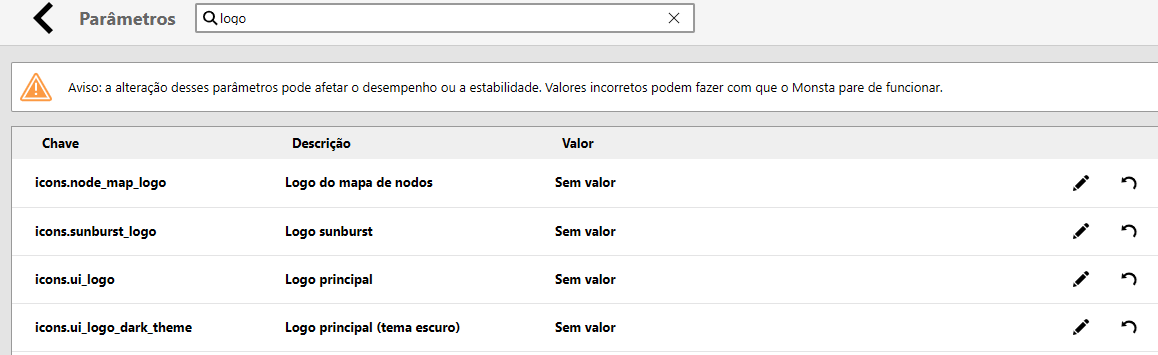
Após esse procedimento, a nova imagem será exibida no logotipo selecionado.
Observações importantes
- Direitos de uso: Certifique-se de ter os direitos de uso das marcas e logotipos que você utilizará na personalização.
- Consistência visual: Mantenha a consistência visual da sua marca em todos os materiais de marketing, incluindo o software personalizado.
Ao utilizar a funcionalidade White Label, você poderá oferecer um produto com a identidade visual da sua marca, reforçando o reconhecimento da sua empresa e a confiança dos seus clientes.
Contato
Monsta Tecnologia Ltda
Site: http://www.monsta.com.br
Downloads: http://www.monsta.com.br/download.html
E-mail: contato@monsta.com.br
Alteração das Portas de Acesso
Este guia descreve o procedimento para alterar as portas de escuta da interface web do Monsta. Por padrão, o sistema utiliza portas específicas que podem ser customizadas via linha de comando no servidor Linux.
Pré-requisitos
-
Acesso SSH ao servidor onde o Monsta está instalado.
-
Privilégios de superusuário (
rootousudo). -
Certificar-se de que as novas portas escolhidas não estão sendo utilizadas por outros serviços (ex: Apache, Nginx, Docker).
Procedimento Passo a Passo
-
Acesse o Terminal: Abra a console de seu servidor.
-
Execute o utilitário de configuração: Utilize o binário
monkerneldcom o parâmetroportpara definir a nova porta HTTP e a porta SSL (HTTPS).Exemplo:/opt/monsta/bin/monkerneld port --port <porta http> 8090 --sslport <porta https>
/opt/monsta/bin/monkerneld port --port 8090 --sslport 8443
Parâmetros do Comando:
-
--port: Define a porta para conexões não criptografadas (HTTP). -
--sslport: Define a porta para conexões seguras (HTTPS).
-
Configuração de Firewall (Importante): Após a alteração, lembre-se de liberar as novas portas no firewall do Linux (UFW ou Firewalld) e, se aplicável, nas regras de segurança da sua infraestrutura de rede/nuvem.