# DISPOSITIVOS


# Página Principal

Nesta tela são exibidos todos dispositivos monitorados na rede e seus respectivos status. Aqui é possível criar novos dispositivos e adicionar monitores para cada um deles, assim como visualizar os gráficos das coletas efetuadas pelos monitores selecionados e personalizá-los.

[![image-1739970299845.png](https://wiki.monsta.com.br/uploads/images/gallery/2025-02/scaled-1680-/image-1739970299845.png)](https://wiki.monsta.com.br/uploads/images/gallery/2025-02/image-1739970299845.png)

### <span style="color: #000080;">Modos de Visualização</span>

<table border="1" id="bkmrk-modo-de-exibi%C3%A7%C3%A3o-dos" style="height: 331px;"><tbody><tr style="height: 57px;"><td class="align-center" style="vertical-align: middle; height: 57px; width: 67px;">[![image-1646846764087.png](https://wiki.monsta.com.br/uploads/images/gallery/2022-03/scaled-1680-/image-1646846764087.png)](https://wiki.monsta.com.br/uploads/images/gallery/2022-03/image-1646846764087.png)

</td><td style="text-align: justify; vertical-align: top; height: 57px; width: 741px;"><span style="color: #000080;">Grade:</span>

Visualiza os dispositivos em formato de caixa. É a tela padrão de entrada. Para maiores informações, consulte [Visualização em Modo Grid](https://wiki.monsta.com.br/books/manual-do-usuario/page/visualizacao-em-modo-grid) deste manual.

</td></tr><tr style="height: 57px;"><td class="align-center" style="vertical-align: middle; height: 57px; width: 67px;">[![image-1646846862499.png](https://wiki.monsta.com.br/uploads/images/gallery/2022-03/scaled-1680-/image-1646846862499.png)](https://wiki.monsta.com.br/uploads/images/gallery/2022-03/image-1646846862499.png)

</td><td style="text-align: justify; vertical-align: top; height: 57px; width: 741px;"><span style="color: #000080;">Visão detalhada:</span>

Traz uma visão macro sobre um dispositivo que foi selecionado.

</td></tr><tr style="height: 80px;"><td class="align-center" style="vertical-align: middle; height: 80px; width: 67px;">[![image-1646846951852.png](https://wiki.monsta.com.br/uploads/images/gallery/2022-03/scaled-1680-/image-1646846951852.png)](https://wiki.monsta.com.br/uploads/images/gallery/2022-03/image-1646846951852.png)

</td><td style="text-align: justify; vertical-align: top; height: 80px; width: 741px;"><span style="color: #000080;">Visão de grupos:</span>

Mostra os grupos de dispositivos existente. Ao clicar sobre um grupo, um filtro é ativado e serão mostrados apenas os dispositivos referente ao grupo selecionado.

</td></tr><tr style="height: 80px;"><td class="align-center" style="vertical-align: middle; height: 80px; width: 67px;">[![image-1646847134431.png](https://wiki.monsta.com.br/uploads/images/gallery/2022-03/scaled-1680-/image-1646847134431.png)](https://wiki.monsta.com.br/uploads/images/gallery/2022-03/image-1646847134431.png)

</td><td style="text-align: justify; vertical-align: top; height: 80px; width: 741px;"><span style="color: #000080;">Visão sunburst:</span>

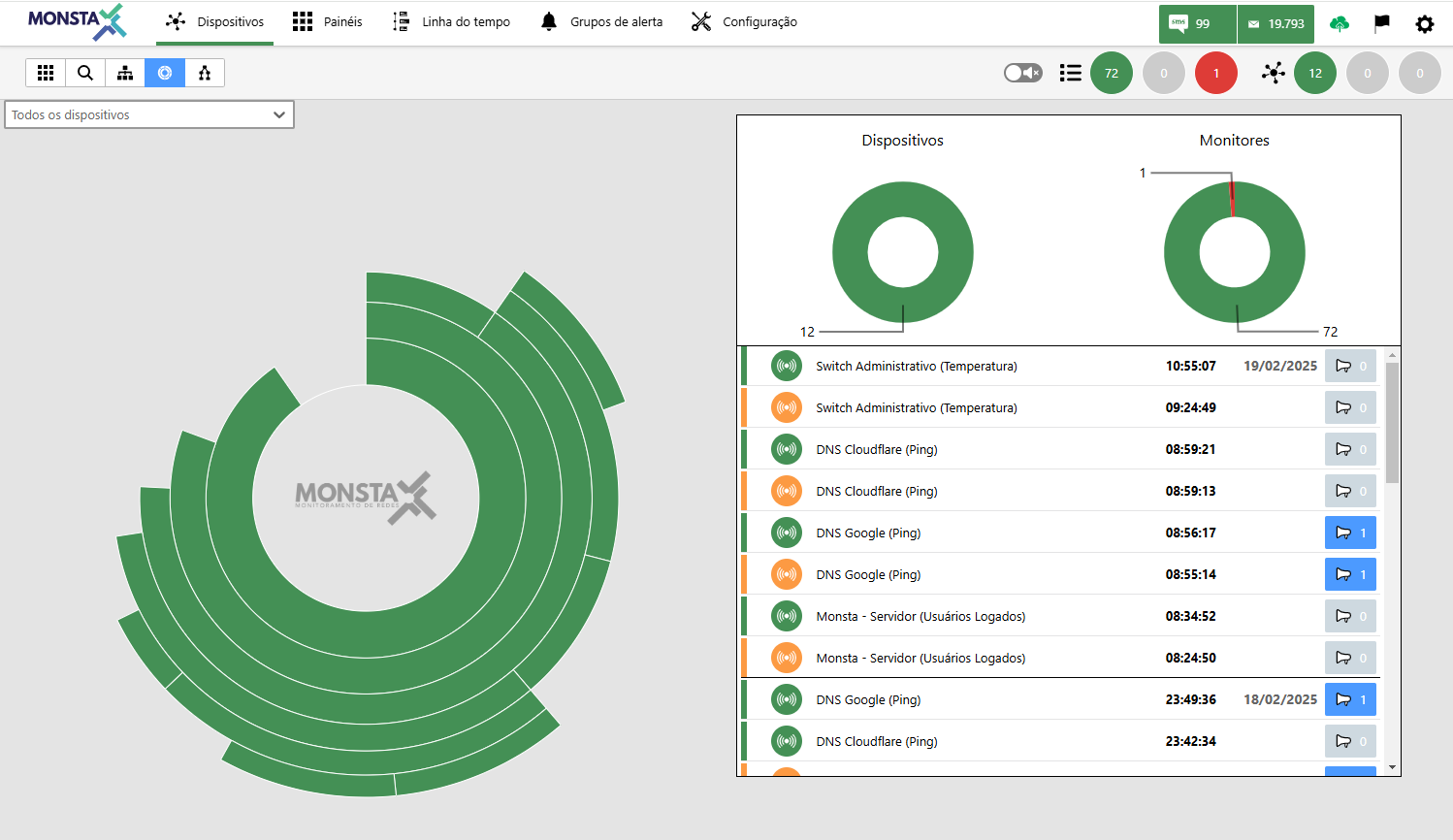
A partir do dispositivo pai selecionado essa visão apresenta uma estrutura da rede com os equipamentos organizados de forma hierárquica. Também é apresentado um resumo dos status e mudanças na linha do tempo. Para maiores informações consulte o tópico [Visualização Sunburst](https://wiki.monsta.com.br/books/manual-do-usuario/page/visualizacao-sunburst) deste manual.

</td></tr><tr><td class="align-center" style="width: 67px; vertical-align: middle;">[![image-1739970604314.png](https://wiki.monsta.com.br/uploads/images/gallery/2025-02/scaled-1680-/image-1739970604314.png)](https://wiki.monsta.com.br/uploads/images/gallery/2025-02/image-1739970604314.png)

</td><td style="text-align: justify; vertical-align: top; width: 741px;"><span style="color: #000080;">Visão de mapa:</span>

Mostra uma visão gráfica e hierárquica dos dispositivos. Para maiores informações consulte o tópico [Visualização em Mapa](https://wiki.monsta.com.br/books/manual-do-usuario/page/visualizacao-em-mapa) deste manual.

</td></tr></tbody></table>

- - - - - -

### <span style="color: #000080;">Opções Globais de Dispositivos e Exibição</span>

<table border="1" id="bkmrk-s%C3%A3o-propriedades-uti"><tbody><tr><td style="vertical-align: middle; width: 78px;">[![image-1646847756093.png](https://wiki.monsta.com.br/uploads/images/gallery/2022-03/scaled-1680-/image-1646847756093.png)](https://wiki.monsta.com.br/uploads/images/gallery/2022-03/image-1646847756093.png)

</td><td style="text-align: justify; vertical-align: top; width: 731px;">**Configurações Globais:** Centralize credenciais de acesso (SNMP/WMI/SSH), níveis de sensibilidade de uptime e defina alertas sonoros em um único local, aplicando as definições automaticamente a todos os dispositivos e permitindo exceções manuais apenas onde necessário. Personalize a forma como os dispositivos e monitores são apresentados no dashboard de dispositivos Para maiores informações, consulte o tópico [Opções Globais dos Dispositivos](https://wiki.monsta.com.br/books/manual-do-usuario/page/opcoes-globais) deste manual.</td></tr></tbody></table>

- - - - - -

### <span style="color: #000080;">Novo Dispositivo</span>

<table border="1" id="bkmrk-para-adicionar-novos" style="border-style: solid;"><tbody><tr><td style="width: 132px;">[![image-1646853490547.png](https://wiki.monsta.com.br/uploads/images/gallery/2022-03/scaled-1680-/image-1646853490547.png)](https://wiki.monsta.com.br/uploads/images/gallery/2022-03/image-1646853490547.png)

</td><td style="vertical-align: top; width: 677px;">Para adicionar novos dispositivos, clique sobre o botão "+ Novo". Para maiores informações consulte o tópico [Novo Dispositivo](https://wiki.monsta.com.br/books/manual-do-usuario/page/novo-dispositivo) deste manual.

</td></tr></tbody></table>

- - - - - -

### <span style="color: #000080;">Ordenar</span>

<table border="1" id="bkmrk-ordena-a-apresenta%C3%A7%C3%A3" style="border-collapse: collapse; width: 100%;"><tbody><tr><td style="width: 12.4692%; vertical-align: middle;">[![image-1647350134023.png](https://wiki.monsta.com.br/uploads/images/gallery/2022-03/scaled-1680-/image-1647350134023.png)](https://wiki.monsta.com.br/uploads/images/gallery/2022-03/image-1647350134023.png)

</td><td style="width: 87.5308%; vertical-align: top; text-align: justify;">Ordena a apresentação dos dispositivos por nome, endereço ou status. </td></tr></tbody></table>

- - - - - -

### <span style="color: #000080;">Filtrar</span>

<table border="1" id="bkmrk-permite-filtrar-a-ap" style="border-collapse: collapse; width: 100%; height: 468px;"><tbody><tr style="height: 386px;"><td style="width: 19.3828%; vertical-align: middle; height: 386px;">[![image-1647350333020.png](https://wiki.monsta.com.br/uploads/images/gallery/2022-03/scaled-1680-/image-1647350333020.png)](https://wiki.monsta.com.br/uploads/images/gallery/2022-03/image-1647350333020.png)

</td><td style="width: 80.6173%; vertical-align: top; text-align: justify; height: 386px;">Permite filtrar a apresentação dos dispositivos pela sua descrição/texto, por grupos, pelos seus estados ou pelo estado de seus monitores, por alertas desativados ou por dispositivos inativados.

<table border="1" style="border-collapse: collapse; width: 100%;"><tbody><tr><td style="width: 52.6012%; vertical-align: middle;">[![image-1732552858800.png](https://wiki.monsta.com.br/uploads/images/gallery/2024-11/scaled-1680-/image-1732552858800.png)](https://wiki.monsta.com.br/uploads/images/gallery/2024-11/image-1732552858800.png)

</td><td style="width: 47.3988%; vertical-align: top; text-align: justify;"><span style="color: #000080;">Filtrar por Texto:</span>

Filtra a exibição dos dispositivos por texto ou endereço.

<span style="color: #000080;">Filtrar por Grupo de Dispositivos:</span>

Filtra a exibição dos dispositivos pelo grupo no qual estão cadastrados.

<span style="color: #000080;">Mostrar apenas alertas desativados:</span>

Filtra a exibição dos dispositivos pelos que possuem os alertas desativados.

<span style="color: #000080;">Filtrar por status:</span>

Filtra a exibição dos dispositivos pelos seus respectivos status ou de seus monitores.

</td></tr></tbody></table>

</td></tr><tr style="height: 57px;"><td style="width: 19.3828%; vertical-align: middle; height: 57px;">[![image-1647350765256.png](https://wiki.monsta.com.br/uploads/images/gallery/2022-03/scaled-1680-/image-1647350765256.png)](https://wiki.monsta.com.br/uploads/images/gallery/2022-03/image-1647350765256.png)

</td><td style="width: 80.6173%; text-align: justify; vertical-align: top; height: 57px;"><span style="color: #000080;">Filtro Rápido:</span>

Filtra a exibição dos dispositivos por texto ou endereço.

</td></tr><tr style="height: 25px;"><td class="align-center" style="width: 19.3828%; vertical-align: middle; height: 25px;">[![image-1732553089963.png](https://wiki.monsta.com.br/uploads/images/gallery/2024-11/scaled-1680-/image-1732553089963.png)](https://wiki.monsta.com.br/uploads/images/gallery/2024-11/image-1732553089963.png)

</td><td style="width: 80.6173%; text-align: justify; vertical-align: top; height: 25px;"><span style="color: #000080;">Som:</span>

Habilita/Desabilita os alertas por som no Monsta.

<span style="color: #000080;"> </span>

</td></tr></tbody></table>

- - - - - -

### <span style="color: #000080;">Status</span>

<table border="1" id="bkmrk-monitores%3A-informa-a" style="border-collapse: collapse; width: 100%;"><tbody><tr><td class="align-center" style="width: 28.7654%; vertical-align: middle;">[![image-1732553534749.png](https://wiki.monsta.com.br/uploads/images/gallery/2024-11/scaled-1680-/image-1732553534749.png)](https://wiki.monsta.com.br/uploads/images/gallery/2024-11/image-1732553534749.png)

</td><td style="width: 71.2346%; vertical-align: top; text-align: justify;"><span style="color: #000080;">Monitores:</span>

Informa a quantidade de monitores por status. Clicar em um status ativa o filtro de monitores para exibir apenas os dispositivos que possuem monitores nesse estado.

</td></tr><tr><td class="align-center" style="width: 28.7654%; vertical-align: middle;">[![image-1732553586057.png](https://wiki.monsta.com.br/uploads/images/gallery/2024-11/scaled-1680-/image-1732553586057.png)](https://wiki.monsta.com.br/uploads/images/gallery/2024-11/image-1732553586057.png)

</td><td style="width: 71.2346%; vertical-align: top; text-align: justify;"><span style="color: #000080;">Dispositivos:</span>

Informa a quantidade de dispositivos por status. Clicar em um status ativa o filtro de dispositivos para exibir apenas os hosts que se encontram nesse estado.

</td></tr></tbody></table>

### <span style="color: #000080;">Caixa de Dispositivo</span>

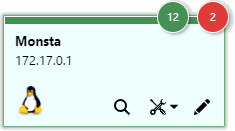
<table border="1" id="bkmrk-exibe-informa%C3%A7%C3%B5es-do" style="border-collapse: collapse; width: 100%;"><tbody><tr><td class="align-center" style="width: 29.3827%; vertical-align: middle;">[![image-1732553898974.png](https://wiki.monsta.com.br/uploads/images/gallery/2024-11/scaled-1680-/image-1732553898974.png)](https://wiki.monsta.com.br/uploads/images/gallery/2024-11/image-1732553898974.png)

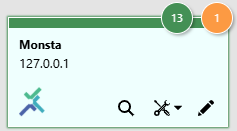
</td><td style="width: 70.6173%;">Exibe informações do dispositivo e um resumo de seu status e monitores.

<table border="1" style="border-collapse: collapse; width: 100%; height: 175px;"><tbody><tr style="height: 24px;"><td class="align-center" style="width: 16.6065%; height: 24px; vertical-align: middle;">[![image-1732554918043.png](https://wiki.monsta.com.br/uploads/images/gallery/2024-11/scaled-1680-/image-1732554918043.png)](https://wiki.monsta.com.br/uploads/images/gallery/2024-11/image-1732554918043.png)

</td><td style="width: 83.3935%; height: 24px;"><span style="color: #000080;">Monitores:</span>

Informa a quantidade de monitores por status no dispositivo.

</td></tr><tr style="height: 29px;"><td class="align-center" style="width: 16.6065%; height: 29px; vertical-align: middle;">[![image-1732554978099.png](https://wiki.monsta.com.br/uploads/images/gallery/2024-11/scaled-1680-/image-1732554978099.png)](https://wiki.monsta.com.br/uploads/images/gallery/2024-11/image-1732554978099.png)

</td><td style="width: 83.3935%; height: 29px;"><span style="color: #000080;">Nome e Endereço:</span>

Informa o nome dado ao dispositivo e seu respectivo endereço para monitoramento.

</td></tr><tr style="height: 29px;"><td class="align-center" style="width: 16.6065%; height: 29px; vertical-align: middle;">[![image-1732555138160.png](https://wiki.monsta.com.br/uploads/images/gallery/2024-11/scaled-1680-/image-1732555138160.png)](https://wiki.monsta.com.br/uploads/images/gallery/2024-11/image-1732555138160.png)

</td><td style="width: 83.3935%; height: 29px;"><span style="color: #000080;">Ícone:</span>

Imagem atribuída ao dispositivo.

</td></tr><tr style="height: 29px;"><td class="align-center" style="width: 16.6065%; height: 48px; vertical-align: middle;">[![image-1732555146691.png](https://wiki.monsta.com.br/uploads/images/gallery/2024-11/scaled-1680-/image-1732555146691.png)](https://wiki.monsta.com.br/uploads/images/gallery/2024-11/image-1732555146691.png)

</td><td style="width: 83.3935%; height: 48px;"><span style="color: #000080;">Visão Detalhada:</span>

Abre a tela com informações detalhadas sobre o dispositivo.

</td></tr><tr style="height: 10px;"><td class="align-center" style="width: 16.6065%; vertical-align: middle; height: 10px;">[![image-1732555458211.png](https://wiki.monsta.com.br/uploads/images/gallery/2024-11/scaled-1680-/image-1732555458211.png)](https://wiki.monsta.com.br/uploads/images/gallery/2024-11/image-1732555458211.png)

</td><td style="width: 83.3935%; height: 10px;"><span style="color: #000080;">Ferramentas:</span>

Executa algumas ações contra o dispositivo em evidência.

</td></tr><tr style="height: 35px;"><td class="align-center" style="width: 16.6065%; height: 35px; vertical-align: middle;">[![image-1732555468623.png](https://wiki.monsta.com.br/uploads/images/gallery/2024-11/scaled-1680-/image-1732555468623.png)](https://wiki.monsta.com.br/uploads/images/gallery/2024-11/image-1732555468623.png)

</td><td style="width: 83.3935%; height: 35px;"><span style="color: #000080;">Edição:</span>

Abre a edição do dispositivo em evidência.

</td></tr></tbody></table>

</td></tr></tbody></table>

### <span style="color: #000080;">Propriedades do Dispositivo</span>

<table border="1" id="bkmrk-ativa-monitoramento%3A" style="border-collapse: collapse; width: 100%;"><tbody><tr><td style="width: 37.7778%; vertical-align: top;">[![image-1746721902542.png](https://wiki.monsta.com.br/uploads/images/gallery/2025-05/scaled-1680-/image-1746721902542.png)](https://wiki.monsta.com.br/uploads/images/gallery/2025-05/image-1746721902542.png)

</td><td style="width: 62.2222%;"><table border="1" style="border-collapse: collapse; width: 100%;"><tbody><tr><td class="align-center" style="width: 12.3457%; vertical-align: middle;">[![image-1746721988339.png](https://wiki.monsta.com.br/uploads/images/gallery/2025-05/scaled-1680-/image-1746721988339.png)](https://wiki.monsta.com.br/uploads/images/gallery/2025-05/image-1746721988339.png)

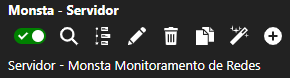
</td><td style="width: 87.6543%;"><span style="color: #000080;">Ativa Monitoramento:</span>

Esta chave, quando inativa, pausa a coleta de informações contra o dispositivo.

</td></tr><tr><td class="align-center" style="width: 12.3457%; vertical-align: middle;">[![image-1746722104491.png](https://wiki.monsta.com.br/uploads/images/gallery/2025-05/scaled-1680-/image-1746722104491.png)](https://wiki.monsta.com.br/uploads/images/gallery/2025-05/image-1746722104491.png)

</td><td style="width: 87.6543%;"><span style="color: #000080;">Visão Detalhada:</span>

Abra uma nova janela com várias informações sobre o dispositivo, como uptime, status dos monitores e sua linha do tempo.

</td></tr><tr><td class="align-center" style="width: 12.3457%; vertical-align: middle;">[![image-1746722237020.png](https://wiki.monsta.com.br/uploads/images/gallery/2025-05/scaled-1680-/image-1746722237020.png)](https://wiki.monsta.com.br/uploads/images/gallery/2025-05/image-1746722237020.png)

</td><td style="width: 87.6543%;"><span style="color: #000080;">Linha do Tempo:</span>

Abre a [Linha do Tempo](https://wiki.monsta.com.br/books/manual-do-usuario/page/linha-do-tempo) com o filtro ativado para esse dispositivo.

</td></tr><tr><td class="align-center" style="width: 12.3457%; vertical-align: middle;">[![image-1746722341442.png](https://wiki.monsta.com.br/uploads/images/gallery/2025-05/scaled-1680-/image-1746722341442.png)](https://wiki.monsta.com.br/uploads/images/gallery/2025-05/image-1746722341442.png)

</td><td style="width: 87.6543%;"><span style="color: #000080;">Editar:</span>

Abre a edição do dispositivo. Consulte "[Novo Dispositivo](https://wiki.monsta.com.br/books/manual-do-usuario/page/novo-dispositivo)" para maiores informações.

</td></tr><tr><td class="align-center" style="width: 12.3457%; vertical-align: middle;">[![image-1746722438462.png](https://wiki.monsta.com.br/uploads/images/gallery/2025-05/scaled-1680-/image-1746722438462.png)](https://wiki.monsta.com.br/uploads/images/gallery/2025-05/image-1746722438462.png)

</td><td style="width: 87.6543%;"><span style="color: #000080;">Excluir:</span>

Deleta o dispositivo selecionado e todos seus monitores.

</td></tr><tr><td class="align-center" style="width: 12.3457%; vertical-align: middle;">[![image-1746722493757.png](https://wiki.monsta.com.br/uploads/images/gallery/2025-05/scaled-1680-/image-1746722493757.png)](https://wiki.monsta.com.br/uploads/images/gallery/2025-05/image-1746722493757.png)

</td><td style="width: 87.6543%;"><span style="color: #000080;">Clonar Dispositivo:</span>

Cria uma cópia do dispositivo selecionado juntamente com todos seus monitores.

</td></tr><tr><td class="align-center" style="width: 12.3457%; vertical-align: middle;">[![image-1746722576309.png](https://wiki.monsta.com.br/uploads/images/gallery/2025-05/scaled-1680-/image-1746722576309.png)](https://wiki.monsta.com.br/uploads/images/gallery/2025-05/image-1746722576309.png)

</td><td style="width: 87.6543%;"><span style="color: #000080;">Monitores Automáticos:</span>

Esta opção cria regras para que o Monsta adicione monitores de forma automática ao dispositivo selecionado. Para maiores informações, consulte "[Monitores Automáticos](https://wiki.monsta.com.br/books/manual-do-usuario/page/monitores-automaticos)".

</td></tr><tr><td class="align-center" style="width: 12.3457%; vertical-align: middle;">[![image-1746722650939.png](https://wiki.monsta.com.br/uploads/images/gallery/2025-05/scaled-1680-/image-1746722650939.png)](https://wiki.monsta.com.br/uploads/images/gallery/2025-05/image-1746722650939.png)

</td><td style="width: 87.6543%;"><span style="color: #000080;">Adicionar Monitores:</span>

Adicionar monitores do template selecionado para o dispositivo ou permite a criação de um monitor personalizado apenas para ele.

</td></tr></tbody></table>

</td></tr></tbody></table>

- - - - - -

#### Contato

**Monsta Tecnologia Ltda**  
Site: [http://www.monsta.com.br](http://www.monsta.com.br/)  
Downloads: [http://www.monsta.com.br/download.html](http://www.monsta.com.br/download.html)  
E-mail: <contato@monsta.com.br>

- - - - - -

<div id="bkmrk--0"><div><svg class="svg-icon" data-icon="link" role="presentation" viewbox="0 0 24 24" xmlns="http://www.w3.org/2000/svg"></svg><div></div></div></div>[![image-1645214142023.png](https://wiki.monsta.com.br/uploads/images/gallery/2022-02/scaled-1680-/image-1645214142023.png)](http://www.monsta.com.br)

# Novo Dispositivo

Ao clicar sobre o botão "Novo" é possível adicionar um dispositivo ao monitoramento do Monsta.

#### <span style="color: #000080;">Detalhes</span>

Define as informações básicas sobre o equipamento.

[![image-1739970776422.png](https://wiki.monsta.com.br/uploads/images/gallery/2025-02/scaled-1680-/image-1739970776422.png)](https://wiki.monsta.com.br/uploads/images/gallery/2025-02/image-1739970776422.png)

<table border="1" id="bkmrk-%C3%8Dcone%3A-permite-selec" style="height: 530px;"><tbody><tr style="height: 119px;"><td style="vertical-align: middle; height: 119px; width: 376px;">[![image-1646855537251.png](https://wiki.monsta.com.br/uploads/images/gallery/2022-03/scaled-1680-/image-1646855537251.png)](https://wiki.monsta.com.br/uploads/images/gallery/2022-03/image-1646855537251.png)

</td><td style="vertical-align: top; height: 119px; width: 432px; text-align: justify;"><span style="color: #000080;">Ícone:</span>

Permite selecionar um ícone para o dispositivo.

</td></tr><tr style="height: 57px;"><td style="vertical-align: middle; height: 57px; width: 376px;">[![image-1646855610278.png](https://wiki.monsta.com.br/uploads/images/gallery/2022-03/scaled-1680-/image-1646855610278.png)](https://wiki.monsta.com.br/uploads/images/gallery/2022-03/image-1646855610278.png)

</td><td style="vertical-align: top; height: 57px; width: 432px; text-align: justify;"><span style="color: #000080;">Nome do dispositivo:</span>

Será o nome exibido nos modos de visualização.

</td></tr><tr style="height: 80px;"><td style="vertical-align: middle; height: 80px; width: 376px;">[![image-1646855698393.png](https://wiki.monsta.com.br/uploads/images/gallery/2022-03/scaled-1680-/image-1646855698393.png)](https://wiki.monsta.com.br/uploads/images/gallery/2022-03/image-1646855698393.png)

</td><td style="vertical-align: top; height: 80px; width: 432px; text-align: justify;"><span style="color: #000080;">Endereço do dispositivo:</span>

É o endereço IPv4, IPv6 ou host do dispositivo. É possível pingar o endereço para testá-lo.

</td></tr><tr style="height: 57px;"><td style="vertical-align: middle; height: 57px; width: 376px;">[![image-1646855946392.png](https://wiki.monsta.com.br/uploads/images/gallery/2022-03/scaled-1680-/image-1646855946392.png)](https://wiki.monsta.com.br/uploads/images/gallery/2022-03/image-1646855946392.png)

</td><td style="vertical-align: top; height: 57px; width: 432px; text-align: justify;"><span style="color: #000080;">Descrição do dispositivo:</span>

Permite inserir um breve texto sobre o equipamento.

</td></tr><tr style="height: 80px;"><td style="vertical-align: middle; height: 80px; width: 376px;">[![image-1646856003694.png](https://wiki.monsta.com.br/uploads/images/gallery/2022-03/scaled-1680-/image-1646856003694.png)](https://wiki.monsta.com.br/uploads/images/gallery/2022-03/image-1646856003694.png)

</td><td style="vertical-align: top; height: 80px; width: 432px; text-align: justify;"><span style="color: #000080;">Agente:</span>

Local onde serão disparadas as coletas do dispositivo. Essa informação é de apenas leitura.

</td></tr><tr style="height: 80px;"><td style="vertical-align: middle; height: 80px; width: 376px;">[![image-1646856167964.png](https://wiki.monsta.com.br/uploads/images/gallery/2022-03/scaled-1680-/image-1646856167964.png)](https://wiki.monsta.com.br/uploads/images/gallery/2022-03/image-1646856167964.png)

</td><td style="vertical-align: top; height: 80px; width: 432px; text-align: justify;"><span style="color: #000080;">Monitor de uptime:</span>

Método utilizado para identificar se o dispositivo está ativo. O padrão é o envio de pacotes icmp echo-request (ping). Os métodos de verificação podem permitir que sejam informados alguns parâmetros para consultas, como por exemplo o tamanho do pacote icmp a ser enviado ou a porta TCP a ser verificada no dispositivo.

</td></tr><tr><td class="align-center" style="width: 376px; vertical-align: middle;">[![image-1732555718867.png](https://wiki.monsta.com.br/uploads/images/gallery/2024-11/scaled-1680-/image-1732555718867.png)](https://wiki.monsta.com.br/uploads/images/gallery/2024-11/image-1732555718867.png)

</td><td style="vertical-align: top; width: 432px; text-align: justify;"><span style="color: #000080;">Sensibilidade:</span>

Configura o nível de sensibilidade do dispositivo para pacotes do tipo ping (icmp). Para maiores informações, consulte a página [Sensibilidade](https://wiki.monsta.com.br/link/53#bkmrk-sensibilidade).

</td></tr></tbody></table>

#### <span style="color: #000080;">Templates</span>

São os monitores disponíveis para cada tido de equipamento. Cada template possui monitores específicos para serem utilizados. e mais de um template pode ser utilizado em um dispositivo.

[![image-1646856297549.png](https://wiki.monsta.com.br/uploads/images/gallery/2022-03/scaled-1680-/image-1646856297549.png)](https://wiki.monsta.com.br/uploads/images/gallery/2022-03/image-1646856297549.png)

<table border="1" id="bkmrk-selecionados-s%C3%A3o-os-"><tbody><tr><td class="align-center">**Selecionados**</td><td style="text-align: justify;">São os templates utilizados nesse dispositivo. </td></tr><tr><td class="align-center">**Usado frequentemente**</td><td style="text-align: justify;">É uma lista dos templates mais utilizados no seu Monsta o que permite uma seleção mais ágil.</td></tr><tr><td class="align-center">**Todos**</td><td style="text-align: justify;">É a listagem de todos os templates disponíveis no Monsta.</td></tr></tbody></table>

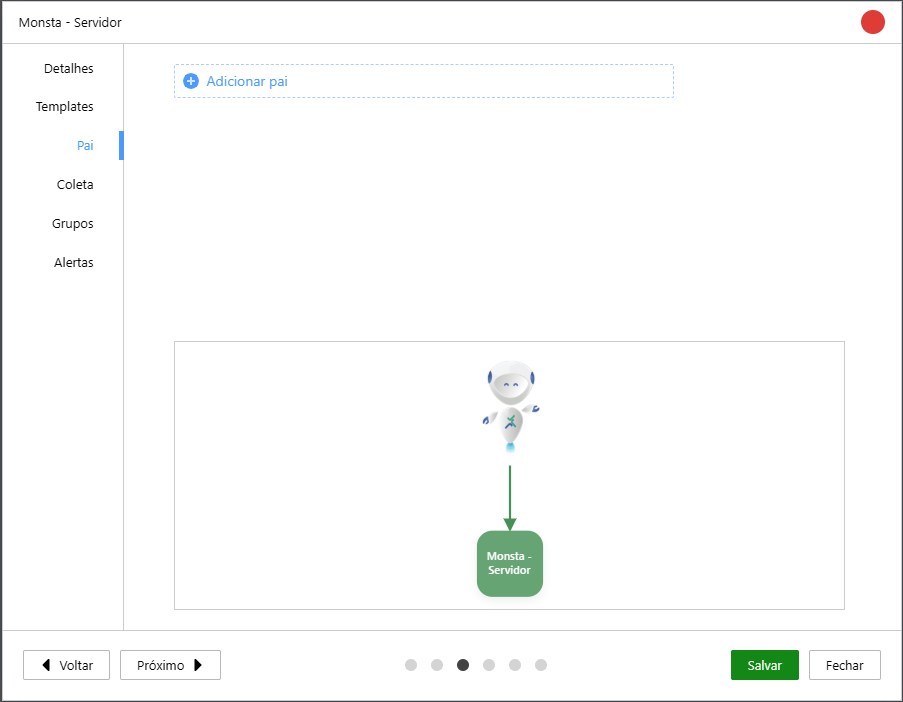
#### <span style="color: #000080;">Pai</span>

Define a dependência hierárquica do ativo. Utilizado para organizar o mapa da rede e otimizar o sistema de notificações, relacionando dispositivos as suas dependências.

<p class="callout info">Essas informações serão utilizadas pelo sistema de envio de alertas para que o Monsta dispare uma comunicação apenas do dispositivo que está com problema.</p>

[![image-1769000388348.png](https://wiki.monsta.com.br/uploads/images/gallery/2026-01/scaled-1680-/image-1769000388348.png)](https://wiki.monsta.com.br/uploads/images/gallery/2026-01/image-1769000388348.png)

#### <span style="color: #000080;">Coleta</span>

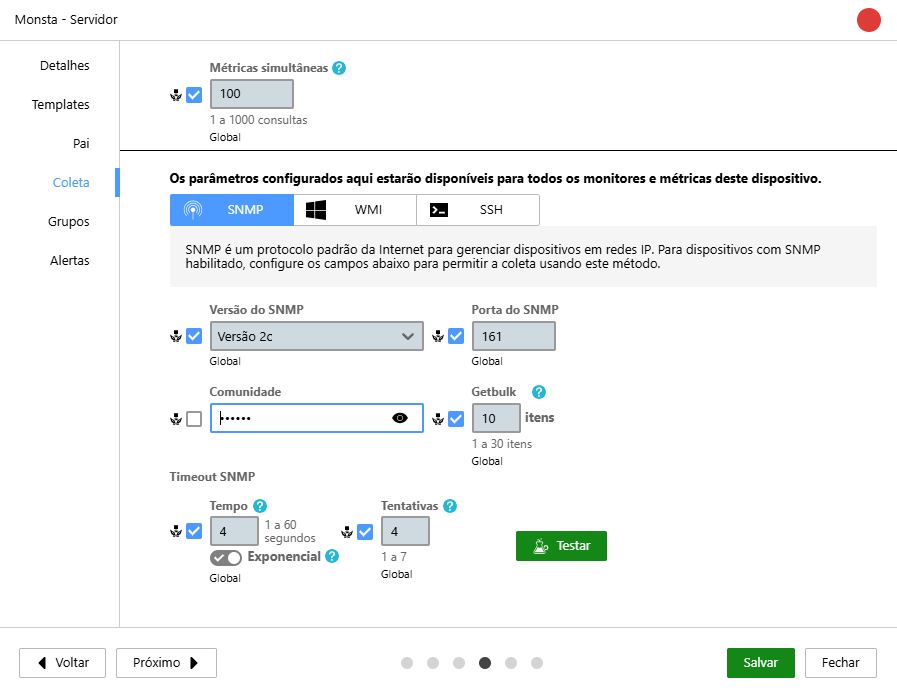
Nesta tela aparecem os principais métodos para busca de informações dos dispositivos utilizados pelo Monsta. Sua principal funcionalidade é permitir que o usuário utilize uma configuração padrão para os monitores utilizados além de testar se a comunicação está funcional.

[![image-1739970973988.png](https://wiki.monsta.com.br/uploads/images/gallery/2025-02/scaled-1680-/image-1739970973988.png)](https://wiki.monsta.com.br/uploads/images/gallery/2025-02/image-1739970973988.png)
<table border="1" id="bkmrk-m%C3%A9todos-de-coleta%3A-s"><tbody><tr><td style="vertical-align: middle;">[![image-1739971005493.png](https://wiki.monsta.com.br/uploads/images/gallery/2025-02/scaled-1680-/image-1739971005493.png)](https://wiki.monsta.com.br/uploads/images/gallery/2025-02/image-1739971005493.png)

</td><td style="text-align: justify; vertical-align: top;"><span style="color: #000080;">Métodos de coleta:</span>

São os tipos de coleta padrão executados pelo Monsta. Ao clicar sobre esse métodos é possível configurar parâmetros gerais que serão utilizados pelos monitores dos dispositivos.

Para coletar dados de Servidores e Estações Windows, utilize a opção WMI. Para maiores informações, consulte nosso tutorial "[Monitoramento de Servidores e Estações Windows](https://wiki.monsta.com.br/books/wmi-configuracao/page/monitoramento-de-servidores-e-estacoes-windows)".

</td></tr><tr><td style="vertical-align: middle;">[![image-1646915286768.png](https://wiki.monsta.com.br/uploads/images/gallery/2022-03/scaled-1680-/image-1646915286768.png)](https://wiki.monsta.com.br/uploads/images/gallery/2022-03/image-1646915286768.png)

</td><td style="text-align: justify; vertical-align: top;"><span style="color: #000080;">Herdar do Grupo ou Global:</span>

Esta propriedade, quando marcada, obtém os valores configurados globalmente ou do grupo no qual o dispositivo pertence. Para maiores informações consulte ["Opções Globais"](https://wiki.monsta.com.br/link/53#bkmrk-page-title).

</td></tr><tr><td style="vertical-align: middle;">[![image-1646913740044.png](https://wiki.monsta.com.br/uploads/images/gallery/2022-03/scaled-1680-/image-1646913740044.png)](https://wiki.monsta.com.br/uploads/images/gallery/2022-03/image-1646913740044.png)

</td><td style="text-align: justify; vertical-align: top;"><span style="color: #000080;">Propriedade:</span>

Permite alterar o valor dessa propriedade da coleta. Caso a opção "Herdar valor do grupo ou global" esteja marcada essa propriedade herdará o valor configurado.

</td></tr><tr><td class="align-center" style="vertical-align: middle;">[![image-1732556926759.png](https://wiki.monsta.com.br/uploads/images/gallery/2024-11/scaled-1680-/image-1732556926759.png)](https://wiki.monsta.com.br/uploads/images/gallery/2024-11/image-1732556926759.png)

</td><td style="text-align: justify; vertical-align: top;"><span style="color: #000080;">Exponencial:</span>

Quando disponível, utiliza um algoritmo de timeout para a coleta. Esse algoritmo dobra o tempo de timeout a cada coleta falha, iniciando em 1 segundo.

</td></tr><tr><td class="align-center" style="vertical-align: middle;">[![image-1739971041554.png](https://wiki.monsta.com.br/uploads/images/gallery/2025-02/scaled-1680-/image-1739971041554.png)](https://wiki.monsta.com.br/uploads/images/gallery/2025-02/image-1739971041554.png)

</td><td style="text-align: justify; vertical-align: top;"><span style="color: #000080;">Testar:</span>

Quando disponível, permite testar se o dispositivo responde aos parâmetros configurados.

</td></tr></tbody></table>

#### <span style="color: #000080;">Grupos</span>

Os dispositivos no Monsta podem fazer parte de grupos e herdar suas configurações. Nesta tela é possível consultar os grupos ao qual o dispositivo pertence além de adicionar outros. Para adicionar grupos, consulte Grupos de Dispositivos.

[![image-1732557160475.png](https://wiki.monsta.com.br/uploads/images/gallery/2024-11/scaled-1680-/image-1732557160475.png)](https://wiki.monsta.com.br/uploads/images/gallery/2024-11/image-1732557160475.png)

<table border="1" id="bkmrk-nome-do-grupo%3A-infor"><tbody><tr><td style="vertical-align: middle;">[![image-1732557200808.png](https://wiki.monsta.com.br/uploads/images/gallery/2024-11/scaled-1680-/image-1732557200808.png)](https://wiki.monsta.com.br/uploads/images/gallery/2024-11/image-1732557200808.png)

</td><td style="text-align: justify; vertical-align: top;"><span style="color: #000080;">Nome do grupo:</span>

Informa o grupo ao qual o dispositivo pertence.

</td></tr><tr><td style="vertical-align: middle;">[![image-1646919486747.png](https://wiki.monsta.com.br/uploads/images/gallery/2022-03/scaled-1680-/image-1646919486747.png)](https://wiki.monsta.com.br/uploads/images/gallery/2022-03/image-1646919486747.png)

</td><td style="text-align: justify; vertical-align: top;"><span style="color: #000080;">Adicionar grupo:</span>

Permite adicionar um novo grupo ao qual o dispositivo pertencerá.

</td></tr><tr><td style="vertical-align: middle;">[![image-1646919524906.png](https://wiki.monsta.com.br/uploads/images/gallery/2022-03/scaled-1680-/image-1646919524906.png)](https://wiki.monsta.com.br/uploads/images/gallery/2022-03/image-1646919524906.png)

</td><td style="text-align: justify; vertical-align: top;"><span style="color: #000080;">Remover grupo:</span>

Remove o dispositivo do grupo selecionado.

</td></tr></tbody></table>

#### <span style="color: #000080;">Alertas</span>

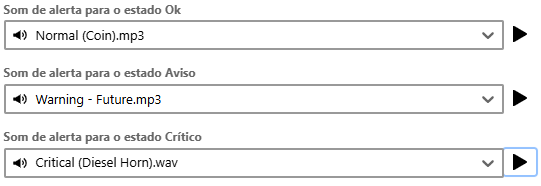
O Monsta tem a capacidade de emitir sons quando um dispositivo ou monitor troca de estado. Nesta tela você poderá personalizar os sons individualmente para o dispositivo em evidência.

[![image-1732557243546.png](https://wiki.monsta.com.br/uploads/images/gallery/2024-11/scaled-1680-/image-1732557243546.png)](https://wiki.monsta.com.br/uploads/images/gallery/2024-11/image-1732557243546.png)

#### <span style="color: #000080;">Grupos de Alerta</span>

Os grupos de alerta são utilizados para o envio de mensagens quando um dispositivo ou monitor troca de estado. Esses grupos podem ser personalizados para cada dispositivo ou monitor ou atribuídos sons específicos para o dispositivo em evidência. Para maiores informações sobre os grupos de alerta consulte [Alertas](https://wiki.monsta.com.br/books/manual-do-usuario-versao-5/page/alertas).

[![image-1739971123424.png](https://wiki.monsta.com.br/uploads/images/gallery/2025-02/scaled-1680-/image-1739971123424.png)](https://wiki.monsta.com.br/uploads/images/gallery/2025-02/image-1739971123424.png)

<table border="1" id="bkmrk-selecionar%3A-informa-"><tbody><tr><td class="align-center" style="vertical-align: middle;">[![image-1732557441016.png](https://wiki.monsta.com.br/uploads/images/gallery/2024-11/scaled-1680-/image-1732557441016.png)](https://wiki.monsta.com.br/uploads/images/gallery/2024-11/image-1732557441016.png)

</td><td style="text-align: justify; vertical-align: top;"><span style="color: #000080;">Notificar grupos de alerta:</span>

Habilita/Desabilita o envio de alertas para o dispositivo selecionado.

</td></tr><tr><td class="align-center" style="vertical-align: middle;">[![image-1732557452354.png](https://wiki.monsta.com.br/uploads/images/gallery/2024-11/scaled-1680-/image-1732557452354.png)](https://wiki.monsta.com.br/uploads/images/gallery/2024-11/image-1732557452354.png)

</td><td style="text-align: justify; vertical-align: top;"><span style="color: #000080;">Selecionar:</span>

Informa o grupo de alerta ao qual o dispositivo pertence.

</td></tr><tr><td style="vertical-align: middle;">[![image-1646919486747.png](https://wiki.monsta.com.br/uploads/images/gallery/2022-03/scaled-1680-/image-1646919486747.png)](https://wiki.monsta.com.br/uploads/images/gallery/2022-03/image-1646919486747.png)

</td><td style="text-align: justify; vertical-align: top;"><span style="color: #000080;">Adicionar grupo de alerta:</span>

Permite adicionar um novo grupo de alerta ao qual o dispositivo pertencerá.

</td></tr><tr><td style="vertical-align: middle;">[![image-1646919524906.png](https://wiki.monsta.com.br/uploads/images/gallery/2022-03/scaled-1680-/image-1646919524906.png)](https://wiki.monsta.com.br/uploads/images/gallery/2022-03/image-1646919524906.png)

</td><td style="text-align: justify; vertical-align: top;"><span style="color: #000080;">Remover grupo de alerta:</span>

Remove o dispositivo do grupo de alerta selecionado.

</td></tr><tr><td style="vertical-align: middle;">[![image-1732557653598.png](https://wiki.monsta.com.br/uploads/images/gallery/2024-11/scaled-1680-/image-1732557653598.png)](https://wiki.monsta.com.br/uploads/images/gallery/2024-11/image-1732557653598.png)

</td><td style="text-align: justify; vertical-align: top;"><span style="color: #000080;">Sons de Alerta:</span>

Permite selecionar um som específico para cada estado do dispositivo.

<span style="color: #000080;"> </span>

</td></tr></tbody></table>

- - - - - -

#### Contato

**Monsta Tecnologia Ltda**  
Site: [http://www.monsta.com.br](http://www.monsta.com.br/)  
Downloads: [http://www.monsta.com.br/download.html](http://www.monsta.com.br/download.html)  
E-mail: <contato@monsta.com.br>

- - - - - -

<div id="bkmrk--9"><div><svg class="svg-icon" data-icon="link" role="presentation" viewbox="0 0 24 24" xmlns="http://www.w3.org/2000/svg"></svg></div></div>[  
![image-1645214142023.png](https://wiki.monsta.com.br/uploads/images/gallery/2022-02/scaled-1680-/image-1645214142023.png)](http://www.monsta.com.br/)

# Opções

#### <span style="color: #000080;">Opções globais de dispositivos</span>

O Monsta permite a definição de **Valores Globais**, que funcionam como uma predefinição inteligente para todos os dispositivos cadastrados. Quando um valor é definido globalmente, ele é automaticamente herdado por todos os dispositivos, a menos que uma configuração específica seja definida individualmente para o dispositivo ou para seu grupo de dispositivos.

##### <span style="color: #000080;">Coleta</span>

[![image-1732557804866.png](https://wiki.monsta.com.br/uploads/images/gallery/2024-11/scaled-1680-/image-1732557804866.png)](https://wiki.monsta.com.br/uploads/images/gallery/2024-11/image-1732557804866.png)

**Parâmetros de Comunicação (SNMP, WMI e SSH):** Centralize as credenciais de acesso e portas de comunicação. Ao configurar as comunidades SNMP ou usuários de SSH/WMI globalmente, novos dispositivos serão monitorados automaticamente sem a necessidade de inserir senhas manualmente para cada um.

##### <span style="color: #000080;">Sensibilidade  
</span>

[![image-1732558676013.png](https://wiki.monsta.com.br/uploads/images/gallery/2024-11/scaled-1680-/image-1732558676013.png)](https://wiki.monsta.com.br/uploads/images/gallery/2024-11/image-1732558676013.png)

**Sensibilidade do Uptime:** Define o critério de tolerância para considerar um dispositivo como "offline". Ajustar a sensibilidade global permite determinar quantos testes de conectividade devem falhar antes que o sistema dispare um alerta de queda, evitando alarmes falsos em redes com oscilações momentâneas.

<table border="1" id="bkmrk-n%C3%ADvel-podem-ser-util" style="border-collapse: collapse; width: 100%;"><tbody><tr><td class="align-center" style="width: 14.1975%;">**Nível**</td><td style="width: 85.8025%; text-align: justify;">Podem ser utilizados padrões pré-estabelecidos ou personalizar cada item.</td></tr><tr><td class="align-center" style="width: 14.1975%;">**Pacote(s)**</td><td style="width: 85.8025%; text-align: justify;">Quantos pacotes serão disparados contra os equipamentos antes de considerá-los crítico em caso de falha no recebimento de resposta.</td></tr><tr><td class="align-center" style="width: 14.1975%;">**Timeout**</td><td style="width: 85.8025%; text-align: justify;">Quanto tempo o Monsta irá aguardar por cada ping enviado antes de considerá-lo como não recebido.</td></tr><tr><td class="align-center" style="width: 14.1975%;">**Delay**</td><td style="width: 85.8025%; text-align: justify;">Após recebido o pacote anterior ou em caso de timeout do mesmo, quanto tempo o Monsta deverá aguardar antes de enviar a próxima requisição.  
<p class="callout info">Pacotes para checar o uptime são encerrados ao receber um retorno. Já para monitorar o tempo de ping em um equipamento, todos os pacotes serão disparados e uma média do tempo será retornada.</p>

</td></tr></tbody></table>

##### <span style="color: #000080;">Sons de Alerta</span>

[![image-1732559278364.png](https://wiki.monsta.com.br/uploads/images/gallery/2024-11/scaled-1680-/image-1732559278364.png)](https://wiki.monsta.com.br/uploads/images/gallery/2024-11/image-1732559278364.png)

**Sons de Alerta Personalizados:** Configure a experiência sonora do Centro de Operações (NOC). Você pode definir áudios distintos para os estados **Normal**, **Aviso** e **Crítico**. Essa herança garante que toda a interface mantenha um padrão sonoro coeso, facilitando a identificação imediata da gravidade de um evento pela equipe técnica.

#### <span style="color: #000080;">Opções de exibição</span>

[![image-1740681553351.png](https://wiki.monsta.com.br/uploads/images/gallery/2025-02/scaled-1680-/image-1740681553351.png)](https://wiki.monsta.com.br/uploads/images/gallery/2025-02/image-1740681553351.png)

O Monsta permite que você configure o nível de detalhamento visual dos seus ativos, priorizando a informação que for mais estratégica para o seu dia a dia:

- **Ajuste de Dimensões:** Controle o tamanho das caixas de dispositivos e monitores, permitindo maior densidade de informações em telas pequenas ou melhor visibilidade em painéis de monitoramento (NMS).
- **Configuração de Rótulo Dinâmico:** Você pode escolher o que cada monitor exibe em destaque na tela principal:
    
    
    - **Nome do Monitor:** Ideal para identificação rápida do serviço ou parâmetro que está sendo observado (ex: "Temperatura CPU").
    - **Valor da Coleta Atual:** Exibe em tempo real o dado exato coletado (ex: "45°C"), permitindo acompanhar métricas críticas sem precisar abrir os detalhes do monitor.
- **Escalabilidade de Texto e Imagens:** Personalize o tamanho das fontes e imagens nos monitores para garantir que as informações sejam legíveis conforme o layout escolhido, adaptando-se tanto ao uso individual em desktops quanto em grandes telas de centros de operação.

<table border="1" id="bkmrk-tamanho-da-barra-de-" style="border-collapse: collapse; width: 100%;"><tbody><tr><td class="align-right" style="width: 25.679%;">**Tamanho da barra de status**</td><td style="width: 74.321%;">Define o tamanho da barra que informa na parte superior relacionada ao status do dispositivo.</td></tr><tr><td class="align-right" style="width: 25.679%;">**Tamanho da caixa**</td><td style="width: 74.321%;">Define o tamanho da caixa de dispositivo.</td></tr><tr><td class="align-right" style="width: 25.679%;">**Tamanho da fonte**</td><td style="width: 74.321%;">Configura o tamanho da fonte do nome do dispositivo.</td></tr><tr><td class="align-right" style="width: 25.679%;">**Dispositivo deve seguir status dos monitores**</td><td style="width: 74.321%;">Quando ativada esta opção, o status do dispositivo assumirá o status dos monitores, sendo o estado crítico o de maior relevância e o normal, o menor.</td></tr><tr><td class="align-right" style="width: 25.679%;">**Paginação na página de dispositivos**</td><td style="width: 74.321%;">Exibe a tela de dispositivos com uma paginação ao invés de uma rolagem infinita;</td></tr><tr><td class="align-right" style="width: 25.679%;">**Mostrar endereço**</td><td style="width: 74.321%;">Exibe o host utilizado para monitorar o dispositivo.</td></tr><tr><td class="align-right" style="width: 25.679%;">**Mostrar ícone**</td><td style="width: 74.321%;">Exibe o ícone atribuído ao dispositivo.</td></tr><tr><td class="align-right" style="width: 25.679%;">**Mostrar monitores**</td><td style="width: 74.321%;">Exibe a contagem de monitores no topo da caixa do dispositivo.</td></tr><tr><td class="align-right" style="width: 25.679%;">**Mostrar animação**</td><td style="width: 74.321%;">Habilita a animação da caixa do dispositivo quando este trocar de status.</td></tr><tr><td class="align-right" style="width: 25.679%;">**Caixa do monitor**</td><td style="width: 74.321%;">Permite ao usuário alterar o tamanho da caixa dos monitores.</td></tr><tr><td class="align-right" style="width: 25.679%;">**Tamanho da fonte**</td><td style="width: 74.321%;">Permite ao usuário alterar o tamanho da fonte do texto dos monitores.</td></tr><tr><td class="align-right" style="width: 25.679%;">**Espaçamento entre as caixas**</td><td style="width: 74.321%;">Permite ao usuário alterar o espaço entre as caixas dos monitores.</td></tr><tr><td class="align-right" style="width: 25.679%;">**Tamanho do ícone**</td><td style="width: 74.321%;">Permite ao usuário alterar o tamanho do ícone apresentado nas caixas dos monitores.</td></tr><tr><td class="align-right" style="width: 25.679%;">**Modo de exibição do monitor**</td><td style="width: 74.321%;">Permite selecionar o tipo de informação que deve aparecer no monitor, nome ou valor da última leitura.</td></tr></tbody></table>

- - - - - -

#### Contato

**Monsta Tecnologia Ltda**  
Site: [http://www.monsta.com.br](http://www.monsta.com.br/)  
Downloads: [http://www.monsta.com.br/download.html](http://www.monsta.com.br/download.html)  
E-mail: <contato@monsta.com.br>

- - - - - -

<div id="bkmrk--5"></div>[![image-1645214142023.png](https://wiki.monsta.com.br/uploads/images/gallery/2022-02/scaled-1680-/image-1645214142023.png)](http://www.monsta.com.br/)

# Visualização em Modo Grid

Na tela de visualização em grid os dispositivos são exibidos como caixas demonstram o estado que o equipamento se encontra e um resumo de seus respectivos monitores.

<p class="callout info">Dispositivo: Equipamento com pelo menos um endereço IP na rede.</p>

### <span style="color: #000080;">Caixa do Dispositivo</span>

[![image-1646920930381.png](https://wiki.monsta.com.br/uploads/images/gallery/2022-03/scaled-1680-/image-1646920930381.png)](https://wiki.monsta.com.br/uploads/images/gallery/2022-03/image-1646920930381.png)

<table border="1" id="bkmrk-nome%3Ainforma-o-nome-"><tbody><tr><td style="vertical-align: middle;">[![image-1646920980786.png](https://wiki.monsta.com.br/uploads/images/gallery/2022-03/scaled-1680-/image-1646920980786.png)](https://wiki.monsta.com.br/uploads/images/gallery/2022-03/image-1646920980786.png)

</td><td style="text-align: justify; vertical-align: top;"><span style="color: #000080;">Nome:</span>  
Informa o nome do dispositivo.</td></tr><tr><td class="align-center" style="vertical-align: middle;">[![image-1646921003457.png](https://wiki.monsta.com.br/uploads/images/gallery/2022-03/scaled-1680-/image-1646921003457.png)](https://wiki.monsta.com.br/uploads/images/gallery/2022-03/image-1646921003457.png)

</td><td style="text-align: justify; vertical-align: top;"><span style="color: #000080;">Endereço:</span>  
Informa o endereço do dispositivo.</td></tr><tr><td class="align-center" style="vertical-align: middle;">[![image-1646921020039.png](https://wiki.monsta.com.br/uploads/images/gallery/2022-03/scaled-1680-/image-1646921020039.png)](https://wiki.monsta.com.br/uploads/images/gallery/2022-03/image-1646921020039.png)

</td><td style="text-align: justify; vertical-align: top;"><span style="color: #000080;">Visão detalhada:</span>  
Abre o dispositivo em selecionado em uma nova tela com uma visão mais detalhada de seu monitoramento.</td></tr><tr><td class="align-center" style="vertical-align: middle;">[![image-1646921058196.png](https://wiki.monsta.com.br/uploads/images/gallery/2022-03/scaled-1680-/image-1646921058196.png)](https://wiki.monsta.com.br/uploads/images/gallery/2022-03/image-1646921058196.png)

</td><td style="text-align: justify; vertical-align: top;"><span style="color: #000080;">Ações:</span>

São processos que podem ser disparados contra o dispositivo em evidência.

</td></tr><tr><td class="align-center" style="vertical-align: middle;">[![image-1646921073359.png](https://wiki.monsta.com.br/uploads/images/gallery/2022-03/scaled-1680-/image-1646921073359.png)](https://wiki.monsta.com.br/uploads/images/gallery/2022-03/image-1646921073359.png)

</td><td style="text-align: justify; vertical-align: top;"><span style="color: #000080;">Editar:</span>  
Edita as propriedades do dispositivo. Para maiores informações, consulte: "[Novo Dispositivo](https://wiki.monsta.com.br/link/51#bkmrk-page-title)".</td></tr></tbody></table>

- - - - - -

### <span style="color: #000080;">Visão do Dispositivo</span>

Nesta aba é possível visualizar o status e editar informações do dispositivo e seus monitores, bem como ter acesso aos gráficos de monitoramento.

[![image-1756130572475.png](https://wiki.monsta.com.br/uploads/images/gallery/2025-08/scaled-1680-/image-1756130572475.png)](https://wiki.monsta.com.br/uploads/images/gallery/2025-08/image-1756130572475.png)

<table border="1" id="bkmrk-informa%C3%A7%C3%B5es%3Aexibe-o-" style="height: 174px;"><tbody><tr style="height: 57px;"><td class="align-center" style="height: 33px; width: 249.266px; vertical-align: middle;">[![image-1646941577966.png](https://wiki.monsta.com.br/uploads/images/gallery/2022-03/scaled-1680-/image-1646941577966.png)](https://wiki.monsta.com.br/uploads/images/gallery/2022-03/image-1646941577966.png)

</td><td style="text-align: justify; height: 33px; width: 559.719px; vertical-align: top;"><span style="color: #000080;">Ativar / Desativar:</span>  
Permite ativar ou desativar o monitoramento do dispositivo selecionado.</td></tr><tr style="height: 63px;"><td style="height: 45px; width: 249.266px; vertical-align: middle;">[![image-1646941614267.png](https://wiki.monsta.com.br/uploads/images/gallery/2022-03/scaled-1680-/image-1646941614267.png)](https://wiki.monsta.com.br/uploads/images/gallery/2022-03/image-1646941614267.png)

</td><td style="text-align: justify; height: 45px; width: 559.719px; vertical-align: top;"><span style="color: #000080;">Visão detalhada:</span>

Alterna para o modo de visualização do dispositivo com um resumo de informações.

</td></tr><tr><td style="width: 249.266px; vertical-align: middle;">[![image-1732625167859.png](https://wiki.monsta.com.br/uploads/images/gallery/2024-11/scaled-1680-/image-1732625167859.png)](https://wiki.monsta.com.br/uploads/images/gallery/2024-11/image-1732625167859.png)

</td><td style="text-align: justify; width: 559.719px; vertical-align: top;"><span style="color: #000080;">Linha do tempo:</span>

Abre a linha do tempo do dispositivo selecionado. Para maiores informações, consulte: [Linha do Tempo](https://wiki.monsta.com.br/link/36#bkmrk-page-title).

</td></tr><tr style="height: 56px;"><td class="align-center" style="height: 10px; width: 249.266px; vertical-align: middle;">[![image-1646941719105.png](https://wiki.monsta.com.br/uploads/images/gallery/2022-03/scaled-1680-/image-1646941719105.png)](https://wiki.monsta.com.br/uploads/images/gallery/2022-03/image-1646941719105.png)

</td><td style="text-align: justify; height: 10px; width: 559.719px; vertical-align: top;"><span style="color: #000080;">Editar:</span>  
Edita as propriedades do dispositivo selecionado.</td></tr><tr style="height: 59px;"><td class="align-center" style="height: 10px; width: 249.266px; vertical-align: middle;">[![image-1646941777433.png](https://wiki.monsta.com.br/uploads/images/gallery/2022-03/scaled-1680-/image-1646941777433.png)](https://wiki.monsta.com.br/uploads/images/gallery/2022-03/image-1646941777433.png)

</td><td style="text-align: justify; height: 10px; width: 559.719px; vertical-align: top;"><span style="color: #000080;">Deletar:</span>  
Apaga o dispositivo selecionado e seus monitores.</td></tr><tr style="height: 58px;"><td class="align-center" style="height: 10px; width: 249.266px; vertical-align: middle;">[![image-1646941797055.png](https://wiki.monsta.com.br/uploads/images/gallery/2022-03/scaled-1680-/image-1646941797055.png)](https://wiki.monsta.com.br/uploads/images/gallery/2022-03/image-1646941797055.png)

</td><td style="text-align: justify; height: 10px; width: 559.719px; vertical-align: top;"><span style="color: #000080;">Clonar:</span>  
Cria uma cópia do dispositivo selecionado e seus monitores.</td></tr><tr style="height: 76px;"><td class="align-center" style="height: 10px; width: 249.266px; vertical-align: middle;">[![image-1646941813782.png](https://wiki.monsta.com.br/uploads/images/gallery/2022-03/scaled-1680-/image-1646941813782.png)](https://wiki.monsta.com.br/uploads/images/gallery/2022-03/image-1646941813782.png)

</td><td style="text-align: justify; height: 10px; width: 559.719px; vertical-align: top;"><span style="color: #000080;">Monitores Automáticos:</span>  
Abre a edição de regras para criar os monitores de forma automática para o dispositivo. Para maiores informações consulte ["Monitores Automáticos"](https://wiki.monsta.com.br/link/55#bkmrk-monitores-autom%C3%A1tico).</td></tr><tr><td class="align-center" style="width: 249.266px; vertical-align: middle;">[![image-1756130607601.png](https://wiki.monsta.com.br/uploads/images/gallery/2025-08/scaled-1680-/image-1756130607601.png)](https://wiki.monsta.com.br/uploads/images/gallery/2025-08/image-1756130607601.png)

</td><td style="text-align: justify; width: 559.719px; vertical-align: top;"><span style="color: #000080;">Visão em Mapa:  
</span>Abre o mapa com o filtro ativado para o dispositivo em evidência. Para maiores informações consulte ["Visualização em Mapa"](https://wiki.monsta.com.br/books/manual-do-usuario/page/visualizacao-em-mapa).

</td></tr><tr style="height: 60px;"><td class="align-center" style="height: 10px; width: 249.266px; vertical-align: middle;">[![image-1646941865563.png](https://wiki.monsta.com.br/uploads/images/gallery/2022-03/scaled-1680-/image-1646941865563.png)](https://wiki.monsta.com.br/uploads/images/gallery/2022-03/image-1646941865563.png)

</td><td style="text-align: justify; height: 10px; width: 559.719px; vertical-align: top;"><span style="color: #000080;">Adicionar Monitor:</span>  
Adiciona um ou mais monitores ao dispositivo selecionado.</td></tr><tr style="height: 77px;"><td class="align-center" style="height: 10px; width: 249.266px; vertical-align: middle;">[![image-1732625538788.png](https://wiki.monsta.com.br/uploads/images/gallery/2024-11/scaled-1680-/image-1732625538788.png)](https://wiki.monsta.com.br/uploads/images/gallery/2024-11/image-1732625538788.png)

</td><td style="text-align: justify; height: 10px; width: 559.719px; vertical-align: top;"><span style="color: #000080;">Monitores:</span>  
Ao clicar sobre seus ícones, seus dados correspondentes são mostrados na tela.</td></tr><tr style="height: 74px;"><td style="height: 10px; width: 249.266px; vertical-align: middle;">[![image-1646942048013.png](https://wiki.monsta.com.br/uploads/images/gallery/2022-03/scaled-1680-/image-1646942048013.png)](https://wiki.monsta.com.br/uploads/images/gallery/2022-03/image-1646942048013.png)

</td><td style="text-align: justify; height: 10px; width: 559.719px; vertical-align: top;"><span style="color: #000080;">Filtrar Monitores:</span>

Exibe na tela apenas os monitores que contêm as palavras do filtro.

</td></tr><tr style="height: 73px;"><td style="height: 16px; width: 249.266px; vertical-align: middle;">[![image-1646942182734.png](https://wiki.monsta.com.br/uploads/images/gallery/2022-03/scaled-1680-/image-1646942182734.png)](https://wiki.monsta.com.br/uploads/images/gallery/2022-03/image-1646942182734.png)

</td><td style="text-align: justify; height: 16px; width: 559.719px; vertical-align: top;"><span style="color: #000080;">Filtrar por Estado:</span>

Exibe na tela apenas os monitores com os estados selecionados.

</td></tr><tr><td class="align-center" style="width: 249.266px; vertical-align: middle;">[![image-1739971953866.png](https://wiki.monsta.com.br/uploads/images/gallery/2025-02/scaled-1680-/image-1739971953866.png)](https://wiki.monsta.com.br/uploads/images/gallery/2025-02/image-1739971953866.png)

</td><td style="text-align: justify; width: 559.719px; vertical-align: top;"><span style="color: #000080;">Métricas em execução:</span>

Informa a quantidade de métricas em execução no momento contra o dispositivo selecionado e o seu limite máximo.

</td></tr><tr><td class="align-center" style="width: 249.266px; vertical-align: middle;">[![image-1732625517650.png](https://wiki.monsta.com.br/uploads/images/gallery/2024-11/scaled-1680-/image-1732625517650.png)](https://wiki.monsta.com.br/uploads/images/gallery/2024-11/image-1732625517650.png)

</td><td style="text-align: justify; width: 559.719px; vertical-align: top;"><span style="color: #000080;">Resumo:</span>

Ao clicar sobre esse item, uma nova janela será aberta com uma visualização resumida de todos monitores do dispositivo.

[![image-1732625598475.png](https://wiki.monsta.com.br/uploads/images/gallery/2024-11/scaled-1680-/image-1732625598475.png)](https://wiki.monsta.com.br/uploads/images/gallery/2024-11/image-1732625598475.png)

<span style="color: #000080;"> </span>

</td></tr></tbody></table>

#####  

- - - - - -

### <span style="color: #000080;">Monitores</span>

Para maioes informações sobre os monitores, consulte "[Visualização de Monitores](https://wiki.monsta.com.br/books/manual-do-usuario/page/visualizacao-de-monitores)".

##### <span style="color: #000080;">Adicionar Monitores</span>

[![image-1732639306380.png](https://wiki.monsta.com.br/uploads/images/gallery/2024-11/scaled-1680-/image-1732639306380.png)](https://wiki.monsta.com.br/uploads/images/gallery/2024-11/image-1732639306380.png)

Ao clicar sobre o botão ![image-1732639335704.png](https://wiki.monsta.com.br/uploads/images/gallery/2024-11/scaled-1680-/image-1732639335704.png) no menu do dispositivo, será possível selecionar uma forma para adicionar monitores.

<table border="1" id="bkmrk-exibe-uma-tela-com-o" style="border-collapse: collapse; width: 100%;"><tbody><tr><td class="align-center" style="width: 14.9383%; vertical-align: middle;">[![image-1732639606113.png](https://wiki.monsta.com.br/uploads/images/gallery/2024-11/scaled-1680-/image-1732639606113.png)](https://wiki.monsta.com.br/uploads/images/gallery/2024-11/image-1732639606113.png)

</td><td style="width: 85.0617%;">Exibe uma tela com os monitores relativos ao template em evidência. Ao selecionar um monitor, é possível selecionar a instância a ser coletada ou alterar o nome a ser exibido no ícone do monitor.

<table border="1" style="border-collapse: collapse; width: 100%; height: 294px;"><tbody><tr style="height: 80px;"><td class="align-center" style="width: 29.8808%; vertical-align: middle; height: 80px;">[![image-1732639931855.png](https://wiki.monsta.com.br/uploads/images/gallery/2024-11/scaled-1680-/image-1732639931855.png)](https://wiki.monsta.com.br/uploads/images/gallery/2024-11/image-1732639931855.png)

</td><td style="width: 70.1192%; height: 80px;"><span style="color: #000080;">Descrição:</span>

Exibe um resumo do ícone, nome e descrição sobre o monitor selecionado.

</td></tr><tr style="height: 80px;"><td class="align-center" style="width: 29.8808%; vertical-align: middle; height: 80px;">[![image-1732640005940.png](https://wiki.monsta.com.br/uploads/images/gallery/2024-11/scaled-1680-/image-1732640005940.png)](https://wiki.monsta.com.br/uploads/images/gallery/2024-11/image-1732640005940.png)

</td><td style="width: 70.1192%; height: 80px;"><span style="color: #000080;">Nome curto:</span>

É o nome que será exibido no ícone do monitor. Uma prévia é informada ao lado.

</td></tr><tr style="height: 80px;"><td class="align-center" style="width: 29.8808%; vertical-align: middle; height: 80px;">[![image-1739973171292.png](https://wiki.monsta.com.br/uploads/images/gallery/2025-02/scaled-1680-/image-1739973171292.png)](https://wiki.monsta.com.br/uploads/images/gallery/2025-02/image-1739973171292.png)

</td><td style="width: 70.1192%; height: 80px;"><span style="color: #000080;">Parâmetros:</span>

Permite informar dados, quando solicitado, ao monitor, como por exemplo o nome da interface de rede a ser monitorada.

</td></tr><tr style="height: 54px;"><td class="align-center" style="width: 29.8808%; vertical-align: middle; height: 54px;">[![image-1732640246016.png](https://wiki.monsta.com.br/uploads/images/gallery/2024-11/scaled-1680-/image-1732640246016.png)](https://wiki.monsta.com.br/uploads/images/gallery/2024-11/image-1732640246016.png)

</td><td style="width: 70.1192%; height: 54px;"><span style="color: #000080;">Customizar:</span>

Edita propriedades do monitor. Para maiores informações, consulte: [Editar/Customizar um Monitor](https://wiki.monsta.com.br/link/55#bkmrk-editar%2Fcustomizar-um).

</td></tr></tbody></table>

</td></tr><tr><td class="align-center" style="width: 14.9383%; vertical-align: middle;">[![image-1732640369424.png](https://wiki.monsta.com.br/uploads/images/gallery/2024-11/scaled-1680-/image-1732640369424.png)](https://wiki.monsta.com.br/uploads/images/gallery/2024-11/image-1732640369424.png)

</td><td style="width: 85.0617%;">Essa opção permite adicionar múltiplos monitores de uma única vez ao dispositivo.

<table border="1" style="border-collapse: collapse; width: 100%; height: 377px;"><tbody><tr style="height: 80px;"><td class="align-center" style="width: 38.2265%; vertical-align: middle; height: 80px;">[![image-1732640714231.png](https://wiki.monsta.com.br/uploads/images/gallery/2024-11/scaled-1680-/image-1732640714231.png)](https://wiki.monsta.com.br/uploads/images/gallery/2024-11/image-1732640714231.png)

</td><td style="width: 61.7735%; height: 80px;"><span style="color: #000080;">Template:</span>

Aba para seleção do template. Uma vez selecionado um template, seus monitores aparecerão ao lado direito da tela.

</td></tr><tr style="height: 80px;"><td class="align-center" style="width: 38.2265%; vertical-align: middle; height: 80px;">[![image-1732640799469.png](https://wiki.monsta.com.br/uploads/images/gallery/2024-11/scaled-1680-/image-1732640799469.png)](https://wiki.monsta.com.br/uploads/images/gallery/2024-11/image-1732640799469.png)

</td><td style="width: 61.7735%; height: 80px;"><span style="color: #000080;">Monitor:</span>

Quando marcado, informa ao Monsta que esse monitor deverá ser inserido ao dispositivo.

</td></tr><tr style="height: 102px;"><td class="align-center" style="width: 38.2265%; vertical-align: middle; height: 102px;">[![image-1732640902457.png](https://wiki.monsta.com.br/uploads/images/gallery/2024-11/scaled-1680-/image-1732640902457.png)](https://wiki.monsta.com.br/uploads/images/gallery/2024-11/image-1732640902457.png)

</td><td style="width: 61.7735%; height: 102px;"><span style="color: #000080;">Parâmetros:</span>

Informa ao monitor um parâmetro a ser utilizado na criação do monitor, quando necessário, como por exemplo, a interface de rede a ser monitorada no dispositivo.

</td></tr><tr style="height: 80px;"><td class="align-center" style="width: 38.2265%; vertical-align: middle; height: 80px;">[![image-1732640990927.png](https://wiki.monsta.com.br/uploads/images/gallery/2024-11/scaled-1680-/image-1732640990927.png)](https://wiki.monsta.com.br/uploads/images/gallery/2024-11/image-1732640990927.png)

</td><td style="width: 61.7735%; height: 80px;"><span style="color: #000080;">Adicionar monitor:</span>

Repete o monitor selecionado abaixo para permitir a adição de vários monitores do mesmo tipo.

</td></tr><tr style="height: 35px;"><td class="align-center" style="width: 38.2265%; height: 35px; vertical-align: middle;">[![image-1732641077298.png](https://wiki.monsta.com.br/uploads/images/gallery/2024-11/scaled-1680-/image-1732641077298.png)](https://wiki.monsta.com.br/uploads/images/gallery/2024-11/image-1732641077298.png)

</td><td style="width: 61.7735%; height: 35px;"><span style="color: #000080;">Editor:</span>

Permite alterar informações do monitor antes de adicioná-lo. Para maiores informações, consulte: "[Editar/Customizar um Monitor](https://wiki.monsta.com.br/link/55#bkmrk-editar%2Fcustomizar-um)".

</td></tr></tbody></table>

</td></tr><tr><td class="align-center" style="width: 14.9383%; vertical-align: middle;">[![image-1732641453798.png](https://wiki.monsta.com.br/uploads/images/gallery/2024-11/scaled-1680-/image-1732641453798.png)](https://wiki.monsta.com.br/uploads/images/gallery/2024-11/image-1732641453798.png)

</td><td style="width: 85.0617%;"><span style="color: #000080;">Monitores Personalizados:</span>

Permite adicionar um monitor personalizado. Esse recurso é útil para criar monitores que serão utilizados apenas por um dispositivo.

Para maiores informações, consulte: "[Editar/Customizar um Monitor](https://wiki.monsta.com.br/link/55#bkmrk-editar%2Fcustomizar-um)".

</td></tr></tbody></table>

##### <span style="color: #000080;">Monitores Automáticos</span>

O Monsta possui a capacidade de identificar e adicionar automaticamente novas instâncias ao monitoramento, como placas de rede, discos rígidos e outros dispositivos. Essa funcionalidade economiza tempo e evita a necessidade de configurá-los manualmente.

**Como funciona:** O sistema realiza varreduras periódicas no dispositivo em busca de novas instâncias. Ao encontrar uma que não tenha sido adicionada ao monitoramento e compatível com os filtros, ela é automaticamente adicionada com as configurações padrão.

**Configurações:** Você pode personalizar a frequência das varreduras, os tipos de monitores a serem procurados e um filtro de palavras a ser analisado.

**Exemplo:** Ao conectar uma nova placa de rede a um servidor, o Monsta irá detectá-la automaticamente e adicioná-la ao monitoramento, permitindo que você acompanhe seu desempenho em tempo real.

[![image-1732642591751.png](https://wiki.monsta.com.br/uploads/images/gallery/2024-11/scaled-1680-/image-1732642591751.png)](https://wiki.monsta.com.br/uploads/images/gallery/2024-11/image-1732642591751.png)

<table border="1" id="bkmrk-monitor%3A-%C3%89-o-tipo-de" style="border-collapse: collapse; width: 100%; height: 408px;"><tbody><tr style="height: 57px;"><td class="align-center" style="width: 30.3704%; vertical-align: middle; height: 57px;">[![image-1732642765286.png](https://wiki.monsta.com.br/uploads/images/gallery/2024-11/scaled-1680-/image-1732642765286.png)](https://wiki.monsta.com.br/uploads/images/gallery/2024-11/image-1732642765286.png)

</td><td style="width: 69.6296%; height: 57px;"><span style="color: #000080;">Monitor:</span>

É o tipo de procura que o Monsta deverá pesquisar por novas instâncias.

</td></tr><tr style="height: 80px;"><td class="align-center" style="width: 30.3704%; vertical-align: middle; height: 80px;">[![image-1732642783014.png](https://wiki.monsta.com.br/uploads/images/gallery/2024-11/scaled-1680-/image-1732642783014.png)](https://wiki.monsta.com.br/uploads/images/gallery/2024-11/image-1732642783014.png)

</td><td style="width: 69.6296%; height: 80px;"><span style="color: #000080;">Filtro de instância:</span>

Procura apenas por instâncias que possuem os caracteres informados no filtro e desconsidera as demais.

</td></tr><tr style="height: 80px;"><td class="align-center" style="width: 30.3704%; vertical-align: middle; height: 80px;">[![image-1732642861815.png](https://wiki.monsta.com.br/uploads/images/gallery/2024-11/scaled-1680-/image-1732642861815.png)](https://wiki.monsta.com.br/uploads/images/gallery/2024-11/image-1732642861815.png)

</td><td style="width: 69.6296%; height: 80px;"><span style="color: #000080;">Frequência:</span>

Tempo configurado para que o Monsta procure e adicione novas instâncias no dispositivo.

</td></tr><tr style="height: 148px;"><td class="align-center" style="width: 30.3704%; vertical-align: middle; height: 148px;">[![image-1732642933956.png](https://wiki.monsta.com.br/uploads/images/gallery/2024-11/scaled-1680-/image-1732642933956.png)](https://wiki.monsta.com.br/uploads/images/gallery/2024-11/image-1732642933956.png)

</td><td style="width: 69.6296%; height: 148px;"><span style="color: #000080;">Remover monitores:</span>

Monitores em estado de falha, ou seja, cuja instância não existe mais, serão removidos após o período selecionado.

<p class="callout warning">Não confundir com monitores em estado crítico, cuja leitura ocorre mas os valores estão fora do seu limite normal.</p>

</td></tr><tr style="height: 43px;"><td class="align-center" style="width: 30.3704%; vertical-align: middle; height: 43px;">[![image-1732643125055.png](https://wiki.monsta.com.br/uploads/images/gallery/2024-11/scaled-1680-/image-1732643125055.png)](https://wiki.monsta.com.br/uploads/images/gallery/2024-11/image-1732643125055.png)

</td><td style="width: 69.6296%; height: 43px;"><span style="color: #000080;">Propriedades:</span>

Permite personalizar a propriedades abaixo para todos monitores criados pela regra:

- Ícone;
- Nome das métricas;
- Limites de alerta;
- Frequência de verificação;
- Número de tentativas.

</td></tr><tr><td class="align-center" style="width: 30.3704%; vertical-align: middle;">[![image-1732643318174.png](https://wiki.monsta.com.br/uploads/images/gallery/2024-11/scaled-1680-/image-1732643318174.png)](https://wiki.monsta.com.br/uploads/images/gallery/2024-11/image-1732643318174.png)

</td><td style="width: 69.6296%;"><span style="color: #000080;">Adicionar regra:</span>

Adiciona uma nova regra abaixo da atual.

</td></tr><tr><td class="align-center" style="width: 30.3704%; vertical-align: middle;">[![image-1732643371764.png](https://wiki.monsta.com.br/uploads/images/gallery/2024-11/scaled-1680-/image-1732643371764.png)](https://wiki.monsta.com.br/uploads/images/gallery/2024-11/image-1732643371764.png)

</td><td style="width: 69.6296%;"><span style="color: #000080;">Remover regra:</span>

Remove a regra selecionada.

<p class="callout danger">Ao remover uma regra de monitor automática, todos monitores criados por ela serão removidos também, juntamente com seus respectivos históricos.</p>

<span style="color: #000080;"> </span>

</td></tr></tbody></table>

- - - - - -

#### Contato

**Monsta Tecnologia Ltda**  
Site: [http://www.monsta.com.br](http://www.monsta.com.br/)  
Downloads: [http://www.monsta.com.br/download.html](http://www.monsta.com.br/download.html)  
E-mail: <contato@monsta.com.br>

- - - - - -

<div id="bkmrk--0"><div><svg class="svg-icon" data-icon="link" role="presentation" viewbox="0 0 24 24" xmlns="http://www.w3.org/2000/svg"></svg><div></div></div></div>[![image-1645214142023.png](https://wiki.monsta.com.br/uploads/images/gallery/2022-02/scaled-1680-/image-1645214142023.png)](http://www.monsta.com.br)

# Visualização em Mapa

A visualização em mapa permite uma interpretação geográfica ou lógica da infraestrutura de TI, facilitando a identificação visual da topologia da rede. No Monsta, você conta com dois modos de operação: o **Mapa Dinâmico** e o **Mapa Estático**

### Mapa Estático

Este modo oferece uma visualização simplificada e otimizada da infraestrutura.

- **Interatividade:** A posição dos ícones é fixa e determinada pela hierarquia do sistema. O usuário possui o controle de habilitar ou desabilitar a visualização dos ícones dos dispositivos através dos filtros.
- **Customização:** Não permite a movimentação de itens ou a inserção de *widgets*, mantendo a interface limpa e focada no status dos ativos.
- **Aplicação:** Recomendado para visualização de grandes volumes de dispositivos e infraestruturas de larga escala que exigem alta performance de carregamento.

[![image-1771270820757.png](https://wiki.monsta.com.br/uploads/images/gallery/2026-02/scaled-1680-/image-1771270820757.png)](https://wiki.monsta.com.br/uploads/images/gallery/2026-02/image-1771270820757.png)

### Mapa Dinâmico

Este modo permite a personalização completa do layout visual da rede.

- **Interatividade:** O usuário pode mover livremente os ícones dos dispositivos e posicioná-los manualmente no mapa.
- **Customização:** Permite a inserção de *widgets* informativos e elementos gráficos adicionais.
- **Aplicação:** Ideal para a criação de painéis de monitoramento personalizados e redes que demandam organização visual específica.

#### **Organização e Posicionamento**

O mapa oferece total liberdade de layout para que a representação digital seja fiel à instalação física:

- **Movimentação Livre:** Clique e arraste qualquer dispositivo para posicioná-lo manualmente no quadrante desejado.
- **Persistência de Layout:** A disposição definida pelo usuário pode ser salva a qualquer momento, garantindo que a organização seja mantida em todos os acessos.

#### **Gestão de Dependências (Hierarquia)**

A estrutura hierárquica define a relação de subordinação entre os dispositivos (dispositivos "pais" e "filhos").

- **Alteração de Hierarquia:** Para modificar o nó pai de um dispositivo, clique sobre o nó do dispositivo pai e arraste o mouse até o novo dispositivo filho.
- **Impacto Lógico:** Ao trocar o pai de um ativo, o sistema atualiza automaticamente a árvore de dependências e as regras de propagação de alertas associadas àquela ramificação.

#### **Enriquecimento com Widgets**

O mapa permite inserir **Widgets** informativos diretamente na área de visualização:

- **Monitoramento em Tempo Real:** Adicione blocos de dados, gráficos de desempenho, indicadores e muito mais junto aos dispositivos.
- **Personalização de Painel:** Os widgets podem ser redimensionados e posicionados estrategicamente para destacar métricas críticas de ativos específicos sem a necessidade de navegar por outros menus.

[![image-1768939041220.png](https://wiki.monsta.com.br/uploads/images/gallery/2026-01/scaled-1680-/image-1768939041220.png)](https://wiki.monsta.com.br/uploads/images/gallery/2026-01/image-1768939041220.png)

<table border="1" id="bkmrk-propriedades%3A-permit"><tbody><tr><td class="align-center" style="vertical-align: middle;">[![image-1768939090089.png](https://wiki.monsta.com.br/uploads/images/gallery/2026-01/scaled-1680-/image-1768939090089.png)](https://wiki.monsta.com.br/uploads/images/gallery/2026-01/image-1768939090089.png)

</td><td><span style="color: #000080;">Dispositivo principal:</span>

O mapa possui um sistema de filtro inteligente que isola ramificações específicas. Ao selecionar um dispositivo através do filtro, a interface oculta os dispositivos irrelevantes e exibe exclusivamente a linhagem direta do item escolhido.

</td></tr><tr><td class="align-center" style="vertical-align: middle;">[![image-1771271034725.png](https://wiki.monsta.com.br/uploads/images/gallery/2026-02/scaled-1680-/image-1771271034725.png)](https://wiki.monsta.com.br/uploads/images/gallery/2026-02/image-1771271034725.png)

</td><td style="height: 51px; width: 614.766px; vertical-align: top;"><span style="color: #000080;">Propriedades do Mapa:</span>

Através do botão de **Propriedades**, é possível personalizar a exibição da topologia para facilitar a leitura e visualização:

- **Elementos:** Ajuste o tamanho e formato dos ícones dos dispositivos e dos textos.
- **Identificação:** Habilite ou oculte a exibição de imagens.
- **Conectividade:** Selecione diferentes tipos de setas e estilos de ligação para representar as conexões de rede.

</td></tr><tr><td style="vertical-align: middle;">[![image-1739973711187.png](https://wiki.monsta.com.br/uploads/images/gallery/2025-02/scaled-1680-/image-1739973711187.png)](https://wiki.monsta.com.br/uploads/images/gallery/2025-02/image-1739973711187.png)

</td><td style="width: 614.766px; vertical-align: top;"><span style="color: #000080;">Edição:</span>

Ao acionar o modo de **Edição**, o usuário ganha controle total sobre a interface visual da rede, permitindo:

- **Organização Espacial:** Reposicionar dispositivos livremente via *drag-and-drop* para refletir a topologia física ou lógica.
- **Métricas de Conexão:** Inserir indicadores de desempenho diretamente nas linhas de ligação entre dispositivos.
- **Enriquecimento com Widgets:** Adicionar componentes visuais extras (gráficos, medidores, etc) para criar um painel de monitoramento completo e personalizado.
- **Reorganize as posições:** Redefina automaticamente o posicionamento de todos os dispositivos de acordo com a hierarquia de definida no sistema.

</td></tr></tbody></table>

- - - - - -

#### Contato

**Monsta Tecnologia Ltda**  
Site: [http://www.monsta.com.br](http://www.monsta.com.br/)  
Downloads: [http://www.monsta.com.br/download.html](http://www.monsta.com.br/download.html)  
E-mail: <contato@monsta.com.br>

- - - - - -

<div id="bkmrk--1"><div><svg class="svg-icon" data-icon="link" role="presentation" viewbox="0 0 24 24" xmlns="http://www.w3.org/2000/svg"></svg><div></div></div></div>[![image-1645214142023.png](https://wiki.monsta.com.br/uploads/images/gallery/2022-02/scaled-1680-/image-1645214142023.png)](http://www.monsta.com.br)

# Visualização Sunburst

Neste modo é apresentado uma visão hierárquica dos dispositivos com resumos de seus status e respectivos monitores a partir da raíz da árvore ou de um dispositivo pai selecionado.

<p class="callout info">Dispositivos pai são configurados dentro dos dispositivos. Veja mais em: "[Novo Dispositivo](https://wiki.monsta.com.br/link/51#bkmrk-pai)".</p>

[![image-1739973811215.png](https://wiki.monsta.com.br/uploads/images/gallery/2025-02/scaled-1680-/image-1739973811215.png)](https://wiki.monsta.com.br/uploads/images/gallery/2025-02/image-1739973811215.png)

<table border="1" id="bkmrk-dispositivo-pai%3A-sel" style="border-collapse: collapse; width: 100%; height: 80px;"><tbody><tr style="height: 80px;"><td style="width: 41.2346%; vertical-align: middle; height: 80px;">[![image-1739973834435.png](https://wiki.monsta.com.br/uploads/images/gallery/2025-02/scaled-1680-/image-1739973834435.png)](https://wiki.monsta.com.br/uploads/images/gallery/2025-02/image-1739973834435.png)

</td><td style="width: 58.7654%; vertical-align: top; height: 80px;"><span style="color: #000080;">Dispositivo Pai:</span>

Seleciona a partir de qual dispositivo o Monsta deverá mostrar a estrutura hierárquica da rede.

</td></tr><tr><td class="align-center" style="width: 41.2346%; vertical-align: middle;">[![image-1732645456771.png](https://wiki.monsta.com.br/uploads/images/gallery/2024-11/scaled-1680-/image-1732645456771.png)](https://wiki.monsta.com.br/uploads/images/gallery/2024-11/image-1732645456771.png)

</td><td style="width: 58.7654%; vertical-align: top;"><span style="color: #000080;">Dispositivos:</span>

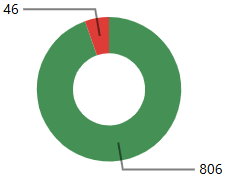
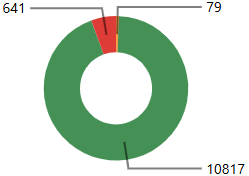
Informa o total de dispositivos por status no momento atual.

<span style="color: #000080;"> </span>

</td></tr><tr><td class="align-center" style="width: 41.2346%; vertical-align: middle;">[![image-1732645514898.png](https://wiki.monsta.com.br/uploads/images/gallery/2024-11/scaled-1680-/image-1732645514898.png)](https://wiki.monsta.com.br/uploads/images/gallery/2024-11/image-1732645514898.png)

</td><td style="width: 58.7654%; vertical-align: top;"><span style="color: #000080;">Monitores:</span>

Informa o total de monitores por status no momento atual.

<span style="color: #000080;"> </span>

</td></tr><tr><td class="align-center" style="width: 41.2346%; vertical-align: middle;">[![image-1739973853483.png](https://wiki.monsta.com.br/uploads/images/gallery/2025-02/scaled-1680-/image-1739973853483.png)](https://wiki.monsta.com.br/uploads/images/gallery/2025-02/image-1739973853483.png)

</td><td style="width: 58.7654%; vertical-align: top;"><span style="color: #000080;">Linha do Tempo:</span>

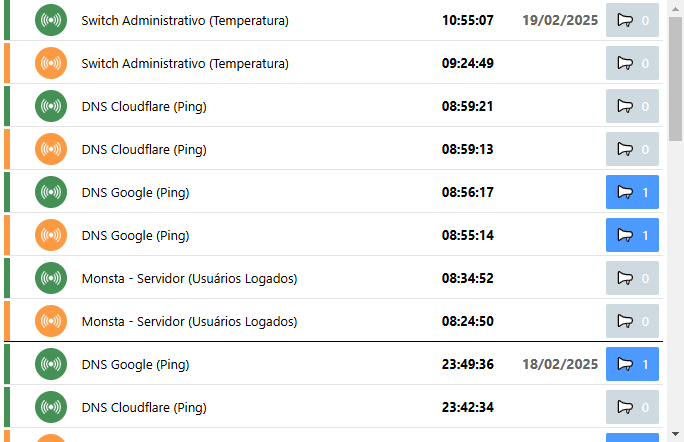
Retorna a linha do tempo para os dispositivos que fazem parte da árvore selecionada. Quando o alarme está em evidência (![image-1739973993952.png](https://wiki.monsta.com.br/uploads/images/gallery/2025-02/scaled-1680-/image-1739973993952.png)), significa que um ou mais grupos de alerta foram acionados nesse evento.

<span style="color: #000080;"> </span>

</td></tr></tbody></table>

- - - - - -

#### Contato

**Monsta Tecnologia Ltda**  
Site: [http://www.monsta.com.br](http://www.monsta.com.br/)  
Downloads: [http://www.monsta.com.br/download.html](http://www.monsta.com.br/download.html)  
E-mail: <contato@monsta.com.br>

- - - - - -

<div id="bkmrk--0"><div><svg class="svg-icon" data-icon="link" role="presentation" viewbox="0 0 24 24" xmlns="http://www.w3.org/2000/svg"></svg><div></div></div></div>[![image-1645214142023.png](https://wiki.monsta.com.br/uploads/images/gallery/2022-02/scaled-1680-/image-1645214142023.png)](http://www.monsta.com.br)

# Monitores Automáticos

Os **monitores automáticos** são um recurso fundamental do Monsta, projetado para simplificar e acelerar a configuração do seu ambiente de monitoramento. Em vez de adicionar manualmente cada monitor que você deseja acompanhar em seus dispositivos, o Monsta utiliza mecanismos inteligentes para **descobrir automaticamente** os elementos presentes em sua infraestrutura e adiciona os monitores para cada um deles.

#### <span style="color: #000080;">Como Funciona:</span>

Ao configurar a descoberta automática, o Monsta explora as instâncias do monitor que você especificar, utilizando protocolos de rede como **SNMP (Simple Network Management Protocol), WMI, SSH** ou **API**. Ao identificar uma instância nova, o Monsta cria um novo monitor com seu nome. Caso a instância seja excluída do dispositivo, o algoritmo de monitores automáticos detecta e remove a instância de seu monitoramento baseado no tempo decorrente da exclusão.

**Por exemplo:**

- Para um servidor Windows, o Monsta pode detectar automaticamente as interfaces de rede existentes e criar um monitor para cada uma delas;
- Em equipamentos que trabalham com VPN, o Monsta pode identificar as interfaces criadas para novos usuários e adicioná-las automaticamente, assim como remover a interface do monitoramento caso a mesma deixe de existir pela quantidade de dias configurado na regra do monitor.

Após a descoberta automática, você terá a oportunidade de **selecionar os monitores** criados e **personalizar as configurações** de cada um deles, como limites de alerta e frequência de coleta de dados. Os monitores automáticos são uma ferramenta poderosa para iniciar o seu monitoramento de forma rápida e inteligente, permitindo que você foque em analisar os dados e garantir a saúde da sua infraestrutura de TI.

#### <span style="color: #000080;">Como Adicionar uma Regra de Monitor Automático:</span>

1. Clique sobre o dispositivo que você deseja criar a regra de monitor automático;
2. Clique no botão ![image-1746723454780.png](https://wiki.monsta.com.br/uploads/images/gallery/2025-05/scaled-1680-/image-1746723454780.png). A seguinte tela será exibida:  
    [![image-1746723532817.png](https://wiki.monsta.com.br/uploads/images/gallery/2025-05/scaled-1680-/image-1746723532817.png)](https://wiki.monsta.com.br/uploads/images/gallery/2025-05/image-1746723532817.png)
3. Clique em "Adicionar";
4. Personalize a regra conforme sua necessidade com os parâmetros abaixo:  
    <table border="1" style="border-collapse: collapse; width: 100%;"><tbody><tr><td style="width: 18.9008%;">Monitor</td><td style="width: 81.0992%;">Selecione o monitor que deseja automatizar</td></tr><tr><td style="width: 18.9008%;">Filtro de instância</td><td style="width: 81.0992%;">Você pode infomar um texto que será utilizado para filtrar os nomes de instâncias existentes e irá criar apenas monitores que "contenham" esse conteúdo.</td></tr><tr><td style="width: 18.9008%;">Frequência</td><td style="width: 81.0992%;">É o tempo em que o Monsta irá verificar se alguma nova instância foi criada. Caso sejam identificados novos itens, seus respectivos monitores serão criados.</td></tr><tr><td style="width: 18.9008%;">Remover monitores</td><td style="width: 81.0992%;">Em caso de falha na coleta de um monitor, isso significa que ele pode ter sido removido do equipamento. Após os dias configurados nessa opção o Monsta irá remover esses monitores.</td></tr></tbody></table>

**Exemplo:**

[![image-1746724019551.png](https://wiki.monsta.com.br/uploads/images/gallery/2025-05/scaled-1680-/image-1746724019551.png)](https://wiki.monsta.com.br/uploads/images/gallery/2025-05/image-1746724019551.png)

Na imagem acima, a regra criada irá adicionar monitores que contenham a palavra "vlan" em seu nome. A cada 30 minutos o Monsta fará uma varredura para verificar se existem novas instâncias e as adicionará ao monitoramento. Caso um monitor automático entre em estado de falha, se em 7 dias ele não retornar as coletas o mesmo será excluído do monitoramento.

- - - - - -

<div id="bkmrk-contato"><div><svg class="svg-icon" data-icon="link" role="presentation" viewbox="0 0 24 24" xmlns="http://www.w3.org/2000/svg"></svg><div><span style="color: #222222; font-size: 1.666em; font-weight: 400;">Contato</span></div></div></div>**Monsta Tecnologia Ltda**  
Site: [http://www.monsta.com.br](http://www.monsta.com.br/)  
Downloads: [http://www.monsta.com.br/download.html](http://www.monsta.com.br/download.html)  
E-mail: <contato@monsta.com.br>

- - - - - -

<div id="bkmrk--1"><div><svg class="svg-icon" data-icon="link" role="presentation" viewbox="0 0 24 24" xmlns="http://www.w3.org/2000/svg"></svg><div></div></div></div>[![image-1645214142023.png](https://wiki.monsta.com.br/uploads/images/gallery/2022-02/scaled-1680-/image-1645214142023.png)](http://www.monsta.com.br/)

# Visualização de Monitores

### <span style="color: #000080;">Monitores</span>

Os monitores são informações existentes em um equipamento, como CPU, memória, disco, etc. Cada equipamento disponibiliza recursos exclusivos que podem ser monitorados. As cores dos monitores variam conforme seu estado.

[![image-1739972140083.png](https://wiki.monsta.com.br/uploads/images/gallery/2025-02/scaled-1680-/image-1739972140083.png)](https://wiki.monsta.com.br/uploads/images/gallery/2025-02/image-1739972140083.png)

<table border="1" id="bkmrk-gr%C3%A1fico-em-tempo-rea"><tbody><tr><td style="vertical-align: middle;">[![image-1646943045253.png](https://wiki.monsta.com.br/uploads/images/gallery/2022-03/scaled-1680-/image-1646943045253.png)](https://wiki.monsta.com.br/uploads/images/gallery/2022-03/image-1646943045253.png)

</td><td style="vertical-align: top;"><span style="color: #000080;">Gráfico em tempo real</span>:  
Exibe o gráfico atualizando seus dados no intervalo de tempo selecionado.

<p class="callout warning">Intervalos menores que o tempo de atualização dos dados do equipamento podem gerar gráficos com informações incorretas, tais como leituras zeradas ou picos acima do máximo permitido pelo equipamento.</p>

</td></tr></tbody></table>

<table border="1" id="bkmrk-per%C3%ADodo-de-amostrage" style="border-collapse: collapse; width: 100%; height: 10px;"><tbody><tr style="height: 10px;"><td class="align-center" style="width: 50%; height: 10px; vertical-align: middle;">[![image-1732626960803.png](https://wiki.monsta.com.br/uploads/images/gallery/2024-11/scaled-1680-/image-1732626960803.png)](https://wiki.monsta.com.br/uploads/images/gallery/2024-11/image-1732626960803.png)

</td><td style="width: 50%; height: 10px;"><span style="color: #000080;">Período de Amostragem:</span>

Personaliza o período do gráfico a ser gerado.

</td></tr></tbody></table>

<table border="1" id="bkmrk-propriedades-do-gr%C3%A1f" style="height: 1784px;"><tbody><tr style="height: 53px;"><td class="align-center" style="vertical-align: middle; width: 178px; height: 53px;">[![image-1646943186232.png](https://wiki.monsta.com.br/uploads/images/gallery/2022-03/scaled-1680-/image-1646943186232.png)](https://wiki.monsta.com.br/uploads/images/gallery/2022-03/image-1646943186232.png)

</td><td style="vertical-align: top; width: 631px; height: 53px;"><span style="color: #000080;">Propriedades do Gráfico:</span>  
Abre a tela com as propriedades do gráfico exibido.</td></tr><tr style="height: 887px;"><td style="vertical-align: middle; width: 178px; height: 887px;"></td><td style="width: 631px; height: 887px;"><table border="1"><tbody><tr><td class="align-center" style="width: 100px; vertical-align: middle;">[![image-1732627382742.png](https://wiki.monsta.com.br/uploads/images/gallery/2024-11/scaled-1680-/image-1732627382742.png)](https://wiki.monsta.com.br/uploads/images/gallery/2024-11/image-1732627382742.png)

</td><td style="vertical-align: top; text-align: justify; width: 513px;"><span style="color: #000080;">Título:</span>

Nome que aparecerá no topo do gráfico.

</td></tr><tr><td style="vertical-align: middle; width: 100px;">[![image-1646943518875.png](https://wiki.monsta.com.br/uploads/images/gallery/2022-03/scaled-1680-/image-1646943518875.png)](https://wiki.monsta.com.br/uploads/images/gallery/2022-03/image-1646943518875.png)

</td><td style="vertical-align: top; text-align: justify; width: 513px;"><span style="color: #000080;">Limites por leitura:</span>

Quando ativada, preenche todo o gráfico conforme o status do período durante as leituras.

</td></tr><tr><td style="vertical-align: middle; width: 100px;">[![image-1646943561235.png](https://wiki.monsta.com.br/uploads/images/gallery/2022-03/scaled-1680-/image-1646943561235.png)](https://wiki.monsta.com.br/uploads/images/gallery/2022-03/image-1646943561235.png)

</td><td style="vertical-align: top; text-align: justify; width: 513px;"><span style="color: #000080;">Mostrar Marcadores de Status:</span>

Quando houver uma mudança de status no período de tempo apresentado, o Monsta adiciona uma marca para visualizar quando e para qual estado a mudança ocorreu.

</td></tr><tr><td class="align-center" style="width: 100px; vertical-align: middle;">[![image-1732627513437.png](https://wiki.monsta.com.br/uploads/images/gallery/2024-11/scaled-1680-/image-1732627513437.png)](https://wiki.monsta.com.br/uploads/images/gallery/2024-11/image-1732627513437.png)

</td><td style="vertical-align: top; text-align: justify; width: 513px;"><span style="color: #000080;">Ocultar valores:</span>

Remove os valores informados da parte inferior da apresentação do gráfico.

</td></tr><tr><td class="align-center" style="width: 100px; vertical-align: middle;">[![image-1732627598700.png](https://wiki.monsta.com.br/uploads/images/gallery/2024-11/scaled-1680-/image-1732627598700.png)](https://wiki.monsta.com.br/uploads/images/gallery/2024-11/image-1732627598700.png)

</td><td style="vertical-align: top; text-align: justify; width: 513px;"><span style="color: #000080;">Ocultar legenda:</span>

Remove a legenda da apresentação do gráfico.

</td></tr><tr><td class="align-center" style="width: 100px; vertical-align: middle;">[![image-1732627665080.png](https://wiki.monsta.com.br/uploads/images/gallery/2024-11/scaled-1680-/image-1732627665080.png)](https://wiki.monsta.com.br/uploads/images/gallery/2024-11/image-1732627665080.png)

</td><td style="vertical-align: top; text-align: justify; width: 513px;"><span style="color: #000080;">Mostrar apenas variação:</span>

Renderiza o gráfico apenas com as suas variações para uma melhor visualização das mudanças.

</td></tr><tr><td class="align-center" style="width: 100px; vertical-align: middle;">[![image-1732627792522.png](https://wiki.monsta.com.br/uploads/images/gallery/2024-11/scaled-1680-/image-1732627792522.png)](https://wiki.monsta.com.br/uploads/images/gallery/2024-11/image-1732627792522.png)

</td><td style="vertical-align: top; text-align: justify; width: 513px;"><span style="color: #000080;">Cor da legenda:</span>

Personaliza a cor do texto das legendas na parte inferior do gráfico.

</td></tr><tr><td class="align-center" style="width: 100px; vertical-align: middle;">[![image-1732627851295.png](https://wiki.monsta.com.br/uploads/images/gallery/2024-11/scaled-1680-/image-1732627851295.png)](https://wiki.monsta.com.br/uploads/images/gallery/2024-11/image-1732627851295.png)

</td><td style="vertical-align: top; text-align: justify; width: 513px;"><span style="color: #000080;">Cor de fundo:</span>

Personaliza a cor de fundo do gráfico.

</td></tr><tr><td class="align-center" style="width: 100px; vertical-align: middle;">[![image-1732627906990.png](https://wiki.monsta.com.br/uploads/images/gallery/2024-11/scaled-1680-/image-1732627906990.png)](https://wiki.monsta.com.br/uploads/images/gallery/2024-11/image-1732627906990.png)

</td><td style="vertical-align: top; text-align: justify; width: 513px;"><span style="color: #000080;">Tamanho da fonte da legenda:</span>

Personaliza o tamanho da legenda na parte inferior do gráfico.

</td></tr><tr><td class="align-center" style="width: 100px; vertical-align: middle;">[![image-1732627963075.png](https://wiki.monsta.com.br/uploads/images/gallery/2024-11/scaled-1680-/image-1732627963075.png)](https://wiki.monsta.com.br/uploads/images/gallery/2024-11/image-1732627963075.png)

</td><td style="vertical-align: top; text-align: justify; width: 513px;"><span style="color: #000080;">Largura da linha:</span>

Personaliza a largura da linha renderizada no gráfico.

</td></tr><tr><td style="vertical-align: middle; width: 100px;">[![image-1646943757386.png](https://wiki.monsta.com.br/uploads/images/gallery/2022-03/scaled-1680-/image-1646943757386.png)](https://wiki.monsta.com.br/uploads/images/gallery/2022-03/image-1646943757386.png)

</td><td style="vertical-align: top; text-align: justify; width: 513px;"><span style="color: #000080;">Mostrar Indicador de Percentil:</span>

Adiciona ao gráfico o percentil selecionado.

</td></tr><tr><td style="vertical-align: middle; width: 100px;">**Agrupar Dados por Tempo**

</td><td style="vertical-align: top; text-align: justify; width: 513px;"><span style="color: #000080;">Agrupar os dados por tempo:</span>

Quando há um período de tempo maior que dois dias o Monsta agrupa dados e gera uma média da informação automaticamente para ser apresentada no gráfico. Nessa propriedade é possível escolher o tempo que esse agrupamento irá utilizar ou simplesmente desativar essa propriedade.

</td></tr></tbody></table>

</td></tr><tr style="height: 63px;"><td class="align-center" style="vertical-align: middle; width: 178px; height: 63px;">[![image-1647016637521.png](https://wiki.monsta.com.br/uploads/images/gallery/2022-03/scaled-1680-/image-1647016637521.png)](https://wiki.monsta.com.br/uploads/images/gallery/2022-03/image-1647016637521.png)

</td><td style="text-align: justify; vertical-align: top; width: 631px; height: 63px;"><span style="color: #000080;">Valor da Métrica:</span>  
Informa o nome da métrica, o valor da leitura atual e se o resultado está maior, menor ou igual à leitura anterior.</td></tr><tr style="height: 67px;"><td class="align-center" style="vertical-align: middle; width: 178px; height: 67px;">[![image-1732628094300.png](https://wiki.monsta.com.br/uploads/images/gallery/2024-11/scaled-1680-/image-1732628094300.png)](https://wiki.monsta.com.br/uploads/images/gallery/2024-11/image-1732628094300.png)

</td><td style="text-align: justify; vertical-align: top; width: 631px; height: 67px;"><span style="color: #000080;">Métricas:</span>  
Exibe as informações sobre cada recurso individual monitorado.</td></tr><tr style="height: 51px;"><td class="align-center" style="vertical-align: middle; width: 178px; height: 51px;">[![image-1647016828331.png](https://wiki.monsta.com.br/uploads/images/gallery/2022-03/scaled-1680-/image-1647016828331.png)](https://wiki.monsta.com.br/uploads/images/gallery/2022-03/image-1647016828331.png)

</td><td style="text-align: justify; vertical-align: top; width: 631px; height: 51px;"><span style="color: #000080;">Editar:</span>  
Altera as propriedades do monitor selecionado.</td></tr><tr style="height: 51px;"><td class="align-center" style="vertical-align: middle; width: 178px; height: 51px;">[![image-1647016882068.png](https://wiki.monsta.com.br/uploads/images/gallery/2022-03/scaled-1680-/image-1647016882068.png)](https://wiki.monsta.com.br/uploads/images/gallery/2022-03/image-1647016882068.png)

</td><td style="text-align: justify; vertical-align: top; width: 631px; height: 51px;"><span style="color: #000080;">Excluir:</span>  
Excluir o monitor selecionado.</td></tr><tr style="height: 68px;"><td class="align-center" style="vertical-align: middle; width: 178px; height: 68px;">[![image-1647016926788.png](https://wiki.monsta.com.br/uploads/images/gallery/2022-03/scaled-1680-/image-1647016926788.png)](https://wiki.monsta.com.br/uploads/images/gallery/2022-03/image-1647016926788.png)

</td><td style="text-align: justify; vertical-align: top; width: 631px; height: 68px;"><span style="color: #000080;">Publicar:</span>  
Cria um link para publicação do gráfico sem a necessidade de autenticação. Para maiores informações, consulte [Publicar um Monitor](https://wiki.monsta.com.br/link/55#bkmrk-publicar-um-monitor).</td></tr><tr style="height: 52px;"><td style="vertical-align: middle; width: 178px; height: 52px;">[![image-1647017067003.png](https://wiki.monsta.com.br/uploads/images/gallery/2022-03/scaled-1680-/image-1647017067003.png)](https://wiki.monsta.com.br/uploads/images/gallery/2022-03/image-1647017067003.png)

</td><td style="text-align: justify; vertical-align: top; width: 631px; height: 52px;"><span style="color: #000080;">Número de Tentativas:</span>  
Informa a quantidade de tentativas do monitor antes de sair do estado normal.</td></tr><tr style="height: 82px;"><td class="align-center" style="vertical-align: middle; width: 178px; height: 82px;">[![image-1732628125264.png](https://wiki.monsta.com.br/uploads/images/gallery/2024-11/scaled-1680-/image-1732628125264.png)](https://wiki.monsta.com.br/uploads/images/gallery/2024-11/image-1732628125264.png)

</td><td style="text-align: justify; vertical-align: top; width: 631px; height: 82px;"><span style="color: #000080;">Informações do Monitor:</span>  
Exibe a data da última verificação, a data da próxima verificação, a última mudança de status e a data do último alerta enviado.</td></tr><tr style="height: 63px;"><td class="align-center" style="vertical-align: middle; width: 178px; height: 63px;">[![image-1732628187732.png](https://wiki.monsta.com.br/uploads/images/gallery/2024-11/scaled-1680-/image-1732628187732.png)](https://wiki.monsta.com.br/uploads/images/gallery/2024-11/image-1732628187732.png)

</td><td style="text-align: justify; vertical-align: top; width: 631px; height: 63px;"><span style="color: #000080;">Percentual:</span>  
Exibe o percentual de recurso utilizado pela métrica selecionada quando há um valor máximo informado.</td></tr><tr style="height: 347px;"><td class="align-center" style="width: 178px; vertical-align: top; height: 347px;">[![image-1756124792478.png](https://wiki.monsta.com.br/uploads/images/gallery/2025-08/scaled-1680-/S2vimage-1756124792478.png)](https://wiki.monsta.com.br/uploads/images/gallery/2025-08/S2vimage-1756124792478.png)

</td><td style="text-align: justify; vertical-align: top; width: 631px; height: 347px;"><span style="color: #000080;">Exportar / Calcular Área:</span>

O gráfico de coletas de informações oferece três opções principais para você interagir com os dados visualizados:

- **Exportar como Imagem:** No canto superior direito do gráfico, clique no ícone de "Download" ou "Exportar" para salvar o gráfico como um arquivo de imagem. Isso permite que você use a imagem em relatórios, apresentações ou compartilhe-a facilmente.
- **Exportar Dados:** Você pode exportar os dados brutos em formatos de planilha para análise posterior. Os formatos disponíveis são CSV e XLS.
- **Relatório de Consumo:** Para uma análise mais aprofundada, você pode calcular a área abaixo da curva do gráfico. Esta função é ideal para obter valores acumulados ou totais ao longo do período selecionado. Clique na opção "Relatório de Consumo" e o resultado será exibido em uma caixa de texto, pronta para ser copiada ou utilizada em seus cálculos.

</td></tr></tbody></table>

##### <span style="color: #000080;">Publicar um Monitor</span>

A publicação de um monitor permite que o usuário crie um link para acesso na internet sem a necessidade de um usuário e senha.

<table border="1" id="bkmrk-publicar-gr%C3%A1fico-do-"><tbody><tr><td>[![image-1647023048029.png](https://wiki.monsta.com.br/uploads/images/gallery/2022-03/scaled-1680-/image-1647023048029.png)](https://wiki.monsta.com.br/uploads/images/gallery/2022-03/image-1647023048029.png)

</td><td style="vertical-align: top;"><span style="color: #000080;">Publicar:</span>  
Habilita a criação do link para o monitor selecionado.

<span style="color: #000080;">Período:</span>  
Permite escolher o tempo de publicação do gráfico. Por segurança, períodos maiores que um mês não são permitidos.  
  
<span style="color: #000080;">Tela cheia:</span>  
Quando ativado, utiliza toda a tela para exibir o gráfico.  
  
<span style="color: #000080;">Largura e Altura:</span>  
Define as dimensões do gráfico em pixels.   
  
<span style="color: #000080;">Código HTML:</span>  
Esse código é gerado pelo Monsta para o monitor selecionado e pode ser utilizado para publicar o gráfico em um painel de terceiros.

</td></tr></tbody></table>

#### <span style="color: #000080;">Editar/Customizar um Monitor</span>

A edição de um monitor permite customizar informações importantes sobre seu comportamento, como a frequência das coletas, limites de alerta e seu script de como buscar as informações.

[![image-1739972270800.png](https://wiki.monsta.com.br/uploads/images/gallery/2025-02/scaled-1680-/image-1739972270800.png)](https://wiki.monsta.com.br/uploads/images/gallery/2025-02/image-1739972270800.png)

<table border="1" id="bkmrk-detalhes-%C3%8Dcone%3A-perm"><tbody><tr><td class="align-center" style="width: 105px; vertical-align: middle;">Detalhes</td><td style="width: 704px;"><table border="1" style="height: 1108px;"><tbody><tr style="height: 117px;"><td style="vertical-align: middle; height: 117px; width: 218.344px;">[![image-1739972288968.png](https://wiki.monsta.com.br/uploads/images/gallery/2025-02/scaled-1680-/image-1739972288968.png)](https://wiki.monsta.com.br/uploads/images/gallery/2025-02/image-1739972288968.png)

</td><td style="text-align: justify; vertical-align: top; height: 117px; width: 467.641px;"><span style="color: #000080;">Ícone:</span>

Permite selecionar o ícone que será apresentado na tela.

</td></tr><tr style="height: 69px;"><td class="align-center" style="vertical-align: middle; height: 69px; width: 218.344px;">[![image-1739972320658.png](https://wiki.monsta.com.br/uploads/images/gallery/2025-02/scaled-1680-/image-1739972320658.png)](https://wiki.monsta.com.br/uploads/images/gallery/2025-02/image-1739972320658.png)

</td><td style="text-align: justify; vertical-align: top; height: 69px; width: 467.641px;"><span style="color: #000080;">Nome curto:</span>

É o texto que aparecerá no ícone do monitor.

</td></tr><tr style="height: 35px;"><td class="align-center" style="height: 35px; width: 218.344px; vertical-align: middle;">[![image-1739972336891.png](https://wiki.monsta.com.br/uploads/images/gallery/2025-02/scaled-1680-/image-1739972336891.png)](https://wiki.monsta.com.br/uploads/images/gallery/2025-02/image-1739972336891.png)

</td><td style="text-align: justify; vertical-align: top; height: 35px; width: 467.641px;"><span style="color: #000080;">Nome:</span>

É o texto que será mostrado no topo do gráfico do monitor.

</td></tr><tr style="height: 57px;"><td class="align-center" style="width: 218.344px; vertical-align: middle; height: 57px;">[![image-1739972366625.png](https://wiki.monsta.com.br/uploads/images/gallery/2025-02/scaled-1680-/image-1739972366625.png)](https://wiki.monsta.com.br/uploads/images/gallery/2025-02/image-1739972366625.png)

</td><td style="text-align: justify; vertical-align: top; width: 467.641px; height: 57px;"><span style="color: #000080;">Métricas:</span>

São os recursos que terão seus dados coletados para o gráfico.

</td></tr><tr style="height: 57px;"><td class="align-center" style="vertical-align: middle; height: 57px; width: 218.344px;">[![image-1732629430867.png](https://wiki.monsta.com.br/uploads/images/gallery/2024-11/scaled-1680-/image-1732629430867.png)](https://wiki.monsta.com.br/uploads/images/gallery/2024-11/image-1732629430867.png)

</td><td style="text-align: justify; vertical-align: top; height: 57px; width: 467.641px;"><span style="color: #000080;">Cor:</span>

Seleciona a cor que será renderizada pela métrica no gráfico.

</td></tr><tr style="height: 80px;"><td class="align-center" style="vertical-align: middle; height: 80px; width: 218.344px;">[![image-1732629288328.png](https://wiki.monsta.com.br/uploads/images/gallery/2024-11/scaled-1680-/image-1732629288328.png)](https://wiki.monsta.com.br/uploads/images/gallery/2024-11/image-1732629288328.png)

</td><td style="text-align: justify; vertical-align: top; height: 80px; width: 467.641px;"><span style="color: #000080;">Nome da métrica:</span>

É o nome que será apresentado na legenda do indicador da leitura atual.

</td></tr><tr><td style="vertical-align: middle; width: 218.344px;">[![image-1739972396801.png](https://wiki.monsta.com.br/uploads/images/gallery/2025-02/scaled-1680-/image-1739972396801.png)](https://wiki.monsta.com.br/uploads/images/gallery/2025-02/image-1739972396801.png)

</td><td style="text-align: justify; vertical-align: top; width: 467.641px;"><span style="color: #000080;">Legenda:</span>

É o nome que será apresentado na legenda do gráfico e no indicador de valor atual referente a métrica selecionada.

<span style="color: #000080;"> </span>

</td></tr><tr style="height: 72px;"><td class="align-center" style="height: 11px; width: 218.344px; vertical-align: middle;">[![image-1732629728817.png](https://wiki.monsta.com.br/uploads/images/gallery/2024-11/scaled-1680-/image-1732629728817.png)](https://wiki.monsta.com.br/uploads/images/gallery/2024-11/image-1732629728817.png)

</td><td style="text-align: justify; vertical-align: top; height: 11px; width: 467.641px;"><span style="color: #000080;">Instâncias:</span>

Permite trocar a instância atual da métrica.

</td></tr><tr style="height: 57px;"><td style="vertical-align: middle; height: 57px; width: 218.344px;">[![image-1647108824415.png](https://wiki.monsta.com.br/uploads/images/gallery/2022-03/scaled-1680-/image-1647108824415.png)](https://wiki.monsta.com.br/uploads/images/gallery/2022-03/image-1647108824415.png)

</td><td style="text-align: justify; vertical-align: top; height: 57px; width: 467.641px;"><span style="color: #000080;">Clonar:</span>

Permite adicionar uma nova métrica ao mesmo monitor.

</td></tr><tr style="height: 80px;"><td class="align-center" style="height: 80px; width: 218.344px; vertical-align: middle;">[![image-1732629952003.png](https://wiki.monsta.com.br/uploads/images/gallery/2024-11/scaled-1680-/image-1732629952003.png)](https://wiki.monsta.com.br/uploads/images/gallery/2024-11/image-1732629952003.png)

</td><td style="text-align: justify; vertical-align: top; height: 80px; width: 467.641px;"><span style="color: #000080;">Desativar Limites:</span>

Quando marcado, desativa o envio de alertas para o monitor em edição. A métrica selecionada será considerada sempre em estado normal.

</td></tr><tr style="height: 147px;"><td class="align-center" style="width: 218.344px; vertical-align: middle; height: 147px;">[![image-1732630014138.png](https://wiki.monsta.com.br/uploads/images/gallery/2024-11/scaled-1680-/image-1732630014138.png)](https://wiki.monsta.com.br/uploads/images/gallery/2024-11/image-1732630014138.png)

</td><td style="text-align: justify; vertical-align: top; width: 467.641px; height: 147px;"><span style="color: #000080;">Fixar OID:</span>

Quando desmarcada, o Monsta verificará se o nome da instância monitorada continua na mesma OID e em caso de mudança, a nova posição será localizada de forma automática. Quando esta opção estiver marcada, o Monsta irá coletar dados sempre a mesma OID, independente do nome da instância.

</td></tr><tr style="height: 80px;"><td style="vertical-align: middle; height: 80px; width: 218.344px;">[![image-1647109347088.png](https://wiki.monsta.com.br/uploads/images/gallery/2022-03/scaled-1680-/image-1647109347088.png)](https://wiki.monsta.com.br/uploads/images/gallery/2022-03/image-1647109347088.png)

</td><td style="text-align: justify; vertical-align: top; height: 80px; width: 467.641px;"><span style="color: #000080;">Inversão da Lógica de Limite (Threshold Inversion):</span>

Esta opção permite que você altere a **lógica de alerta** de um monitor. Use esta funcionalidade para métricas onde um **valor baixo** indica um problema (ex: a velocidade de uma interface de rede não deve cair de um certo nível) ou onde você precisa monitorar faixas específicas de valores.

</td></tr><tr style="height: 124px;"><td style="vertical-align: middle; height: 124px; width: 218.344px;">[![image-1647109503541.png](https://wiki.monsta.com.br/uploads/images/gallery/2022-03/scaled-1680-/image-1647109503541.png)](https://wiki.monsta.com.br/uploads/images/gallery/2022-03/image-1647109503541.png)

[![image-1647109809636.png](https://wiki.monsta.com.br/uploads/images/gallery/2022-03/scaled-1680-/image-1647109809636.png)](https://wiki.monsta.com.br/uploads/images/gallery/2022-03/image-1647109809636.png)

</td><td style="text-align: justify; vertical-align: top; height: 124px; width: 467.641px;"><span style="color: #000080;">Percentual para Alertas:</span>

Permite selecionar em quais valores a métrica entrará em estado de alerta. Quando há um valor máximo definido, a configuração dos alertas será em percentual, caso contrário, os limites são informados textualmente.

</td></tr><tr style="height: 57px;"><td style="vertical-align: middle; height: 57px; width: 218.344px;">[![image-1647110437143.png](https://wiki.monsta.com.br/uploads/images/gallery/2022-03/scaled-1680-/image-1647110437143.png)](https://wiki.monsta.com.br/uploads/images/gallery/2022-03/image-1647110437143.png)

</td><td style="text-align: justify; vertical-align: top; height: 57px; width: 467.641px;"><span style="color: #000080;">Intervalo de Verificação:</span>

Permite selecionar a frequência de tempo que o monitor será executado.

</td></tr><tr style="height: 102px;"><td style="vertical-align: middle; height: 102px; width: 218.344px;">[![image-1647110506456.png](https://wiki.monsta.com.br/uploads/images/gallery/2022-03/scaled-1680-/image-1647110506456.png)](https://wiki.monsta.com.br/uploads/images/gallery/2022-03/image-1647110506456.png)

</td><td style="text-align: justify; vertical-align: top; height: 102px; width: 467.641px;"><span style="color: #000080;">Número de Tentativas:</span>

Permite selecionar quantas vezes o monitor deverá ser checado antes de sair do seu estado normal. Quando um monitor retorna ao estado normal antes de atingir esse limite, esse contador é zerado.

</td></tr><tr style="height: 35px;"><td style="vertical-align: middle; width: 218.344px; height: 35px;"></td><td style="text-align: justify; vertical-align: top; width: 467.641px; height: 35px;"><span style="color: #000080;"> </span>

</td></tr></tbody></table>

</td></tr><tr><td class="align-center" style="width: 105px; vertical-align: middle;">Grupos de Alerta</td><td style="width: 704px;"><table border="1" style="height: 278px;"><tbody><tr style="height: 80px;"><td class="align-center" style="width: 138px; vertical-align: middle; height: 80px;">[![image-1732630557678.png](https://wiki.monsta.com.br/uploads/images/gallery/2024-11/scaled-1680-/image-1732630557678.png)](https://wiki.monsta.com.br/uploads/images/gallery/2024-11/image-1732630557678.png)

</td><td style="width: 548px; text-align: justify; vertical-align: top; height: 80px;"><span style="color: #000080;">Notificar grupo de alerta:</span>

Quando ativado, envia alertas para os grupos selecionados, caso contrário, o Monsta não enviará alertas mesmo quando o monitor trocar de status.

</td></tr><tr style="height: 80px;"><td style="width: 138px; vertical-align: middle; height: 80px;">[![image-1732630665348.png](https://wiki.monsta.com.br/uploads/images/gallery/2024-11/scaled-1680-/image-1732630665348.png)](https://wiki.monsta.com.br/uploads/images/gallery/2024-11/image-1732630665348.png)

</td><td style="width: 548px; text-align: justify; vertical-align: top; height: 80px;"><span style="color: #000080;">Herdado do dispositivo:</span>

São os grupos de alerta definidos na edição do dispositivo. Uma vez que são herdados, não é possível removê-los do monitor, apenas desativá-los.

</td></tr><tr style="height: 93px;"><td class="align-center" style="width: 138px; height: 55px; vertical-align: middle;">[![image-1732630758350.png](https://wiki.monsta.com.br/uploads/images/gallery/2024-11/scaled-1680-/image-1732630758350.png)](https://wiki.monsta.com.br/uploads/images/gallery/2024-11/image-1732630758350.png)

</td><td style="width: 548px; height: 55px; text-align: justify; vertical-align: top;"><span style="color: #000080;">Adicionar Grupo de Alerta:</span>

Adiciona grupos que receberão os alertas quando o monitor trocar de estado. Para maiores informações consulte [Alertas](https://wiki.monsta.com.br/link/37#bkmrk-page-title).

</td></tr><tr style="height: 63px;"><td class="align-center" style="width: 138px; height: 63px; vertical-align: middle;">[![image-1647111288941.png](https://wiki.monsta.com.br/uploads/images/gallery/2022-03/scaled-1680-/image-1647111288941.png)](https://wiki.monsta.com.br/uploads/images/gallery/2022-03/image-1647111288941.png)

</td><td style="width: 548px; height: 63px; text-align: justify; vertical-align: top;"><span style="color: #000080;">Remover Grupo de Alerta:</span>

Remove o grupo de alerta selecionado.

</td></tr></tbody></table>

</td></tr><tr><td class="align-center" style="width: 105px; vertical-align: middle;">Sons de Alerta</td><td style="width: 704px;">Permite adicionar sons de alerta personalizados para cada status do monitor.

[![image-1732630990555.png](https://wiki.monsta.com.br/uploads/images/gallery/2024-11/scaled-1680-/image-1732630990555.png)](https://wiki.monsta.com.br/uploads/images/gallery/2024-11/image-1732630990555.png)
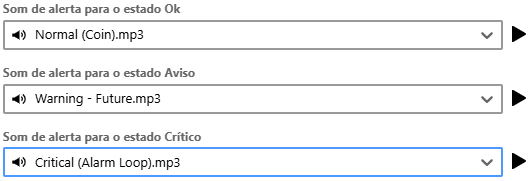
</td></tr><tr><td class="align-center" style="width: 105px; vertical-align: middle;">Log de Erros</td><td style="width: 704px;">Informa as últimas falhas que ocorreram com a coleta do monitor. Esse registro é útil para saber o motivo de alguma coleta não estar sendo realizada com sucesso.

[![image-1732631123766.png](https://wiki.monsta.com.br/uploads/images/gallery/2024-11/scaled-1680-/image-1732631123766.png)](https://wiki.monsta.com.br/uploads/images/gallery/2024-11/image-1732631123766.png)
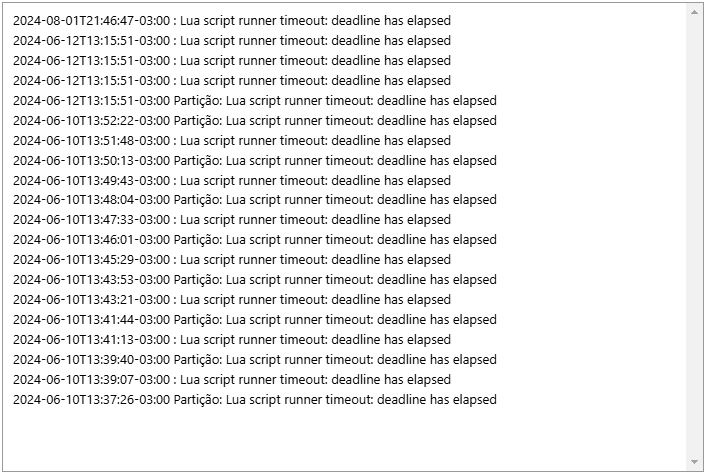
</td></tr><tr><td style="width: 105px; vertical-align: middle;">[![image-1647113062837.png](https://wiki.monsta.com.br/uploads/images/gallery/2022-03/scaled-1680-/image-1647113062837.png)](https://wiki.monsta.com.br/uploads/images/gallery/2022-03/image-1647113062837.png)

</td><td style="width: 704px;"><table border="1" style="border-collapse: collapse; width: 99.9274%; height: 712px;"><tbody><tr><td class="align-center" style="width: 18.2678%; vertical-align: middle;">Métricas</td><td style="width: 95.4479%;"><table border="1" style="border-collapse: collapse; width: 100%;"><tbody><tr><td class="align-center" style="width: 32.7957%; vertical-align: middle;">[![image-1732638791772.png](https://wiki.monsta.com.br/uploads/images/gallery/2024-11/scaled-1680-/image-1732638791772.png)](https://wiki.monsta.com.br/uploads/images/gallery/2024-11/image-1732638791772.png)

</td><td class="align-left" style="width: 67.2043%; vertical-align: top;"><span style="color: #000080;">Métricas:</span>

Permite alterar a ordem de exibição da métrica, removê-la ou editá-la. Para maiores informações sobre como editar uma métrica consulte [Métricas](https://wiki.monsta.com.br/books/manual-do-usuario-versao-5/page/templates#bkmrk-m%C3%A9tricas).

</td></tr><tr><td class="align-center" style="width: 32.7957%; vertical-align: middle;">[![image-1732638931351.png](https://wiki.monsta.com.br/uploads/images/gallery/2024-11/scaled-1680-/image-1732638931351.png)](https://wiki.monsta.com.br/uploads/images/gallery/2024-11/image-1732638931351.png)

</td><td style="width: 67.2043%; vertical-align: top;"><span style="color: #000080;">Fonte de dados para o valor:</span>

É o método que o Monsta irá utilizar para coletar informações para essa métrica. Para maiores informações, consulte [Métricas](https://wiki.monsta.com.br/link/61#bkmrk-m%C3%A9tricas).

<span style="color: #000080;"> </span>

</td></tr><tr><td class="align-center" style="width: 32.7957%; vertical-align: middle;">[![image-1732639055201.png](https://wiki.monsta.com.br/uploads/images/gallery/2024-11/scaled-1680-/image-1732639055201.png)](https://wiki.monsta.com.br/uploads/images/gallery/2024-11/image-1732639055201.png)

</td><td style="width: 67.2043%; vertical-align: top;"><span style="color: #000080;">Fonte de dados para o valor máximo:</span>

Utilizado quando o monitor possui um valor máximo limite. Para maiores informações, consulte [Métricas](https://wiki.monsta.com.br/link/61#bkmrk-m%C3%A9tricas).

</td></tr></tbody></table>

</td></tr><tr><td style="width: 18.2678%; vertical-align: middle;">Parâmetros</td><td style="width: 95.4479%;">Nessa aba serão informados os parâmetros utilizados pelo monitor selecionado e seus respectivos valores utilizados.

</td></tr></tbody></table>

</td></tr></tbody></table>