| [](https://wiki.monsta.com.br/uploads/images/gallery/2022-02/image-1645452261754.png) | **Espaço em disco** 40GB livre para /var (configurações, banco de dados e logs) 300MB livre para /opt/monsta (programas e bibliotecas) |
| [](https://wiki.monsta.com.br/uploads/images/gallery/2022-02/image-1645452312898.png) | **Memória RAM** 2GB de memória RAM |
| [](https://wiki.monsta.com.br/uploads/images/gallery/2022-02/image-1645452455434.png) | **Sistema Operacional** Linux 64bits Sistema Operacional Linux recomendado: Fedora Server |
| [](https://wiki.monsta.com.br/uploads/images/gallery/2022-02/image-1645452542916.png) | **Processador** Cores: 2 Velocidade: 1.8GHz |
As configurações acima permitem, em geral, verificar aproximadamente 500 dispositivos com 10 monitores cada ou um total de 5.000 monitores.
Dica: Se você instalou seu servidor e precisa de auxílio para configurar os endereços IP's no Fedora, utilize este tutorial: [Alterar o endereço IP em um servidor Fedora](https://wiki.monsta.com.br/books/fedora-dicas/page/alterar-o-endereco-ip-em-um-servidor-fedora)
#### Download do Arquivo Logado em seu servidor Linux como root, execute os comandos abaixo: ```shell yum install -y wget && wget https://www.monsta.com.br/monsta/download/monsta-latest.rpm ``` #### Instalação Após baixar o arquivo de instalação do Monsta, execute o seguinte comando: ```shell dnf install -y monsta-latest.rpm ``` A partir de agora o Monsta está instalado em seu servidor e pode ser acessado através das portas 80 (http) e 443 (https):Se a sua rede possui um firewall que controla os acessos à internet, libere o acesso para os seguintes hosts: -> mind.monsta.com.br -> store.monsta.com.br
A comunicação com os hosts acima permitem: -> Backup automático das configurações. -> Restauração do backup em caso de alguma falha. -> Envio de notificações por E-mail, SMS e Telegram. -> Checagem do estado da comunicação entre o Monsta instalado em seu servidor e o a Nuvem do Monsta. Com isso é possível receber alertas em caso de paradas inesperadas do serviço de monitoramento, tal como o desligamento impróprio do servidor ou falha no link de internet. -> Autenticação das Chaves de Licenciamento. -> Verificar e atualizar a versão do sistema.
#### Acessando o Monsta Abra um browser e acesse: [](https://wiki.monsta.com.br/uploads/images/gallery/2022-02/image-1645528439997.png) A próxima tela solicita um login na nuvem. Se você ainda não possui uma conta, clique em "Criar Conta": [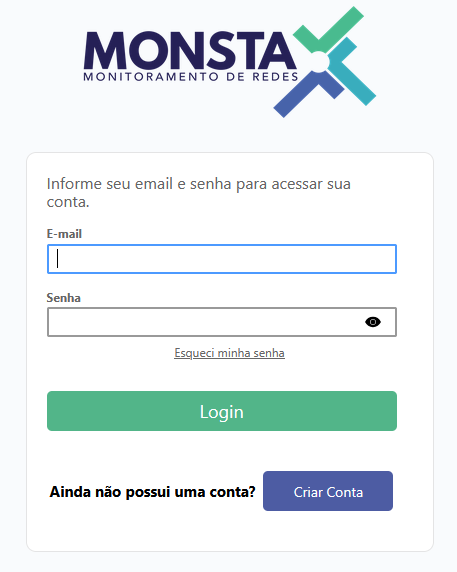](https://wiki.monsta.com.br/uploads/images/gallery/2025-03/image-1741981403822.png) Preencha os campos para criar sua conta na nuvem e clique em "Inscreva-se": [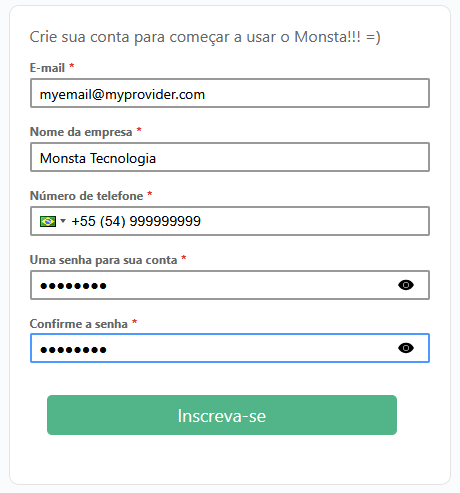](https://wiki.monsta.com.br/uploads/images/gallery/2025-03/image-1741981571242.png) Você receberá em seguida um e-mail contendo um código para validar sua conta. Informe-o na tela abaixo e clique em Confirmar: [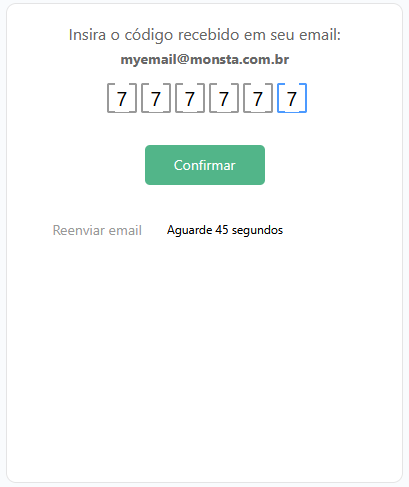](https://wiki.monsta.com.br/uploads/images/gallery/2025-03/image-1741981652915.png) Após esse procedimento, você será direcionado para a tela de licenças. Como esta é uma nova conta, nenhuma licença será apresentada e você poderá selecionar se deseja assinar uma licença ou ativar a versão Trial. Clique no botão "Ativar Trial" para habilitar os 30 dias de teste do Monsta em sua empresa: [](https://wiki.monsta.com.br/uploads/images/gallery/2025-03/image-1741981798571.png) Você será encaminhado a tela para informar uma senha para o usuário "admin" do Monsta. Digite sua senha e clique no botão "Confirmar": [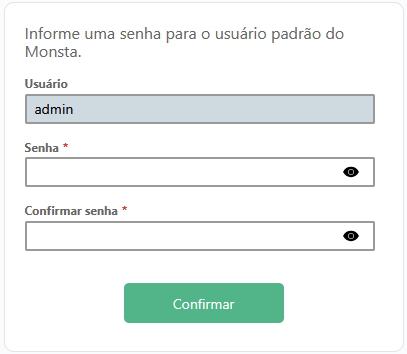](https://wiki.monsta.com.br/uploads/images/gallery/2025-03/image-1741981958907.png) Agora você será redirecionado a tela principal do Monsta: [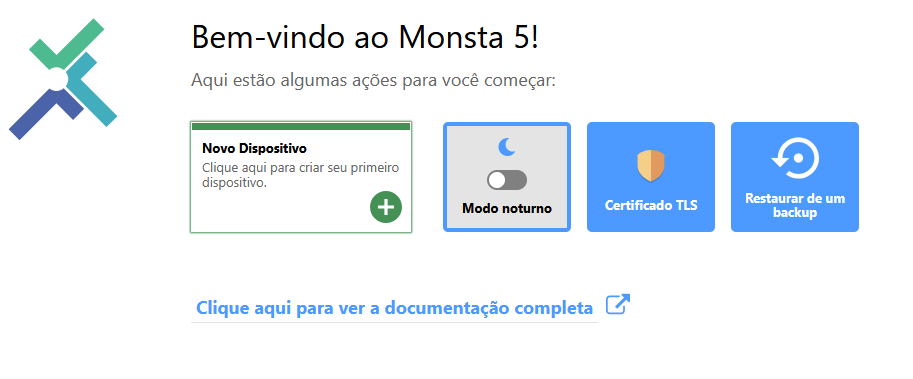](https://wiki.monsta.com.br/uploads/images/gallery/2025-03/image-1741982076022.png) A partir desta tela você poderá criar e gerenciar os dispositivos a serem monitorados. Para maiores informações, consulte o [Manual do Usuário](https://wiki.monsta.com.br/books/manual-do-usuario) do Monsta. - - - - - - #### Contato **Monsta Tecnologia Ltda** Site: [http://www.monsta.com.br](http://www.monsta.com.br/) Downloads: [http://www.monsta.com.br/download.html](http://www.monsta.com.br/download.html) E-mail:| [](https://wiki.monsta.com.br/uploads/images/gallery/2022-02/image-1645452261754.png) | **Espaço em disco** 40GB livre para /var (configurações, banco de dados e logs) 300MB livre para /opt/monsta (programas e bibliotecas) |
| [](https://wiki.monsta.com.br/uploads/images/gallery/2022-02/image-1645452312898.png) | **Memória RAM** 2GB de memória RAM |
| [](https://wiki.monsta.com.br/uploads/images/gallery/2022-02/image-1645452455434.png) | **Sistema Operacional** Linux 64bits Sistema Operacional Linux recomendado: Ubuntu Server |
| [](https://wiki.monsta.com.br/uploads/images/gallery/2022-02/image-1645452542916.png) | **Processador** Cores: 2 Velocidade: 1.8GHz |
As configurações acima permitem, em geral, verificar aproximadamente 500 dispositivos com 10 monitores cada ou um total de 5.000 monitores.
#### Download do Arquivo Logado em seu servidor Linux como root, execute os comandos abaixo: ```shell apt-get install -y wget && wget https://www.monsta.com.br/monsta/download/monsta-latest.deb ``` #### Instalação Após baixar o arquivo de instalação do Monsta, execute o seguinte comando: ```shell export PATH=/usr/local/sbin:/usr/sbin:/sbin:$PATH dpkg -i monsta-latest.deb ``` A partir de agora o Monsta está instalado em seu servidor e pode ser acessado através das portas 80 (http) e 443 (https).Se a sua rede possui um firewall que controla os acessos à internet, libere o acesso para os seguintes hosts: -> mind.monsta.com.br -> store.monsta.com.br
A comunicação com os hosts acima permitem: -> Backup automático das configurações. -> Restauração do backup em caso de alguma falha. -> Envio de notificações por E-mail, SMS e Telegram. -> Checagem do estado da comunicação entre o Monsta instalado em seu servidor e o a Nuvem do Monsta. Com isso é possível receber alertas em caso de paradas inesperadas do serviço de monitoramento, tal como o desligamento impróprio do servidor ou falha no link de internet. -> Autenticação das Chaves de Licenciamento. -> Verificar e atualizar a versão do sistema.
#### Acessando o Monsta Abra um browser e acesse: [](https://wiki.monsta.com.br/uploads/images/gallery/2022-02/image-1645528439997.png) A próxima tela solicita um login na nuvem. Se você ainda não possui uma conta, clique em "Criar Conta": [](https://wiki.monsta.com.br/uploads/images/gallery/2025-03/image-1741981403822.png) Preencha os campos para criar sua conta na nuvem e clique em "Inscreva-se": [](https://wiki.monsta.com.br/uploads/images/gallery/2025-03/image-1741981571242.png) Você receberá em seguida um e-mail contendo um código para validar sua conta. Informe-o na tela abaixo e clique em Confirmar: [](https://wiki.monsta.com.br/uploads/images/gallery/2025-03/image-1741981652915.png) Após esse procedimento, você será direcionado para a tela de licenças. Como esta é uma nova conta, nenhuma licença será apresentada e você poderá selecionar se deseja assinar uma licença ou ativar a versão Trial. Clique no botão "Ativar Trial" para habilitar os 30 dias de teste do Monsta em sua empresa: [](https://wiki.monsta.com.br/uploads/images/gallery/2025-03/image-1741981798571.png) Você será encaminhado a tela para informar uma senha para o usuário "admin" do Monsta. Digite sua senha e clique no botão "Confirmar": [](https://wiki.monsta.com.br/uploads/images/gallery/2025-03/image-1741981958907.png) Agora você será redirecionado a tela principal do Monsta: [](https://wiki.monsta.com.br/uploads/images/gallery/2025-03/image-1741982076022.png) A partir desta tela você poderá criar e gerenciar os dispositivos a serem monitorados. Para maiores informações, consulte o [Manual do Usuário](https://wiki.monsta.com.br/books/manual-do-usuario) do Monsta. - - - - - - #### Contato **Monsta Tecnologia Ltda** Site: [http://www.monsta.com.br](http://www.monsta.com.br/) Downloads: [http://www.monsta.com.br/download.html](http://www.monsta.com.br/download.html) E-mail:| [](http://www.monsta.com.br/monsta/download/agent.msi) | [**DOWNLOAD**](http://www.monsta.com.br/monsta/download/agent.msi) [https://monsta.com.br/downloads/](https://www.monsta.com.br/monsta/download/agent.msi) |
A Chave de Licença pode ser obtida no Monsta dentro do menu "Configuração" na opção "Agentes". Ela é informada no canto superior direito.
**Firewall:** - Não é necessário redirecionar nenhuma porta para o servidor do Monsta; - Para garantir conexões diretas, libere a porta **58580/UDP** (saída) no seu firewall do servidor do Monsta para a Internet; - Libere o acesso do servidor do Monsta para os hosts mind.monsta.com.br e agent.monsta.com.br.
#### Criação do Dispositivo Uma vez concluída a instalação, o **Agente** aparecerá automaticamente na tela de **Configuração** no item **Agentes** com a identificação do host. O dispositivo monitorado será **criado e listado instantaneamente** na tela de **Dispositivos** com o mesmo nome do host e pronto para a configuração e adição de novos monitores. ##### Como Monitorar Dispositivos pela Conexão do Agente Para cobrir toda a rede remota com um único agente, cadastre os novos dispositivos no Monsta e defina que o dispositivo está sob a **hierarquia** do host onde o Agente está instalado. Exemplo de Hierarquia: [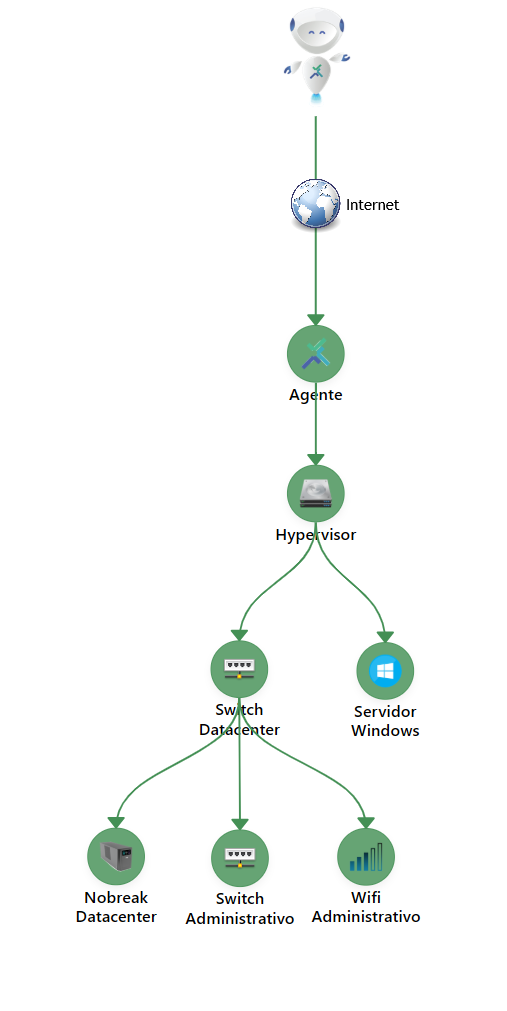](https://wiki.monsta.com.br/uploads/images/gallery/2025-12/image-1765385133049.png) #### Instalação pela linha de comando O instalador **agent.msi** suporta parâmetros de linha de comando para automação. Integrado ao utilitário **msiexec**, ele permite instalar via **GPO**, eliminando a necessidade de intervenção manual na interface gráfica. Opções da linha de comando:| LICENSEKEY=\[chave de licença\] | Informa a chave de licença no qual o Agente deverá se conectar. |
| AGREE=\[Y\] | Confirma a aceitação dos termos de uso. |
**EXEMPLO DE USO:** c:\\> msiexec /i agent.msi /quiet LICENSEKEY=AAAABBBBCCCCDDDDEEEEFFFFGGGGHHHH AGREE=Y