MANUAL DE INSTALAÇÃO
- Instalação em servidores Fedora/Red Hat
- Instalação em servidores Ubuntu/Debian
- Agente: Instalação Zero Conf
Instalação em servidores Fedora/Red Hat
Requisitos mínimos
Esta é a configuração mínima para a instalação do Monsta:
|
|
Espaço em disco 40GB livre para /var (configurações, banco de dados e logs) 300MB livre para /opt/monsta (programas e bibliotecas) |
|
|
Memória RAM 2GB de memória RAM |
|
|
Sistema Operacional Linux 64bits |
|
|
Processador Cores: 2 Velocidade: 1.8GHz |
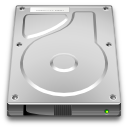
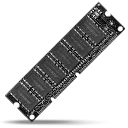

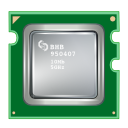
As configurações acima permitem, em geral, verificar aproximadamente 500 dispositivos com 10 monitores cada ou um total de 5.000 monitores.
Dica: Se você instalou seu servidor e precisa de auxílio para configurar os endereços IP's no Fedora, utilize este tutorial:
Alterar o endereço IP em um servidor Fedora
Download do Arquivo
Logado em seu servidor Linux como root, execute os comandos abaixo:
yum install -y wget && wget https://www.monsta.com.br/monsta/download/monsta-latest.rpmInstalação
Após baixar o arquivo de instalação do Monsta, execute o seguinte comando:
dnf install -y monsta-latest.rpmA partir de agora o Monsta está instalado em seu servidor e pode ser acessado através das portas 80 (http) e 443 (https):
Se a sua rede possui um firewall que controla os acessos à internet, libere o acesso para os seguintes hosts:
-> mind.monsta.com.br
-> store.monsta.com.br
A comunicação com os hosts acima permitem:
-> Backup automático das configurações.
-> Restauração do backup em caso de alguma falha.
-> Envio de notificações por E-mail, SMS e Telegram.
-> Checagem do estado da comunicação entre o Monsta instalado em seu servidor e o a Nuvem do Monsta. Com isso é possível receber alertas em caso de paradas inesperadas do serviço de monitoramento, tal como o desligamento impróprio do servidor ou falha no link de internet.
-> Autenticação das Chaves de Licenciamento.
-> Verificar e atualizar a versão do sistema.
Acessando o Monsta
Abra um browser e acesse:

A próxima tela solicita um login na nuvem. Se você ainda não possui uma conta, clique em "Criar Conta":
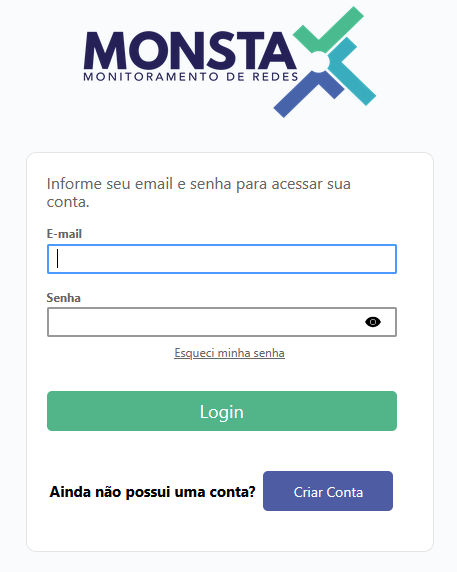
Preencha os campos para criar sua conta na nuvem e clique em "Inscreva-se":
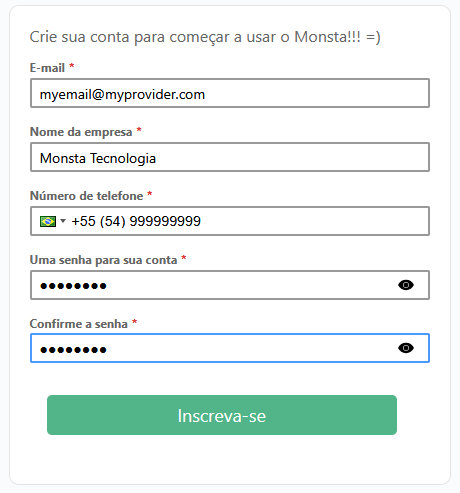
Você receberá em seguida um e-mail contendo um código para validar sua conta. Informe-o na tela abaixo e clique em Confirmar:
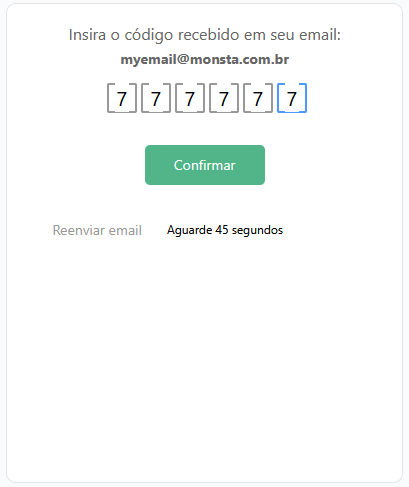
Após esse procedimento, você será direcionado para a tela de licenças. Como esta é uma nova conta, nenhuma licença será apresentada e você poderá selecionar se deseja assinar uma licença ou ativar a versão Trial. Clique no botão "Ativar Trial" para habilitar os 30 dias de teste do Monsta em sua empresa:

Você será encaminhado a tela para informar uma senha para o usuário "admin" do Monsta. Digite sua senha e clique no botão "Confirmar":
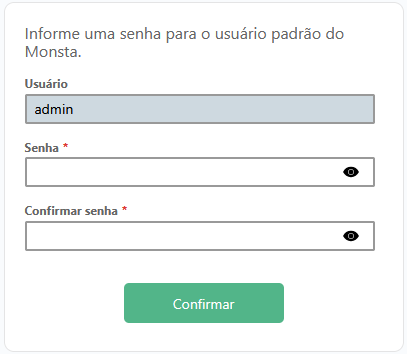
Agora você será redirecionado a tela principal do Monsta:
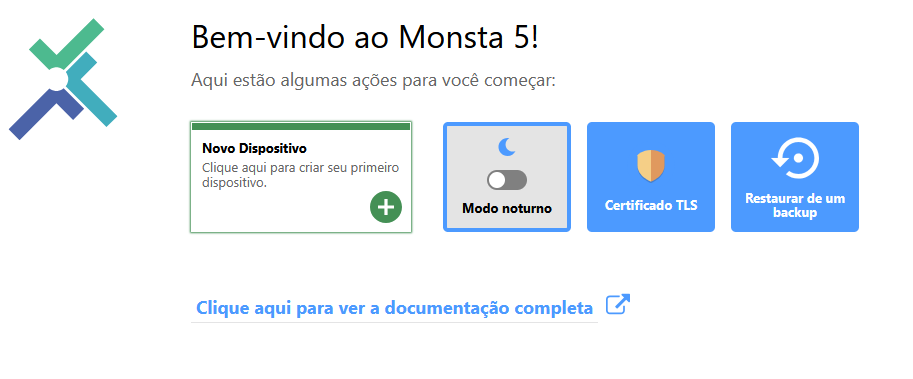
A partir desta tela você poderá criar e gerenciar os dispositivos a serem monitorados.
Para maiores informações, consulte o Manual do Usuário do Monsta.
Contato
Monsta Tecnologia Ltda
Site: http://www.monsta.com.br
Downloads: http://www.monsta.com.br/download.html
E-mail: contato@monsta.com.br

Instalação em servidores Ubuntu/Debian
Requisitos mínimos
Esta é a configuração mínima para a instalação do Monsta:
|
|
Espaço em disco 40GB livre para /var (configurações, banco de dados e logs) 300MB livre para /opt/monsta (programas e bibliotecas) |
|
|
Memória RAM 2GB de memória RAM |
|
|
Sistema Operacional Linux 64bits |
|
|
Processador Cores: 2 Velocidade: 1.8GHz |
As configurações acima permitem, em geral, verificar aproximadamente 500 dispositivos com 10 monitores cada ou um total de 5.000 monitores.
Download do Arquivo
Logado em seu servidor Linux como root, execute os comandos abaixo:
apt-get install -y wget && wget https://www.monsta.com.br/monsta/download/monsta-latest.debInstalação
Após baixar o arquivo de instalação do Monsta, execute o seguinte comando:
export PATH=/usr/local/sbin:/usr/sbin:/sbin:$PATH
dpkg -i monsta-latest.deb
A partir de agora o Monsta está instalado em seu servidor e pode ser acessado através das portas 80 (http) e 443 (https).
Se a sua rede possui um firewall que controla os acessos à internet, libere o acesso para os seguintes hosts:
-> mind.monsta.com.br
-> store.monsta.com.br
A comunicação com os hosts acima permitem:
-> Backup automático das configurações.
-> Restauração do backup em caso de alguma falha.
-> Envio de notificações por E-mail, SMS e Telegram.
-> Checagem do estado da comunicação entre o Monsta instalado em seu servidor e o a Nuvem do Monsta. Com isso é possível receber alertas em caso de paradas inesperadas do serviço de monitoramento, tal como o desligamento impróprio do servidor ou falha no link de internet.
-> Autenticação das Chaves de Licenciamento.
-> Verificar e atualizar a versão do sistema.
Acessando o Monsta
Abra um browser e acesse:
A próxima tela solicita um login na nuvem. Se você ainda não possui uma conta, clique em "Criar Conta":
Preencha os campos para criar sua conta na nuvem e clique em "Inscreva-se":
Você receberá em seguida um e-mail contendo um código para validar sua conta. Informe-o na tela abaixo e clique em Confirmar:
Após esse procedimento, você será direcionado para a tela de licenças. Como esta é uma nova conta, nenhuma licença será apresentada e você poderá selecionar se deseja assinar uma licença ou ativar a versão Trial. Clique no botão "Ativar Trial" para habilitar os 30 dias de teste do Monsta em sua empresa:
Você será encaminhado a tela para informar uma senha para o usuário "admin" do Monsta. Digite sua senha e clique no botão "Confirmar":
Agora você será redirecionado a tela principal do Monsta:
A partir desta tela você poderá criar e gerenciar os dispositivos a serem monitorados.
Para maiores informações, consulte o Manual do Usuário do Monsta.
Contato
Monsta Tecnologia Ltda
Site: http://www.monsta.com.br
Downloads: http://www.monsta.com.br/download.html
E-mail: contato@monsta.com.br
Agente: Instalação Zero Conf
Esta documentação descreve o funcionamento e a arquitetura do Agente Monsta, uma ferramenta para estender o monitoramento da sua plataforma para redes remotas e distribuídas, garantindo performance e segurança por meio do protocolo QUIC.
Instalação do Agente para Windows
- Baixe o programa do agente:
|
|

- Logado com um usuário com permissões de administrador, execute o instalador "agent.msi".
- Quando solicitado, insira a chave de licença do Monsta no qual você deseja conectar o agente.
A Chave de Licença pode ser obtida no Monsta dentro do menu "Configuração" na opção "Agentes". Ela é informada no canto superior direito.
Firewall:
- Não é necessário redirecionar nenhuma porta para o servidor do Monsta;
- Para garantir conexões diretas, libere a porta 58580/UDP (saída) no seu firewall do servidor do Monsta para a Internet;
- Libere o acesso do servidor do Monsta para os hosts mind.monsta.com.br e agent.monsta.com.br.
Criação do Dispositivo
Uma vez concluída a instalação, o Agente aparecerá automaticamente na tela de Configuração no item Agentes com a identificação do host. O dispositivo monitorado será criado e listado instantaneamente na tela de Dispositivos com o mesmo nome do host e pronto para a configuração e adição de novos monitores.
Como Monitorar Dispositivos pela Conexão do Agente
Para cobrir toda a rede remota com um único agente, cadastre os novos dispositivos no Monsta e defina que o dispositivo está sob a hierarquia do host onde o Agente está instalado.
Exemplo de Hierarquia:
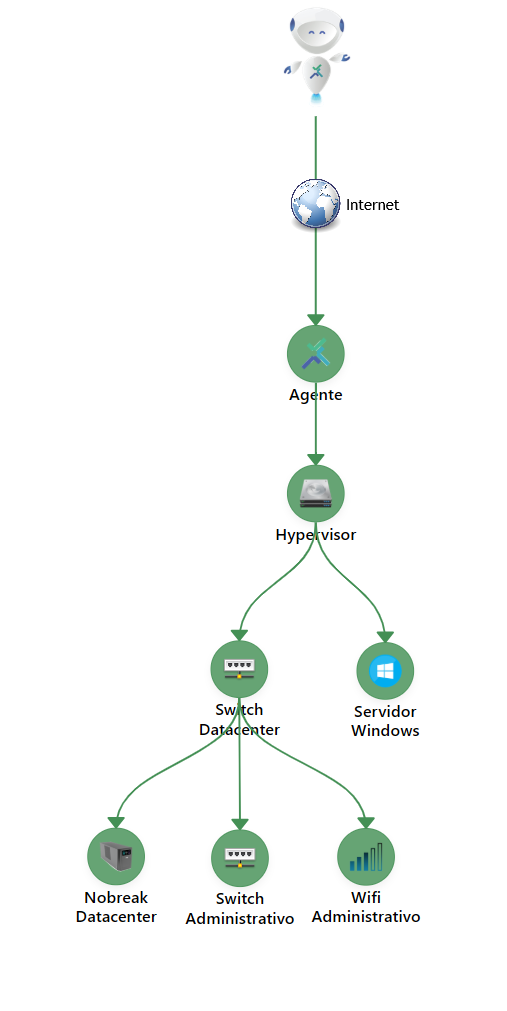
Instalação pela linha de comando
O instalador agent.msi suporta parâmetros de linha de comando para automação. Integrado ao utilitário msiexec, ele permite instalar via GPO, eliminando a necessidade de intervenção manual na interface gráfica.
Opções da linha de comando:
| LICENSEKEY=[chave de licença] | Informa a chave de licença no qual o Agente deverá se conectar. |
| AGREE=[Y] | Confirma a aceitação dos termos de uso. |
EXEMPLO DE USO:
c:\> msiexec /i agent.msi /quiet LICENSEKEY=AAAABBBBCCCCDDDDEEEEFFFFGGGGHHHH AGREE=Y