Existem diversas distribuições Linux, cada qual com suas particularidades. As informações a seguir foram testadas no sistema operacional Fedora Server 40 e podem não funcionar em outras distribuições.
#### Identificar e criar uma nova partição Logado como root, na tela do servidor Linux que será incrementada a partição, digite o comando abaixo: ```shell lsblk ``` Esse comando irá listar as partições nos discos físicos disponíveis para o Linux. O resultado do comando será algo como: [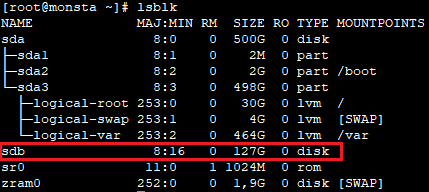](https://wiki.monsta.com.br/uploads/images/gallery/2024-06/image-1719319256777.png) Nesse exemplo, o disco físico /dev/sdb com 127GiB é o disco adicional e o mesmo será usado para aumentar o volume do LVM. Para utilizar toda a partição para criar um volume com LVM, utilize o comando abaixo: ```shell (echo n; echo p; echo 1; echo; echo; echo t; echo 8e; echo w) | fdisk /dev/sdb ``` [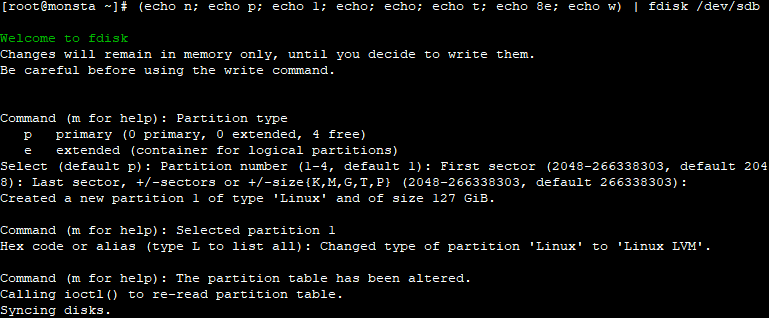](https://wiki.monsta.com.br/uploads/images/gallery/2024-06/image-1719319583211.png) Para verificar se o novo disco foi inicializado corretamente, digite novamente o comando: ```shell fdisk -l /dev/sdb ``` O disco dev/sdb deve ser mostrado como uma partição do tipo LVM: [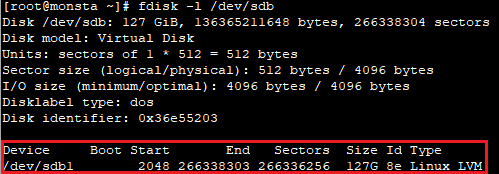](https://wiki.monsta.com.br/uploads/images/gallery/2024-06/image-1719319740087.png) #### Incrementar o espaço no volume lógico Agora que há uma partição com espaço livre precisamos informar ao Linux para adicioná-la ao volume lógico existente. Para fazer isso, execute os comandos abaixo: ```shell pvcreate /dev/sdb1 ``` Esse comando irá criar um novo volume físico que poderá ser atribuído a um volume lógico. Para saber quais os volumes existentes, digite o comando abaixo: ```shell vgdisplay ``` A saída deverá ser conforme o exemplo abaixo: [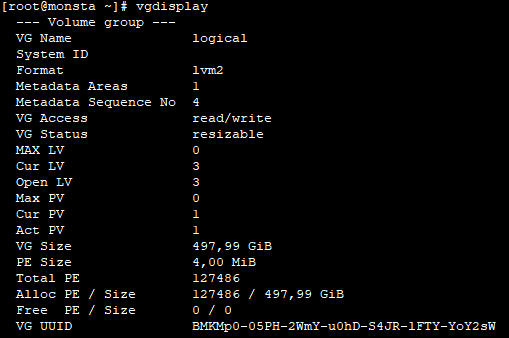](https://wiki.monsta.com.br/uploads/images/gallery/2024-06/image-1719317745124.png) Em nosso exemplo será incrementado o volume “logical”. Para fazer isso, execute o comando: ```shell vgextend logical /dev/sdb1 ``` Execute novamente o comando abaixo para verificar se o tamanho do volume lógico foi incrementado comparando o parâmetro VG Size”: ```shell vgdisplay ``` [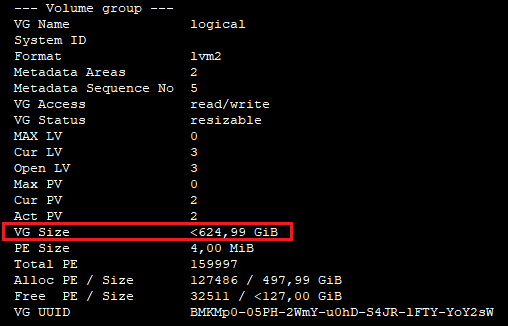](https://wiki.monsta.com.br/uploads/images/gallery/2024-06/image-1719317853910.png) Agora é necesário incrementar o volume lógico. Para listar os volumes existentes, execute o comando abaixo: ```shell lvdisplay ``` Identifique o volume da partição /var, conforme a imagem abaixo: [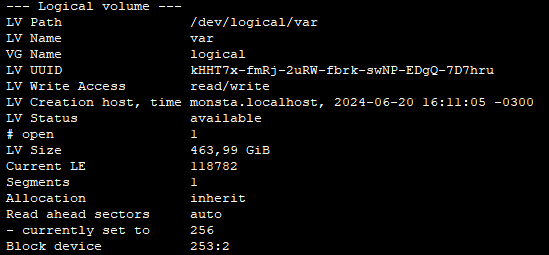](https://wiki.monsta.com.br/uploads/images/gallery/2024-06/image-1719317916295.png) Para incrementar o tamanho do volume /dev/logical/var, execute os comandos abaixo: ```shell lvextend /dev/lvar/var /dev/sdb1 xfs_growfs /dev/logical/var ```DICA: O comando "xfs\_growfs" é utilizado para o sistema de arquivos xfs. Caso sua partição utilize a formatação extfs, utilize o comando resizefs /dev/logical/var, por exemplo.
O comando vextend aumenta o volume lógico e o comando xfs\_growfs informa ao sistema de arquivos para utilizar todo o novo espaço disponível. Para verificar se a partição foi incrementada corretamente, utilize o comando abaixo: ```shell df -h ``` Em nosso exemplo, a partição /var deverá ter 591GB de tamanho. [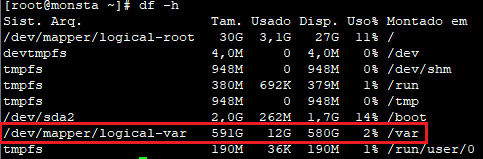](https://wiki.monsta.com.br/uploads/images/gallery/2024-06/image-1719318344313.png) - - - - - - #### Contato **Monsta Tecnologia Ltda** Site: [http://www.monsta.com.br](http://www.monsta.com.br) Downloads: [http://www.monsta.com.br/download.html](http://www.monsta.com.br/download.html) E-mail: