# Resetar a senha de root - Ubuntu
Um passo a passo para para resetar a senha de qualquer usuário (incluindo o **root**) no **Ubuntu** utilizando o menu do **GRUB** para acessar um *shell* de recuperação.
## 1. Acessar o Menu do GRUB
1. **Reinicie** o seu sistema Ubuntu.
2. Mantenha a tecla **`Shift`** pressionada (ou, em sistemas UEFI, pressione a tecla **`Esc`** repetidamente) durante o início da inicialização para forçar a exibição do menu do **GRUB** (se ele não aparecer automaticamente).
3. Use as setas para selecionar a opção do seu kernel atual, geralmente a primeira linha.
4. Pressione a tecla **`e`** para editar os parâmetros de inicialização.
- - - - - -
## 2. Editar a Linha de Inicialização
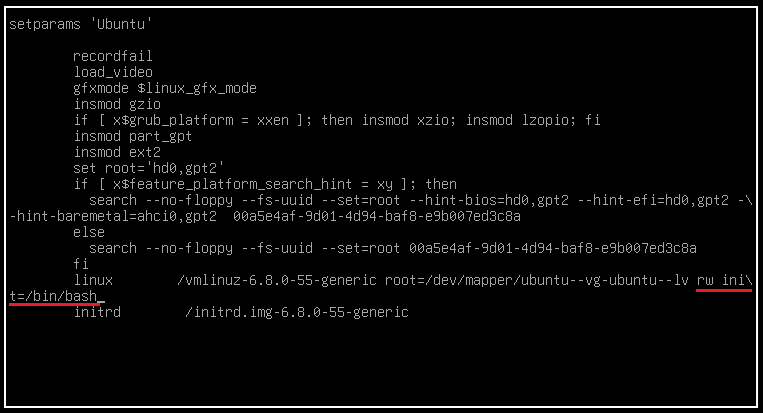
1. Na tela de edição, use as setas para baixo para encontrar a linha que começa com **`linux`**.
2. Nessa linha, procure o parâmetro **`ro`** (read-only) e substitua-o por **`rw`** (read-write).
3. Vá para o final dessa mesma linha e adicione o seguinte:
init=/bin/bash
O final da linha modificada deve se parecer com: `... ro quiet splash rw init=/bin/bash`
4. Pressione **`Ctrl+X`** para iniciar o sistema com esses novos parâmetros. O sistema fará o boot diretamente para um *shell* de root (`#`).
[](https://wiki.monsta.com.br/uploads/images/gallery/2025-12/image-1764957644158.png)
- - - - - -
## 3. Alterar a Senha do Usuário
No *shell* de *root* que apareceu, você pode redefinir a senha de qualquer usuário usando o comando `passwd`.
### 3.1. Resetar a Senha de um Usuário Padrão
Se você quer resetar a senha de um usuário comum (ex: `joao`):
1. Execute o comando `passwd` seguido do nome de usuário:
Bash
```
passwd joao
```
2. Digite a **nova senha** e confirme-a.
### 3.2. Resetar a Senha do Root (Superusuário)
O Ubuntu normalmente desativa a conta de *root* por padrão, mas você pode ativá-la (e definir sua senha) se necessário:
1. Execute o comando `passwd` sem argumentos:
Bash
```
passwd root
```
2. Digite a **nova senha** e confirme-a.
- - - - - -
## 4. Finalizar e Reiniciar
1. Após a alteração da senha, você precisa **reiniciar o sistema** para que as alterações tenham efeito e o sistema volte a inicializar normalmente. Use o comando `exec` para restaurar o processo de inicialização:
Bash
```
exec /sbin/init 6
```
2. O sistema irá reiniciar e você poderá fazer *login* com a nova senha definida para o usuário escolhido.