LINUX - RESET DA SENHA DE ROOT
- Resetar a senha de root - Fedora Server
- Resetar a senha de root - CentOS
- Resetar a senha de root - Debian
- Resetar a senha de root - Ubuntu
Resetar a senha de root - Fedora Server
Este tutorial tem como objetivo recuperar a senha de root em um Linux Fedora Server.
Recuperar a senha do usuário root
Na inicialização do servidor Linux aparecerá a tela de boot semelhante a imagem abaixo:
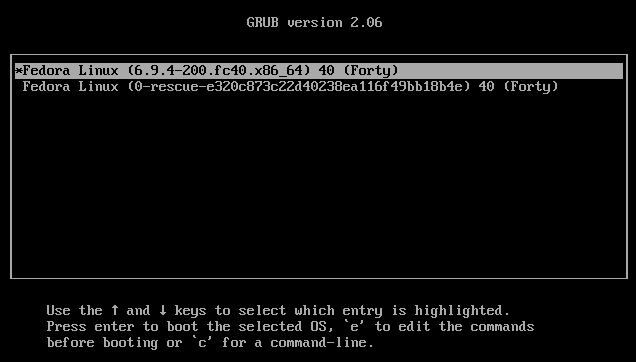
Pressione a tecla “e”, com isso será aberto o modo de edição das configurações do boot conforme a imagem abaixo:
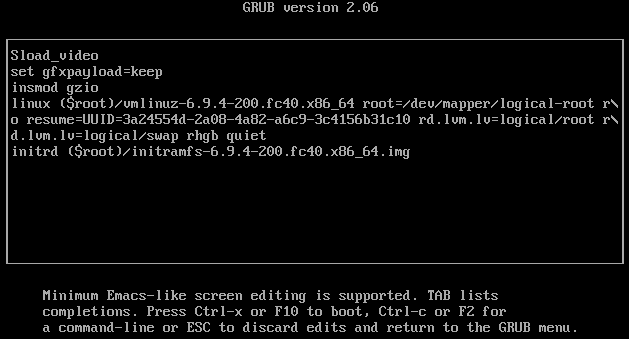
Procure pela linha que começa com “linux” ou "linux16" ou "linuxefi" e ao final adicione "rw init=/bin/bash" conforme exemplo abaixo:

Pressione CTRL + X para iniciar o Linux com as novas configurações. A seguinte tela deverá aparecer:

Digite os comandos abaixo para efetuar a troca da senha:
passwdRestaure as permissões do SELinux com o seguinte comando:
/bin/sed -i s/"SELINUX=enforcing"/"SELINUX=permissive"/ /etc/selinux/config
touch /.autorelabel
Se as permissões do SELinux não forem restauradas com os procedimentos acima, o processo de login poderá falhar e você terá que fazer o processo da senha novamente.
Após, reinicie o servidor com o comando abaixo:
/sbin/reboot -r
Utilize o comando abaixo apenas se você deseja ativar o selinux.
Após reiniciar o servidor, logue-se como root e ative novamente o selinux com os comandos abaixo:
sed -i s/"SELINUX=permissive"/"SELINUX=enforcing"/ /etc/selinux/config
setenforce enforcing
Contato
Monsta Tecnologia Ltda
Site: http://www.monsta.com.br
Downloads: http://www.monsta.com.br/download.html
E-mail: contato@monsta.com.br

Resetar a senha de root - CentOS
Este tutorial tem como objetivo recuperar a senha de root em um Linux CentOS Server.
Recuperar a senha do usuário root
Na inicialização do servidor Linux aparecerá a tela de boot semelhante a imagem abaixo:
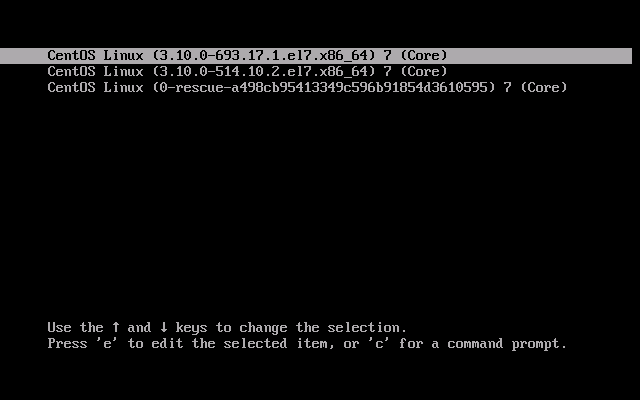
Pressione a tecla “e”, com isso será aberto o modo de edição das configurações do boot conforme a imagem abaixo:
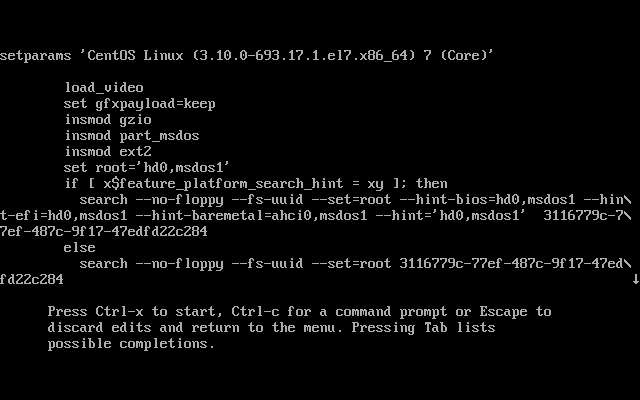
Procure pela linha que começa com “linux” ou "linux16" e ao final adicione "rw init=/sysroot/bin/bash" conforme exemplo abaixo:

Pressione CTRL + X para iniciar o Linux com as novas configurações. A seguinte tela deverá aparecer:
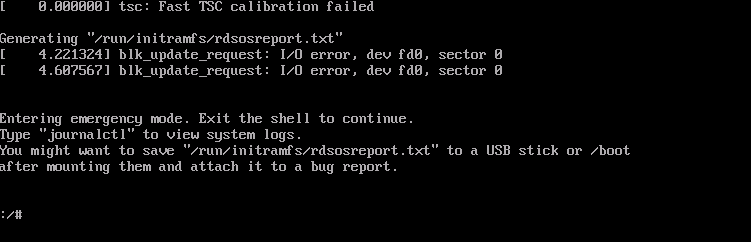
Digite os comandos abaixo para efetuar a troca da senha:
chroot /sysroot
passwd root
touch /.autorelabel
exit
reboot
Contato
Monsta Tecnologia Ltda
Site: http://www.monsta.com.br
Downloads: http://www.monsta.com.br/download.html
E-mail: contato@monsta.com.br
Resetar a senha de root - Debian
A senha de root pode ser redefinida usando o menu do GRUB (Grand Unified Bootloader) para iniciar o sistema em modo de usuário único (single-user mode) ou com um shell de recuperação.
Pré-requisitos
-
Acesso físico ao console do servidor/máquina.
-
O sistema operacional Debian deve usar o GRUB como bootloader.
Passo a Passo para Resetar a Senha
1. Acessar o Menu do GRUB
-
Reinicie o seu sistema Debian.
-
Aguarde o menu do GRUB ser exibido na tela;
-
Use as teclas de seta (↑ e ↓) para selecionar a entrada do kernel padrão do Debian (geralmente a primeira opção).
2. Editar os Parâmetros de Inicialização
-
Pressione a tecla
epara editar os comandos de inicialização da entrada selecionada. -
Use as setas para baixo para localizar a linha que começa com
linux(oulinuxefi). Esta linha contém o caminho do kernel e seus parâmetros de inicialização. -
Nesta linha, localize e substitua o parâmetro
ro(read-only) porrw(read-write). -
No final dessa mesma linha, adicione o seguinte parâmetro para carregar o shell bash como o processo de inicialização principal:
init=/bin/bash
Exemplo de como ficará a linha modificada:linux /boot/vmlinuz-5.10.0-23-amd64 root=UUID=... rw quiet init=/bin/bash
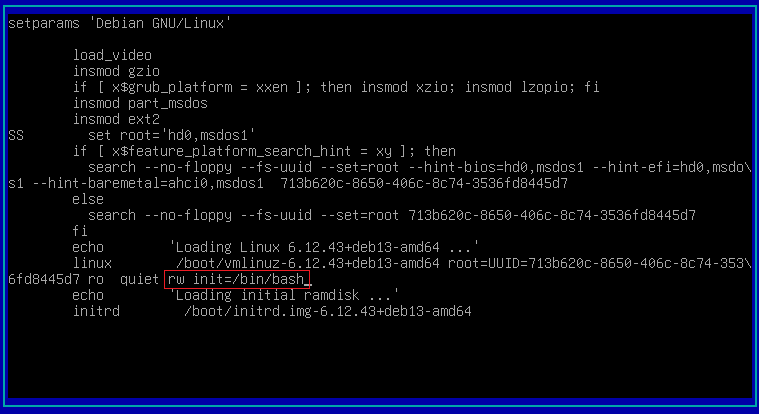
3. Iniciar o Sistema e Alterar a Senha
-
Pressione
Ctrl+Xpara iniciar o sistema com os novos parâmetros. -
O sistema irá ignorar o processo de inicialização normal e carregar diretamente um shell como usuário root (indicado por
#). -
Execute o comando
passwdpara redefinir a senha do usuário root:passwd -
Digite a nova senha e confirme-a quando solicitado. Os caracteres não serão exibidos (comportamento padrão de segurança).
-
Uma mensagem como
password updated successfully(senha atualizada com sucesso) confirmará a alteração.
4. Reinicializar o Sistema
-
Reinicie o sistema após alterar a senha. Use o comando
execpara voltar ao processo de inicialização normal:exec /sbin/init 6 - O Debian será reiniciado. No prompt de login, você poderá usar o nome de usuário
roote a nova senha que acabou de definir.
Resetar a senha de root - Ubuntu
Um passo a passo para para resetar a senha de qualquer usuário (incluindo o root) no Ubuntu utilizando o menu do GRUB para acessar um shell de recuperação.
1. Acessar o Menu do GRUB
-
Reinicie o seu sistema Ubuntu.
-
Mantenha a tecla
Shiftpressionada (ou, em sistemas UEFI, pressione a teclaEscrepetidamente) durante o início da inicialização para forçar a exibição do menu do GRUB (se ele não aparecer automaticamente). -
Use as setas para selecionar a opção do seu kernel atual, geralmente a primeira linha.
-
Pressione a tecla
epara editar os parâmetros de inicialização.
2. Editar a Linha de Inicialização
-
Na tela de edição, use as setas para baixo para encontrar a linha que começa com
linux. -
Nessa linha, procure o parâmetro
ro(read-only) e substitua-o porrw(read-write). -
Vá para o final dessa mesma linha e adicione o seguinte:
init=/bin/bashO final da linha modificada deve se parecer com:
... ro quiet splash rw init=/bin/bash -
Pressione
Ctrl+Xpara iniciar o sistema com esses novos parâmetros. O sistema fará o boot diretamente para um shell de root (#).
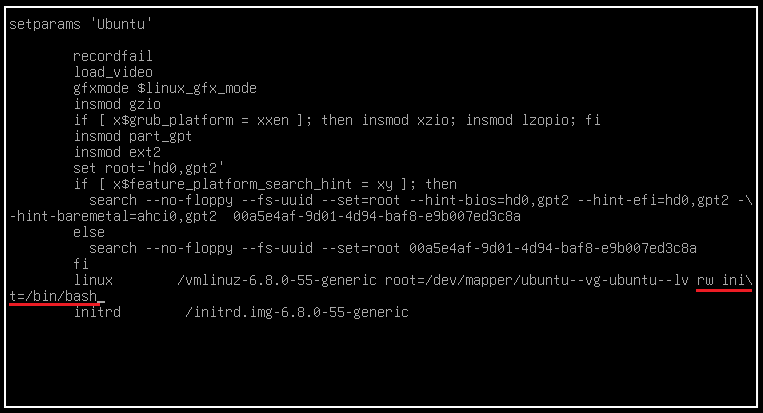
3. Alterar a Senha do Usuário
No shell de root que apareceu, você pode redefinir a senha de qualquer usuário usando o comando passwd.
3.1. Resetar a Senha de um Usuário Padrão
Se você quer resetar a senha de um usuário comum (ex: joao):
-
Execute o comando
passwdseguido do nome de usuário:Bashpasswd joao -
Digite a nova senha e confirme-a.
3.2. Resetar a Senha do Root (Superusuário)
O Ubuntu normalmente desativa a conta de root por padrão, mas você pode ativá-la (e definir sua senha) se necessário:
-
Execute o comando
passwdsem argumentos:Bashpasswd root -
Digite a nova senha e confirme-a.
4. Finalizar e Reiniciar
-
Após a alteração da senha, você precisa reiniciar o sistema para que as alterações tenham efeito e o sistema volte a inicializar normalmente. Use o comando
execpara restaurar o processo de inicialização:Bashexec /sbin/init 6 -
O sistema irá reiniciar e você poderá fazer login com a nova senha definida para o usuário escolhido.