# Alterar o endereço IP em um servidor Fedora

Este tutorial passo a passo irá guiá-lo no processo de alteração do endereço IP em um servidor Linux Fedora. Aprenda a configurar um endereço IP estático ou dinâmico para garantir a conectividade de rede ideal para o seu servidor.

#### <span style="color: #000080;">Configurar o IP do servidor</span>

Entre com as credenciais de root em seu servidor. Uma vez logado, instale o programa para gerenciar interfaces de rede:

```shell
dnf install -y NetworkManager-tui
```

Depois de instalado, execute o gerenciador:

```
nmtui
```

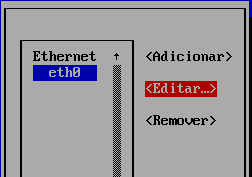
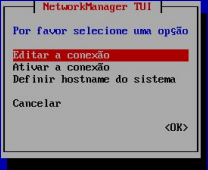
Siga a sequência abaixo para editar as configurações de rede:

<table border="1" id="bkmrk--%3E-selecione-%E2%80%9Ceditar"><tbody><tr><td style="vertical-align: top; width: 385px;">[![image-1645530757865.png](https://wiki.monsta.com.br/uploads/images/gallery/2022-02/scaled-1680-/image-1645530757865.png)](https://wiki.monsta.com.br/uploads/images/gallery/2022-02/image-1645530757865.png)

</td><td style="vertical-align: top; width: 424px;">- Selecione “Editar a conexão”;
- Pressione “Enter”.

</td></tr><tr><td style="vertical-align: top; width: 385px;">[![image-1718907509891.png](https://wiki.monsta.com.br/uploads/images/gallery/2024-06/scaled-1680-/image-1718907509891.png)](https://wiki.monsta.com.br/uploads/images/gallery/2024-06/image-1718907509891.png)

</td><td style="vertical-align: top; width: 424px;">- Selecione sua conexão de rede;
- Selecione “Editar”.

</td></tr><tr><td class="align-left" style="width: 385px; vertical-align: top;">[![image-1718829976173.png](https://wiki.monsta.com.br/uploads/images/gallery/2024-06/scaled-1680-/image-1718829976173.png)](https://wiki.monsta.com.br/uploads/images/gallery/2024-06/image-1718829976173.png)

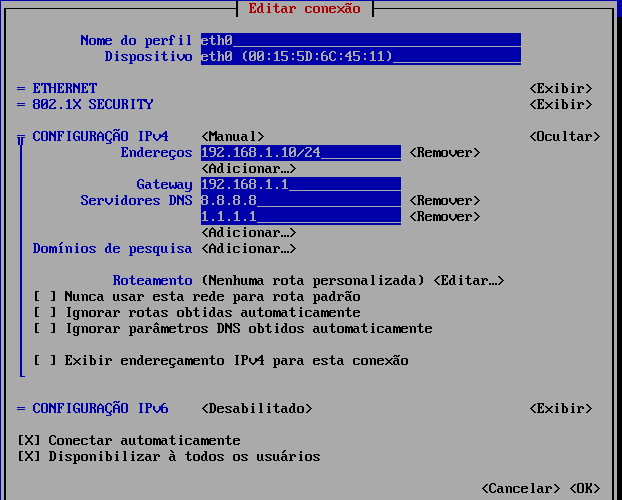
</td><td style="vertical-align: top; width: 424px;">Utilize a tecla “TAB” para navegar entre os campos. Caso sua rede possua um servidor DHCP habilitado, deixe os campos de “CONFIGURAÇÃO DO IPVx” em Automático. Se quiser um IP fixo para seu servidor, faça o seguinte:

- Selecione o campo “CONFIGURAÇÃO DO IPVx” e pressione “Enter”;
- Selecione o modo “Manual”;
- Selecione “Exibir” e pressione “Enter”;
- Preencha os campos conforme as configurações da sua rede;

<p class="callout danger">Lembre-se de informar a máscara de rede após o endereço IP. No exemplo ao lado a máscara é /24.</p>

- Ao final, selecione “OK”;
- Pressione “Enter”.
- Pressione a tecla “ESC” para retornar a tela inicial.

</td></tr><tr><td style="vertical-align: top; width: 385px;">[![image-1645531410027.png](https://wiki.monsta.com.br/uploads/images/gallery/2022-02/scaled-1680-/image-1645531410027.png)](https://wiki.monsta.com.br/uploads/images/gallery/2022-02/image-1645531410027.png)

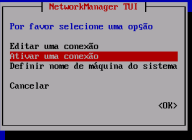
</td><td style="vertical-align: top; width: 424px;">- Selecione “Ativar uma conexão” e pressione “Enter”.

</td></tr><tr><td style="vertical-align: top; width: 385px;">[![image-1645531449446.png](https://wiki.monsta.com.br/uploads/images/gallery/2022-02/scaled-1680-/image-1645531449446.png)](https://wiki.monsta.com.br/uploads/images/gallery/2022-02/image-1645531449446.png)

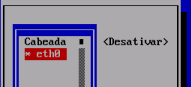
</td><td style="vertical-align: top; width: 424px;">- Selecione a placa de rede que teve seu IP alterado e pressione “Enter” para desativá-la;
- Em seguida, pressione “Enter” novamente para ativá-la.
- Pressione “ESC” até sair do programa e retornar ao prompt de comando.

</td></tr></tbody></table>

####  

#### <span style="color: #000080;">Acessar o Monsta</span>

Após configurar o endereço IP do servidor, abra um navegador de internet e acesse:

[![image-1645531726319.png](https://wiki.monsta.com.br/uploads/images/gallery/2022-02/scaled-1680-/image-1645531726319.png)](https://wiki.monsta.com.br/uploads/images/gallery/2022-02/image-1645531726319.png)

ou

[![image-1645531751491.png](https://wiki.monsta.com.br/uploads/images/gallery/2022-02/scaled-1680-/image-1645531751491.png)](https://wiki.monsta.com.br/uploads/images/gallery/2022-02/image-1645531751491.png)  
  
A tela de login do Monsta será apresentada. Para efetuar o login, utilize suas credencias.

#### <span style="color: #000080;">Regras de Firewall (Opcional)</span>

Se a sua rede possui um firewall que controla os acessos à internet, libere os seguintes hosts e portas:

<p class="callout info">Host a.ntp.br e 2.fedora.pool.ntp.org  
Host mind.monsta.com.br na porta 443/TCP  
Host mind.monsta.com.br na porta 80/TCP</p>

As portas acima para mind.monsta.com.br e www.monsta.com.br permitem:

<p class="callout success"><span style="color: #000000;">-&gt; Backup automático das configurações.</span>  
<span style="color: #000000;">-&gt; Restauração do backup em caso de alguma falha.</span>  
<span style="color: #000000;">-&gt; Envio de notificações por E-mail, SMS e Telegram.</span>  
<span style="color: #000000;">-&gt; Checagem do estado da comunicação entre o Monsta instalado em seu servidor e o a Nuvem do Monsta. Com isso é possível receber alertas em caso de paradas inesperadas do serviço de monitoramento, tal como o desligamento impróprio do servidor ou falha no link de internet.</span>  
<span style="color: #000000;">-&gt; Autenticação das Chaves de Licenciamento.</span>  
<span style="color: #000000;">-&gt; Verificar e atualizar a versão do sistema.</span></p>

#### <span style="color: #000080;">Dica</span>

Utilize este tutorial para configurar regras do seu firewall caso sua instalação do Fedora tenha instalado o sistema FirewallD:

[Firewalld - Utilização](https://wiki.monsta.com.br/books/fedora-dicas/page/firewalld-utilizacao)

- - - - - -

#### <span style="color: #000080;">Contato</span>

**Monsta Tecnologia Ltda**  
Site: [http://www.monsta.com.br](http://www.monsta.com.br/)  
Downloads: [http://www.monsta.com.br/download.html](http://www.monsta.com.br/download.html)  
E-mail: <contato@monsta.com.br>

- - - - - -

<div id="bkmrk-"><div><svg class="svg-icon" data-icon="link" role="presentation" viewbox="0 0 24 24" xmlns="http://www.w3.org/2000/svg"></svg><div></div></div></div>[![image-1645214142023.png](https://wiki.monsta.com.br/uploads/images/gallery/2022-02/scaled-1680-/image-1645214142023.png)](https://wiki.monsta.com.br/uploads/images/gallery/2022-02/image-1645214142023.png)