A versão utilizada para este tutorial é a Windows 10 Pro.
#### Habilitar a virtualização na BIOS do computador O Hyper-V necessita que o hardware onde o Windows está instalado tenha suporte a virtualização para funcionar. Esse recurso pode vir desabilitado em alguns computadores. Para habilitá-lo reinicie o equipamento, acesse sua bios (em geral através das teclas F1 ou Delete) e habilite a opção para virtualização do processador conforme exemplos abaixo: [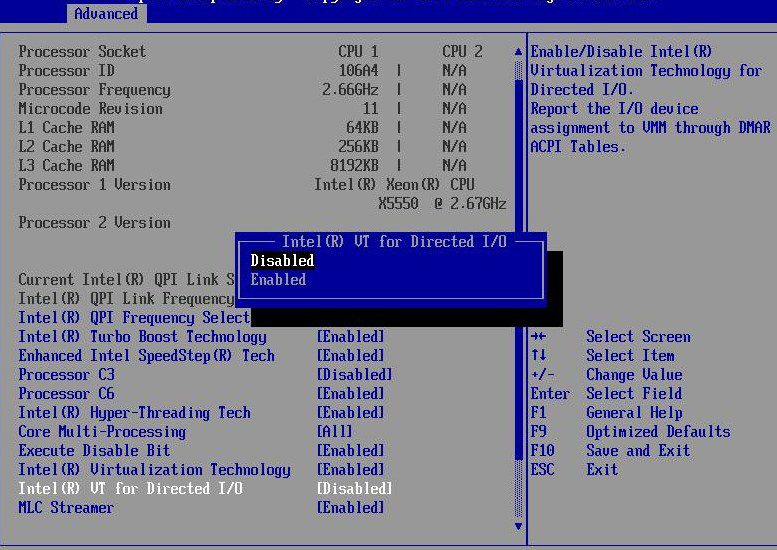](https://wiki.monsta.com.br/uploads/images/gallery/2022-02/image-1645207744580.png) [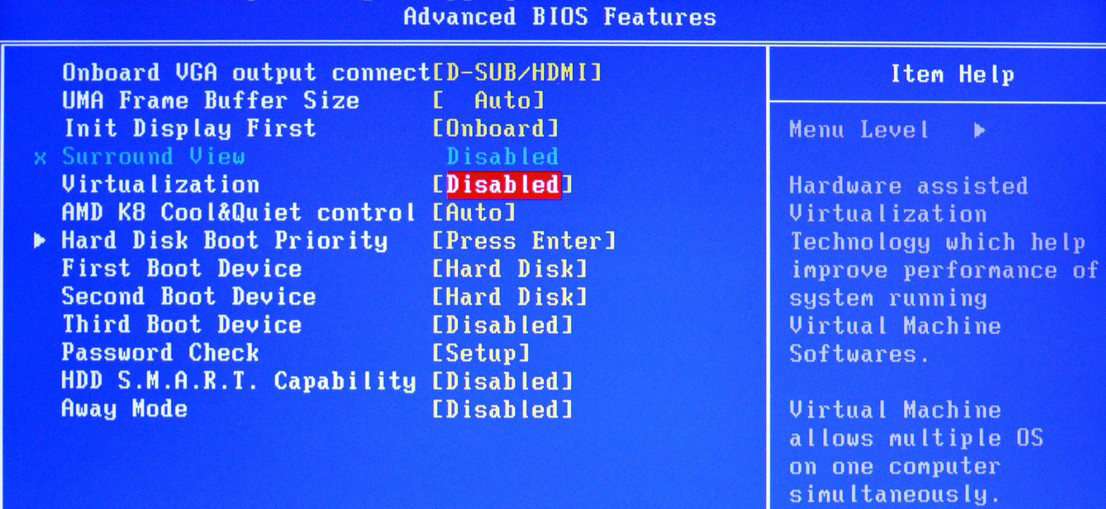](https://wiki.monsta.com.br/uploads/images/gallery/2022-02/image-1645207728181.png) Salve as alterações e reinicie o computador. #### Instalar o Hyper-V Logado com permissões de Administrador no Windows, execute o programa abaixo: ```Powershell appwiz.cpl ``` A tela para gerenciar programas e recursos irá abrir. [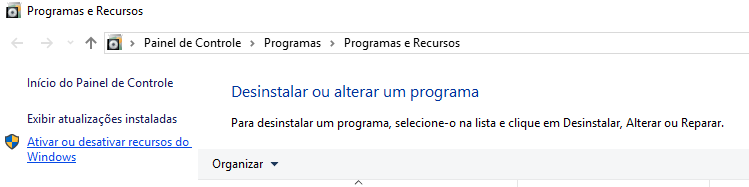](https://wiki.monsta.com.br/uploads/images/gallery/2022-02/image-1645209739713.png) - Clique na opção “Ativar ou desativar recursos do Windows [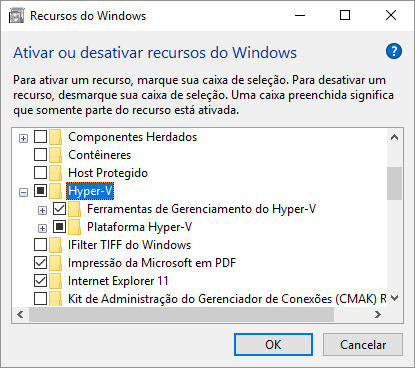](https://wiki.monsta.com.br/uploads/images/gallery/2022-02/image-1645209850340.png) - Marque a opção “Hyper-V”e todos seus subitens. - Clique no botão Ok. [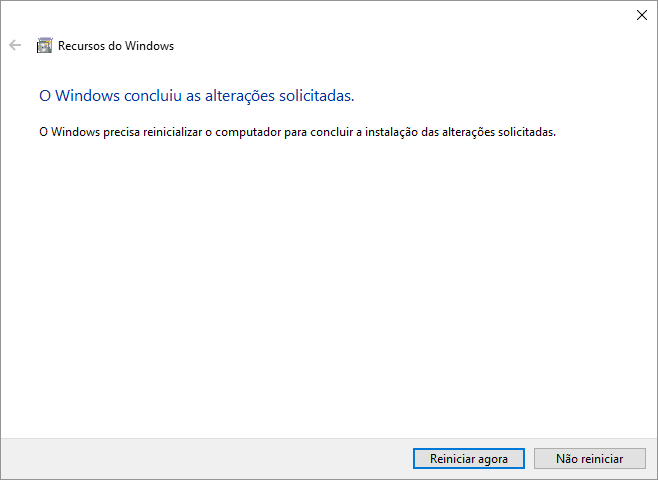](https://wiki.monsta.com.br/uploads/images/gallery/2022-02/image-1645209878625.png) - Clique no botão “Reiniciar agora”. Após reiniciar o Windows o Hyper-V estará disponível. #### Adicionar uma interface de rede externa Quando o Hyper-V é instalado uma nova interface de rede chamada de vEthernet é criada conforme imagem abaixo: [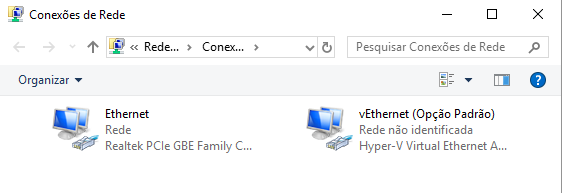](https://wiki.monsta.com.br/uploads/images/gallery/2022-02/image-1645210125370.png) Para criar uma interface com acesso externo, execute o programa abaixo: ```Powershell virtmgmt.msc ``` Será aberto o sistema de gerenciamento do Hyper-V. Execute os passos a seguir: [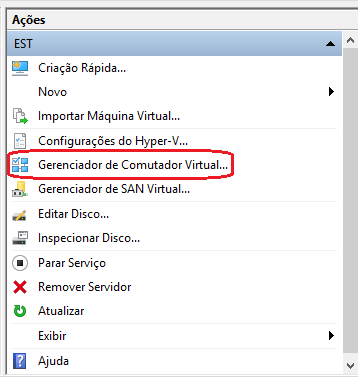](https://wiki.monsta.com.br/uploads/images/gallery/2022-02/image-1645210155993.png) - No menu Ações, clique em “Gerenciador de Comutador Virtual”. [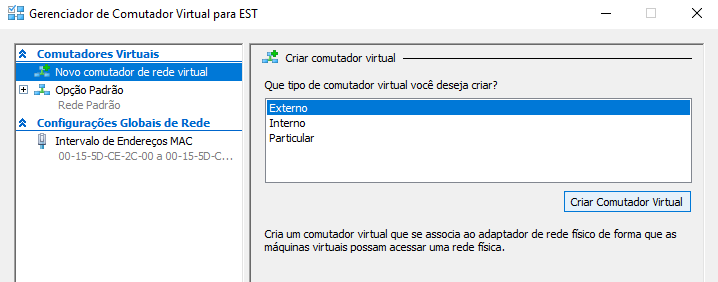](https://wiki.monsta.com.br/uploads/images/gallery/2022-02/image-1645210186805.png) - Clique na opção “Novo comutador de rede virtual”; - Selecione a opção “Externo”; - Clique no botão “Criar Comutador Virtual”. [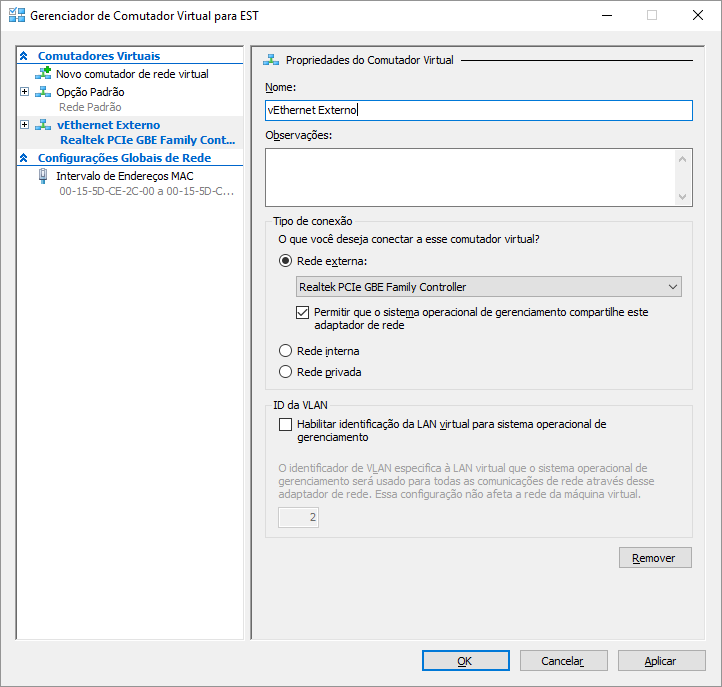](https://wiki.monsta.com.br/uploads/images/gallery/2022-02/image-1645210218328.png) - Digite um nome para o novo comutador; - No “Tipo de conexão” seleciona a opção “Rede Externa” e a placa de rede para o seu comutador; - Clique no botão “Ok” para criar o comutador. A partir de agora uma nova interface de rede estará disponível em seu computador. Se necessário, configure os endereços IP’s para essa nova interface. [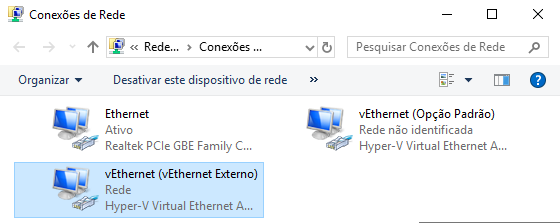](https://wiki.monsta.com.br/uploads/images/gallery/2022-02/image-1645210258565.png) #### Instalar o Monsta em um servidor Linux Quer instalar o Monsta em um servidor Linux? Utilize nossos [Manuais de Instalação](https://wiki.monsta.com.br/books/manual-de-instalacao). - - - - - - #### Contato **Monsta Tecnologia Ltda** Site: [http://www.monsta.com.br](http://www.monsta.com.br) Downloads: [http://www.monsta.com.br/download.html](http://www.monsta.com.br/download.html) E-mail: