# Como ativar os sons de alerta nas mudanças de status?
[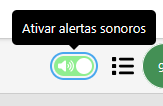](https://wiki.monsta.com.br/uploads/images/gallery/2025-10/image-1759320050891.png)
O Monsta permite gerar alertas sonoros sempre que houver alteração no status de dispositivos ou monitores. É possível personalizar diferentes sons para cada tipo de status, tanto para monitores quanto para dispositivos.
Caso, ao ativar os alertas sonoros, o Monsta não emita nenhum som, verifique se os arquivos de áudio estão devidamente configurados seguindo os passos abaixo
#### Gerenciamento de Sons
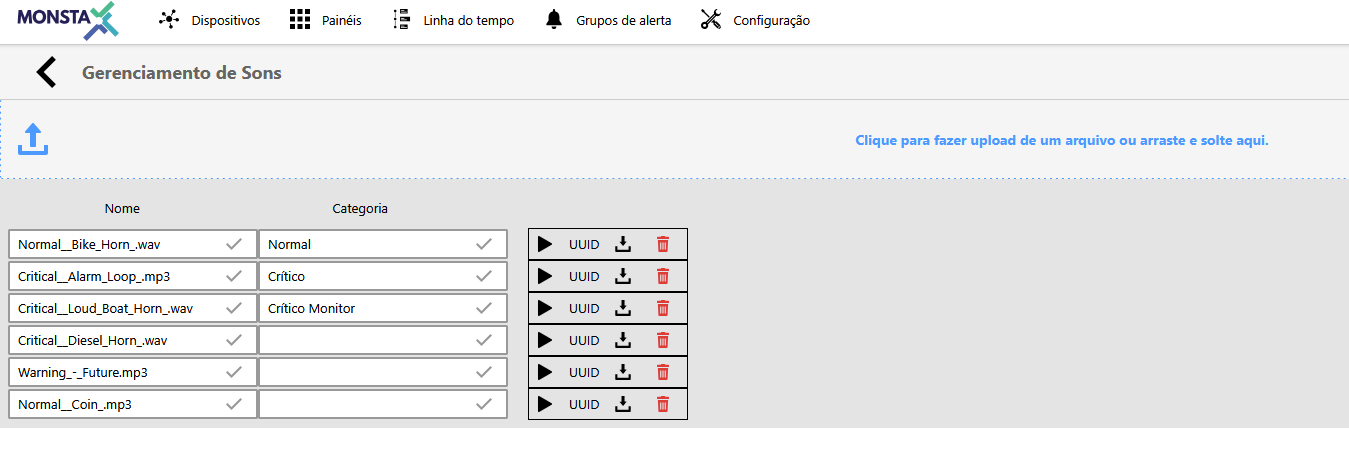
É possível carregar diversos arquivos de áudio para serem utilizados como alertas sonoros no Monsta.
Para enviar e visualizar os arquivos carregados, acesse: **Configuração** > **Sons**. Nesta tela, você poderá adicionar novos arquivos de áudio, gerenciar os já existentes e nomear categorias para facilitar a identificação de cada som.
[](https://wiki.monsta.com.br/uploads/images/gallery/2025-10/image-1759320251189.png)
#### Opções Globais
Com os arquivos de som devidamente carregados, é necessário configurar o Monsta para utilizá-los como alertas.
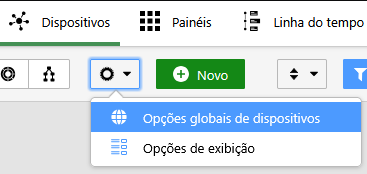
Na tela de **Dispositivos**, acesse a configuração de **Opções globais de dispositivos**.
[](https://wiki.monsta.com.br/uploads/images/gallery/2025-10/image-1759320503617.png)
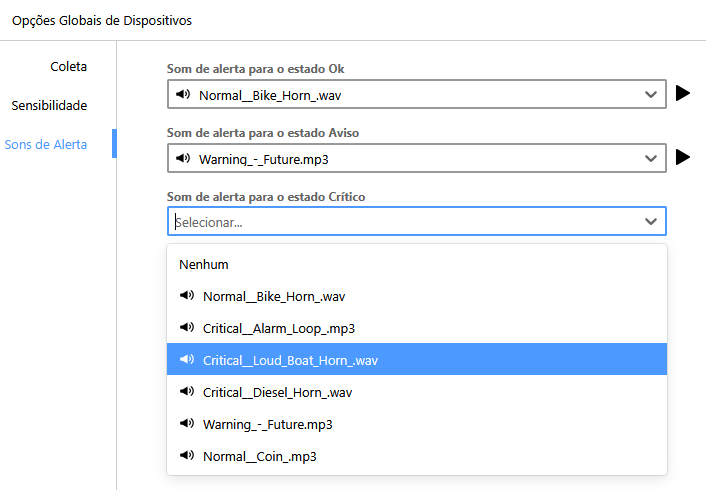
Em seguida, na aba **Sons de Alerta**, selecione o arquivo de som desejado para cada tipo de status.
[](https://wiki.monsta.com.br/uploads/images/gallery/2025-10/image-1759320663467.png)
Certifique-se de que o botão de ativação dos alertas sonoros está habilitado. A partir desse momento, o Monsta deverá emitir os sons conforme configurado.
[](https://wiki.monsta.com.br/uploads/images/gallery/2025-10/image-1759320050891.png)
#### Sons para dispositivos e monitores
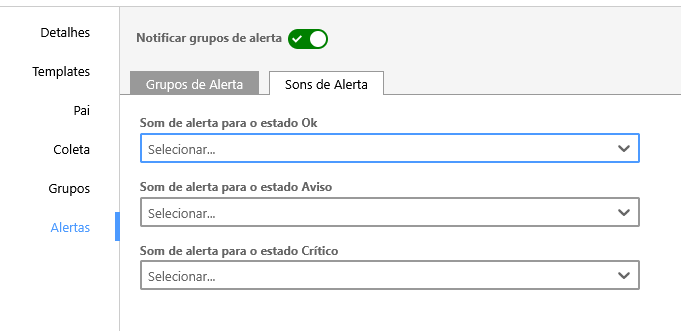
Além de definir os sons de forma global, é possível definir sons específicos para cada dispositivo ou monitore.
Ao editar um dispositivo, acesse a aba **Alertas** > **Sons de Alerta** e selecione o som desejado. Assim, quando houver alteração no status desse dispositivo, o som emitido será o que foi configurado individualmente.
[](https://wiki.monsta.com.br/uploads/images/gallery/2025-10/image-1759320879084.png)
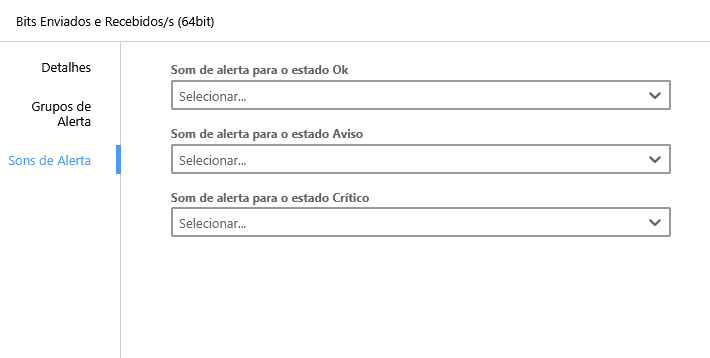
Da mesma forma, ao editar um monitor, é possível selecionar um som para ele na aba **Sons de alerta**.
[](https://wiki.monsta.com.br/uploads/images/gallery/2025-10/image-1759320988830.png)
- - - - - -
#### Contato
**Monsta Tecnologia Ltda**
Site: [http://www.monsta.com.br](http://www.monsta.com.br/)
Downloads: [http://www.monsta.com.br/download.html](http://www.monsta.com.br/download.html)
E-mail:
- - - - - -
[](https://wiki.monsta.com.br/uploads/images/gallery/2022-02/image-1645214142023.png)