Diversos
- O que é SNMP?
- O que é WMI (Windows Management Instrumentation)?
- Monsta exibe uma partição com 5% menos de espaço utilizado
- Por que o monitor de tráfego não mostra dados reais?
- Como ativar os sons de alerta nas mudanças de status?
- Como adicionar um grupo ao bot do Telegram
- Exemplos de Templates de Mensagem de Alerta
O que é SNMP?
SNMP, ou Simple Network Management Protocol (Protocolo Simples de Gerenciamento de Rede), é um protocolo padrão da Internet usado para coletar e organizar informações sobre dispositivos gerenciados em redes IP (Protocolo de Internet) e para modificar essas informações para alterar o comportamento do dispositivo. Em termos mais simples, o SNMP permite que administradores de rede monitorem e gerenciem seus equipamentos de rede, como roteadores, switches, servidores, impressoras e muito mais, a partir de um ponto central.
Imagine ter um painel de controle para toda a sua infraestrutura de rede. O SNMP funciona fornecendo dados a esse painel, permitindo que você:
- Monitore o status e o desempenho dos seus dispositivos: Verifique se um roteador está funcionando corretamente, qual a utilização da CPU de um servidor, quanta tinta resta em uma impressora, etc.
- Receba alertas sobre problemas: Seja notificado automaticamente se um dispositivo falhar, se a largura de banda estiver alta ou se houver qualquer outro evento que exija atenção.
- Configure remotamente alguns dispositivos: Em alguns casos, o SNMP permite que você altere configurações em seus dispositivos de rede sem precisar acessá-los diretamente.
- Colete dados para análise: O SNMP fornece dados históricos de desempenho que podem ser usados para identificar tendências, planejar a capacidade da rede e solucionar problemas futuros.
O SNMP funciona através da troca de mensagens entre um agente SNMP, que reside no dispositivo gerenciado, e um gerenciador SNMP, que é o sistema central de monitoramento, como o Monsta, por exemplo. Os agentes SNMP coletam informações sobre o dispositivo e as armazenam em uma estrutura chamada MIB (Management Information Base). O gerenciador SNMP pode então consultar os agentes para obter essas informações ou enviar comandos para alterar configurações (em alguns casos).
Em resumo, o SNMP é uma ferramenta fundamental para o gerenciamento eficiente e proativo de redes de computadores, ajudando a garantir a disponibilidade e o bom funcionamento dos seus serviços de TI.
Utilize nossos tutorias para configurar o snmp em seus servidores: SNMP - Tutorial para Configuração.
Contato
Monsta Tecnologia Ltda
Site: http://www.monsta.com.br
Downloads: http://www.monsta.com.br/download.html
E-mail: contato@monsta.com.br

O que é WMI (Windows Management Instrumentation)?
O Windows Management Instrumentation (WMI) é uma infraestrutura central para gerenciamento de dados e operações em sistemas operacionais Windows. Ela é a implementação do WBEM (Gerenciamento Corporativo Baseado na Web) da Microsoft e fornece uma interface padronizada para que administradores e aplicativos possam monitorar, controlar e configurar diversos aspectos do ambiente Windows, desde informações de hardware e software até o estado dos serviços e processos do sistema. Essa capacidade de “instrumentar” o sistema permite a automação de tarefas administrativas e facilita o diagnóstico e a solução de problemas de forma centralizada.
Objetivos e Funcionalidades
O WMI foi projetado para fornecer:
-
Gerenciamento Centralizado: Uma maneira uniforme de acessar informações de configuração e status dos sistemas Windows.
-
Automação: Capacidade de criar scripts e aplicativos que monitoram eventos, realizam consultas e efetuam alterações de forma automatizada.
-
Monitoramento: Obtenção em tempo real de dados sobre os processos, serviços, hardware, rede e outros componentes do sistema.
-
Interação com os Elementos do Sistema: Operações de leitura e modificação de dados de sistema, incluindo a execução de métodos e scripts para manutenção e configuração.
Com essa abordagem, o WMI serve como uma poderosa ferramenta para administradores de sistemas, integradores de soluções e desenvolvedores que necessitam acompanhar e gerenciar ambientes de TI.
Histórico e Evolução
O WMI foi introduzido pela Microsoft com a intenção de padronizar o acesso à informações de gerenciamento do sistema. Desde sua primeira versão no Windows NT e sua evolução a partir do Windows 2000, o WMI se tornou parte integrante das estratégias de gerenciamento da Microsoft. Seu desenvolvimento se baseia no Common Information Model (CIM), um padrão que unifica a forma de representar dispositivos e serviços em ambientes heterogêneos.
Historicamente, o WMI evoluiu para oferecer melhor desempenho, novas funcionalidades e maior integração com outras tecnologias de gerenciamento, permitindo uma maior amplitude de ações administrativas e de monitoramento.
Arquitetura do WMI
A arquitetura do WMI é robusta e construída sobre vários componentes que trabalham de forma integrada para fornecer suas funcionalidades.
Componentes Principais
-
WMI Service (winmgmt): É o serviço central que actua como o “orquestrador” do WMI. Ele gerencia as requisições dos clientes, distribui consultas e coordena a comunicação com os provedores de dados.
-
Repositório CIM (Common Information Model): Este repositório contém uma representação padronizada dos dados do sistema. As classes CIM servem como modelos para as informações que o WMI expõe, garantindo consistência e interoperabilidade com outros sistemas de gerenciamento.
-
Clientes WMI: São os aplicativos ou scripts que realizam consultas e comandos via WMI. Exemplos incluem o prompt de comando (usando
wmic), scripts em PowerShell e aplicativos desenvolvidos em diversas linguagens que utilizem as APIs do WMI.
WMI Providers
Os Providers são componentes que “traduzem” as solicitações feitas via WMI para comandos específicos do hardware ou software. Cada provider é responsável por uma área do sistema (por exemplo, gerenciamento de processos, informações de rede, dispositivos de armazenamento) e coleta os dados necessários para responder às consultas dos clientes.
Repositório CIM e a Modelagem de Dados
O modelo CIM define uma estrutura hierárquica e padronizada para representar os dados do sistema. Através dele, o WMI organiza a informação em classes – por exemplo, Win32_Process para processos em execução, Win32_OperatingSystem para informações do sistema operacional, entre outras. Essa padronização facilita a criação de consultas coerentes e a integração com outras ferramentas de gerenciamento.
WMI Query Language (WQL)
O WMI utiliza a WMI Query Language (WQL), que é similar à linguagem SQL, mas adaptada para o gerenciamento de informações do sistema. Com o WQL, é possível realizar consultas como:
SELECT * FROM Win32_Process WHERE Name = 'notepad.exe'
Essa consulta retorna informações sobre processos cujo nome é “notepad.exe”. Além disso, o WQL permite a criação de consultas para monitoramento de eventos. Por exemplo, você pode definir uma consulta que acione uma ação sempre que um novo processo for iniciado ou um serviço for interrompido.
Utilização do WMI
Acesso via Ferramentas de Linha de Comando e Scripts
-
WMIC (Windows Management Instrumentation Command-line): Ferramenta em linha de comando que permite executar consultas, extrair informações e executar métodos via WMI. Exemplo:
cmdwmic process list brief -
PowerShell: Cmdlets como
Get-WmiObject(em versões anteriores) eGet-CimInstance(nas versões mais recentes) permitem o acesso aos dados do WMI. Exemplo com PowerShell:powershellGet-WmiObject -Query "SELECT * FROM Win32_OperatingSystem" -
VBScript, C#, Python (usando bibliotecas como pywin32): Diversas linguagens de programação podem interagir com o WMI, tornando-o acessível para scripts personalizados que automatizam tarefas administrativas.
Como o Monsta coleta os recursos fornecidos pelo WMI
O Monsta possui uma sonda de desenvolvimento próprio que acessa diretamente as APIs do WMI para coletar as informações solicitadas pela plataforma de monitoramento. A sonda é instalada diretamente no servidor ou estação de trabalho que se deseja monitorar e seu funcionamento é passivo, ou seja, ela recebe solicitações por uma porta, processa as informações e as retorna pela mesma conexão.
Para baixar e instalar a sonda em seus servidores/estações, utilize nosso tutorial Monitoramento de Servidores e Estações Windows para monitorar seu ambiente Microsoft.
Contato
Monsta Tecnologia Ltda
Site: http://www.monsta.com.br
Downloads: http://www.monsta.com.br/download.html
E-mail: contato@monsta.com.br
Monsta exibe uma partição com 5% menos de espaço utilizado
Essa diferença de 5% no espaço em disco de uma partição Linux, ao ser monitorada via SNMP, é uma característica padrão dos sistemas de arquivos Ext2, Ext3 e Ext4. Ela não é um erro de cálculo, mas sim uma reserva de espaço intencional.
Essa reserva existe para garantir que o sistema continue funcionando de forma estável, mesmo quando o disco estiver quase totalmente cheio. Os 5% são reservados principalmente para o usuário root, o administrador do sistema.
Os principais motivos para essa reserva são para:
-
Evitar fragmentação de arquivos: A reserva ajuda a garantir que o sistema de arquivos tenha espaço suficiente para alocar novos dados de forma contígua, o que melhora o desempenho.
-
Permitir o funcionamento do sistema: Se o disco encher 100%, o sistema operacional pode travar ou se tornar inutilizável. Essa reserva garante que o
roottenha espaço para, por exemplo, escrever logs, mover arquivos ou executar comandos essenciais para liberar espaço.
Em resumo, a diferença de 5% é uma característica do sistema de arquivos Ext projetada para proteção. Ela garante que o administrador tenha sempre uma margem para realizar operações críticas e manter a estabilidade do servidor.
Contato
Monsta Tecnologia Ltda
Site: http://www.monsta.com.br
Downloads: http://www.monsta.com.br/download.html
E-mail: contato@monsta.com.br
Por que o monitor de tráfego não mostra dados reais?
Ao monitorar o tráfego de rede via SNMP, nos deparamos com monitores de 32 bits e 64 bits. A principal diferença entre eles está na capacidade máxima de contagem.
Monitor de Tráfego
Esse monitor utiliza uma variável de 32 bits que pode armazenar um valor máximo de 4 Gigabytes trafegados. Em um link de rede de alta velocidade, por exemplo, um link de 1 Gbps, essa contagem pode ser atingida em 32 segundos.
-
Ocorrência de rollover: Quando essa variável ultrapassa o valor máximo, o contador retorna a zero. Essa característica é conhecida no Monsta como
rollover. -
Problema ocasionado: Esse "estouro" de contador pode levar a gráficos de monitoramento como quedas abruptas, reportar velocidades incorretas ou menores que o total trafegado na interface de rede monitorada, dificultando a análise e o cálculo correto do tráfego. Com isso, o valor real do tráfego é perdido, pois dependendo da frequência com que a coleta do monitor ocorre, um rollover pode ocorrer sem ser detectado.
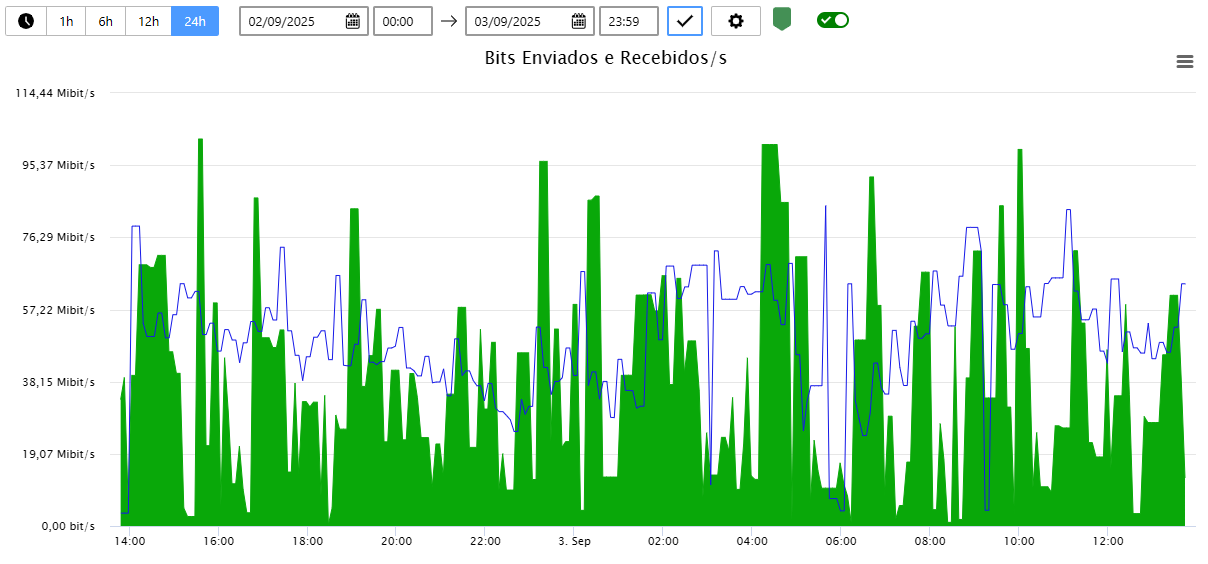
Exemplo de um monitor de tráfego 32 bits em um link de 1gbps com frequência de 5 minutos.
Monitor de Tráfego (64 bits)
Esse monitor pode armazenar um valor máximo de 18 Exabytes. Esse número é tão grande que um rollover em links de alta velocidade é praticamente impossível de ocorrer. Por exemplo, um link de 100 Gbps levaria aproximadamente 46 anos para preencher toda a variável.
-
Maior precisão e confiabilidade: Com o contador de 64 bits, você garante que a contagem do tráfego seja contínua e precisa, sem interrupções.
-
Análise de longo prazo: Permite uma análise de tráfego mais precisa e confiável em períodos longos, já que o valor acumulado não é perdido.
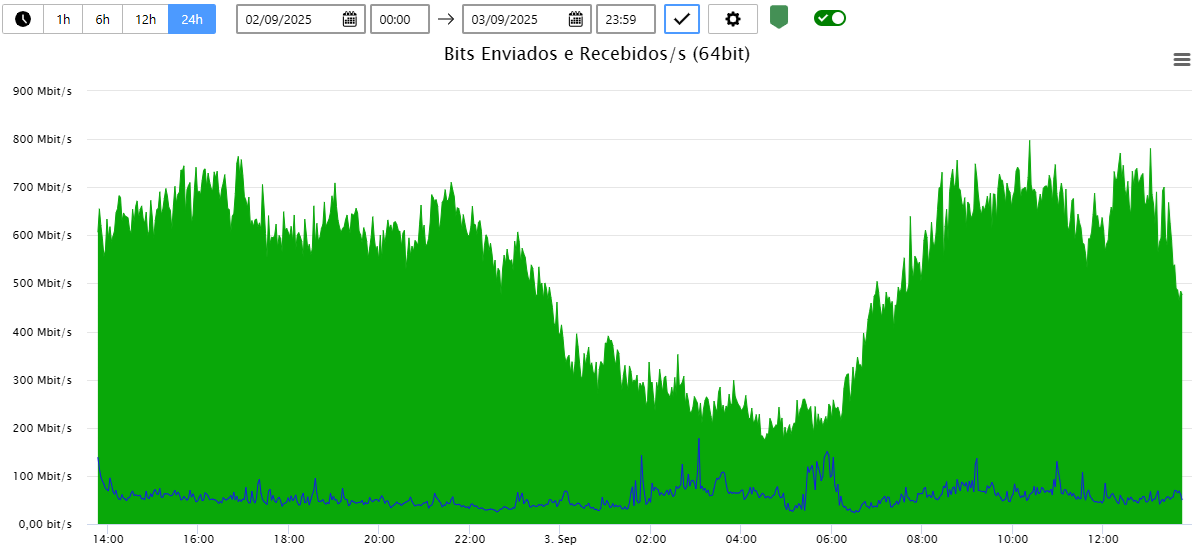
O mesmo tráfego em um monitor de 64 bits.
Conclusão
Para gráficos reais, utilize sempre os monitores de 64 bits que possuem uma melhor precisão na medição. Entretanto, caso o equipamento que você pretende monitorar disponibilize apenas o tráfego em 32 bits, diminua a frequência da coleta de dados para um valor que se ajuste velocidade da interface de rede monitorada.
Contato
Monsta Tecnologia Ltda
Site: http://www.monsta.com.br
Downloads: http://www.monsta.com.br/download.html
E-mail: contato@monsta.com.br
Como ativar os sons de alerta nas mudanças de status?
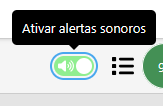
O Monsta permite gerar alertas sonoros sempre que houver alteração no status de dispositivos ou monitores. É possível personalizar diferentes sons para cada tipo de status, tanto para monitores quanto para dispositivos.
Caso, ao ativar os alertas sonoros, o Monsta não emita nenhum som, verifique se os arquivos de áudio estão devidamente configurados seguindo os passos abaixo
Gerenciamento de Sons
É possível carregar diversos arquivos de áudio para serem utilizados como alertas sonoros no Monsta.
Para enviar e visualizar os arquivos carregados, acesse: Configuração > Sons. Nesta tela, você poderá adicionar novos arquivos de áudio, gerenciar os já existentes e nomear categorias para facilitar a identificação de cada som.
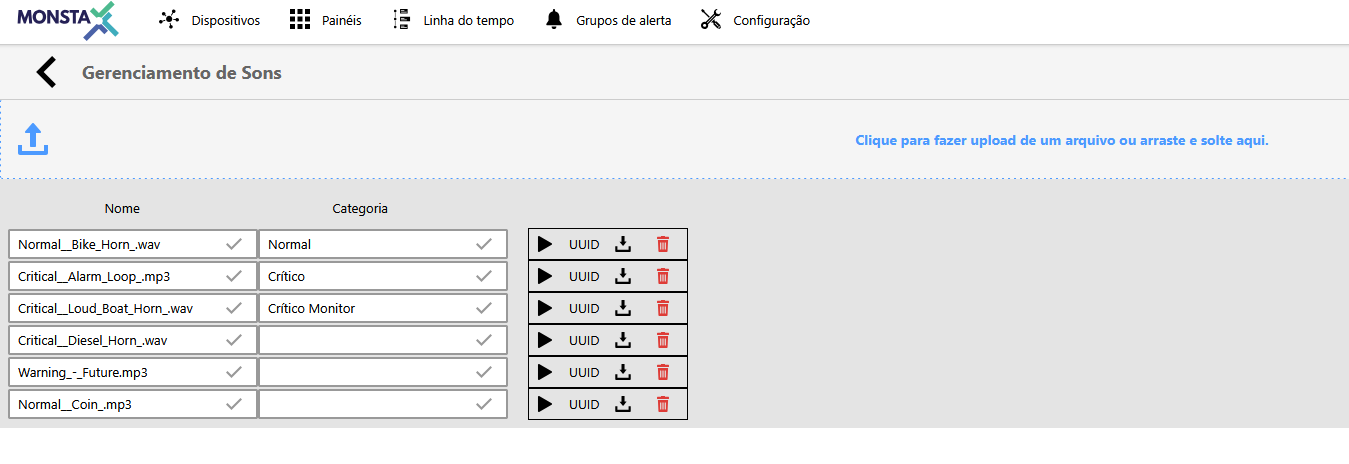
Opções Globais
Com os arquivos de som devidamente carregados, é necessário configurar o Monsta para utilizá-los como alertas.
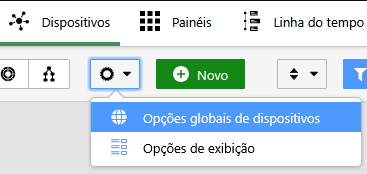
Na tela de Dispositivos, acesse a configuração de Opções globais de dispositivos.
Em seguida, na aba Sons de Alerta, selecione o arquivo de som desejado para cada tipo de status.
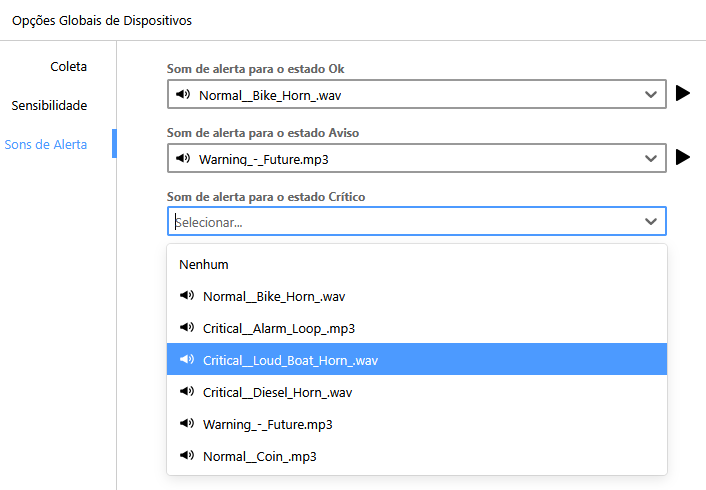
Certifique-se de que o botão de ativação dos alertas sonoros está habilitado. A partir desse momento, o Monsta deverá emitir os sons conforme configurado.
Sons para dispositivos e monitores
Além de definir os sons de forma global, é possível definir sons específicos para cada dispositivo ou monitore.
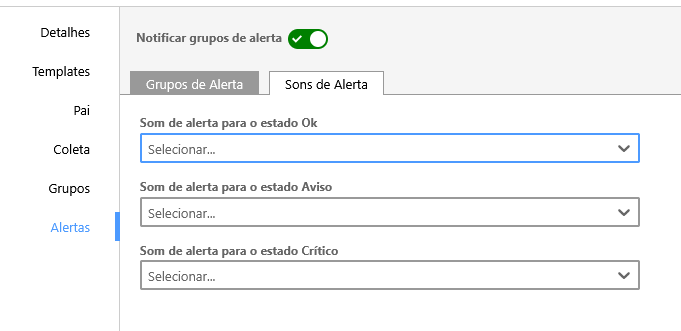
Ao editar um dispositivo, acesse a aba Alertas > Sons de Alerta e selecione o som desejado. Assim, quando houver alteração no status desse dispositivo, o som emitido será o que foi configurado individualmente.
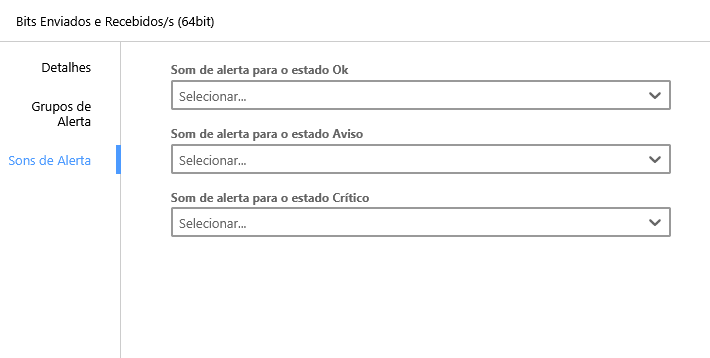
Da mesma forma, ao editar um monitor, é possível selecionar um som para ele na aba Sons de alerta.
Contato
Monsta Tecnologia Ltda
Site: http://www.monsta.com.br
Downloads: http://www.monsta.com.br/download.html
E-mail: contato@monsta.com.br
Como adicionar um grupo ao bot do Telegram
O Monsta utiliza um bot do Telegram para envio de alertas. Para ingressar com um grupo do Telegram nesse bot, faça o seguinte:
- No Monsta, acesse o menu "Grupos de Alerta" e clique sobre o grupo no qual você deseja receber as mensagens;
- Dentro do grupo selecionado, acesse a aba "Alertas Monsta";
- Selecione a opção "Monsta: Telegram" e clique para ativá-la;
- Clique no botão "Gerenciar usuários registrados";
- Copie o código informado na tela;
Para ativar os alertas, busque no Telegram por "MonstaTecnologiaBot". Ao abrir o chat do bot, clique sobre a imagem do perfil, a seguinte tela será apresentada:
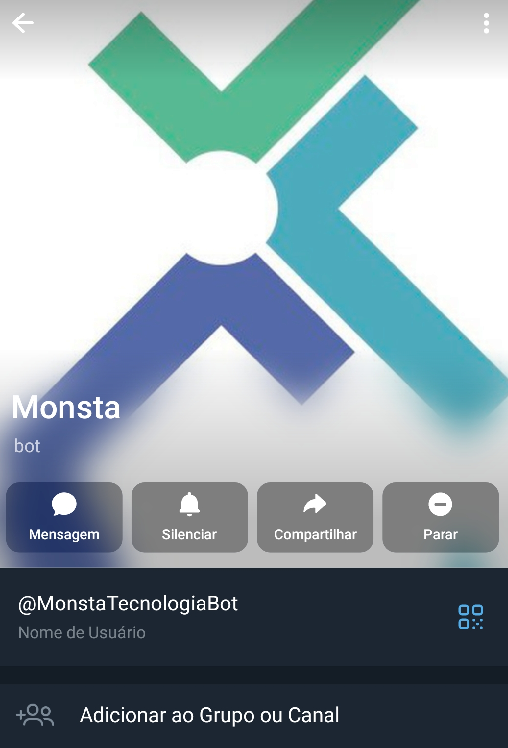
Após, clique em "Adicionar ao Grupo ou Canal". Na tela que aparecer, selecione o grupo desejado e adicione o bot do Monsta como integrante.
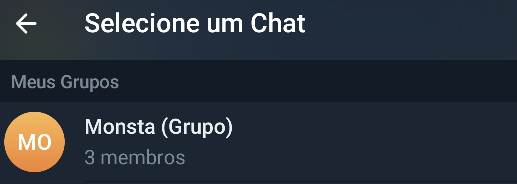
Ao retornar para a tela do perfil, clique na aba Grupos e clique sobre o grupo adicionado. Dentro dessa tela, digite o código fornecido pelo Monsta na etapa inicial:
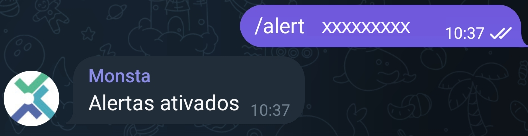
Se o procedimento for bem-sucedido, você receberá a mensagem "Alertas Ativados". A partir desse momento, o seu grupo do Telegram começará a receber os alertas específicos definidos no grupo de alertas do Monsta.
Exemplos de Templates de Mensagem de Alerta
Os alertas enviados pelo Monsta podem ser personalizados através dos Templates de Mensagem, disponível em Grupo de Alertas > Template de Mensagem. Este artigo demonstra alguns exemplos de personalização para melhorar as mensagens de alerta, afim de se adaptar à sua necessidade. Para entender o funcionamento dos Templates de Mensagem e como funcionam as variáveis disponíveis, veja o artigo sobre os Alertas do Monsta.
Utilizando variáveis de acordo com o alerta
Algumas variáveis são relacionadas ao dispositivo e outras ao monitor. Por exemplo, a variável {{nomemetrica}} está relacionada com um monitor. Sendo assim, ao utilizar essa variável em um alerta de dispositivo, ela será enviada vazia no alerta. Porém, é possível diferenciar no mesmo template qual será a mensagem para um alerta de dispositivo ou monitor. O código a seguir é um exemplo que utiliza esse recurso.
{{#if alertadispositivo}}
> Subject: {{dispositivo.estado}}: Dispositivo {{dispositivo.nome}}.
Estado: {{dispositivo.estado}}
Dispositivo: {{dispositivo.nome}}
IP: {{dispositivo.endereco}}
Horário: {{dataehora}}
{{else}}
> Subject: {{monitor.estado}}: Monitor {{dispositivo.nome}}/{{monitor.nome}}.
Estado: {{monitor.estado}}
Dispositivo: {{dispositivo.nome}}
Monitor: {{monitor.nomecurto}}
{{nomemetrica}} ({{nomeinstancia}}): {{valor}}
IP: {{dispositivo.endereco}}
Horário: {{dataehora}}
{{/if}}
O que está entre {{#if alertadispositivo}} e o {{else}} refere-se à mensagem para um alerta gerado por um dispositivo (quando ele fica offline, por exemplo). O que está entre {{else}} e {{/if}} refere-se à mensagem para um alerta gerado por um monitor (quando um monitor atinge uma métrica de alerta, por exemplo). Vale citar que o campo ">Subject:" refere-se ao "assunto", quando o alerta é enviado por e-mail. Os alertas por Telegram e SMS não vão possuir essa informação.
O código de exemplo vai gerar os alertas a seguir (exemplos recebidos no Telegram).
# Alerta gerado por um Dispositivo que retornou do status crítico:
Estado: Normal
Dispositivo: Impressora
IP: 192.168.10.10
Horario: 01/01/2026 - 14:50:18
# Alerta gerado por um Monitor sem instância que entrou em status crítico:
Estado: Crítico
Dispositivo: Servidor Firewall
Monitor: Carga (Load Average)
Carga (): 3
IP: 192.168.10.1
Horario: 01/01/2026 - 11:55:06
# Alerta gerado por um Monitor com instância que entrou em status crítico:
Estado: Crítico
Dispositivo: Servidor de E-mails
Monitor: Partição /home
Partição (/home): 500 GB
IP: 192.168.10.2
Horario: 01/01/2026 - 12:33:46
Caso não fosse utilizada a personalização para dispositivo e monitor (utilizando as configurações da mensagem dos alertas de monitor para ambos), a mensagem de alerta de um dispositivo ficaria assim:
# Alerta gerado por um Dispositivo com com as variáveis de monitores.
Estado: Normal
Dispositivo: Impressora
Monitor:
(): False
IP: 192.168.10.10
Horario: 01/01/2026 - 14:50:18
A personalização permite que a mensagem fique melhor estruturada.
Personalizando com informações fixas
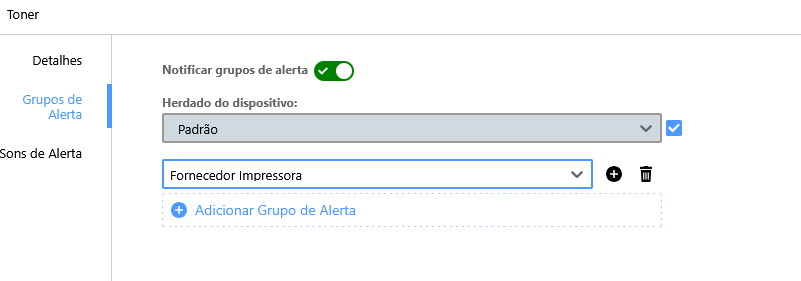
Além de utilizar as variáveis, você também pode adicionar informações que não são alteradas de acordo com o alerta, como nome da empresa, setor, responsável, número de suporte... Esses dados podem ser úteis caso você receba alertas de mais de um Monsta (para identificar de onde veio o alerta) ou até mesmo para alertas que são enviados para gerentes, fornecedores ou terceiros. Como é possível criar vários templates de mensagem, você pode criar um Grupo de Alertas para um fornecedor de suprimentos de impressora que receberá um e-mail quando o toner da sua impressora estiver em status crítico. Basta configurar o template no grupo de alertas e adicionar o grupo de alertas no monitor específico.
Por exemplo:
#Template para fornecedor de suprimentos para a impressora, que pode ser utilizado exclusivamente em monitores de impressora
{{#if alertadispositivo}}
> Subject: {{dispositivo.estado}}: Dispositivo {{dispositivo.nome}}.
Alerta da empresa Monsta
Estado: {{dispositivo.estado}}
Dispositivo: {{dispositivo.nome}}
IP: {{dispositivo.endereco}}
Horário: {{dataehora}}
{{else}}
> Subject: {{monitor.estado}}: Monitor {{dispositivo.nome}}/{{monitor.nome}}.
Alerta da empresa Monsta
Nossa impressora ({{dispositivo.nome}}) está alertando que {{nomemetrica}} ({{nomeinstancia}}) está em estado {{monitor.estado}} ({{valor}}).
Por favor, envie um orçamento para suporteti@empresa.com.br
Horário: {{dataehora}}
{{/if}}
# Alerta gerado por um Monitor da impressora em status crítico:
Alerta da empresa Monsta
Nossa impressora (Impressora XYZ) está alertando que Toner (Toner) está em estado Crítico (10 %).
Por favor, envie um orçamento para suporteti@empresa.com.br para substituição.
Horário: 01/01/2026 - 12:33:46
Exemplo da configuração do grupo de alertas, para que o destinatário receba apenas o alerta de crítico de monitores:
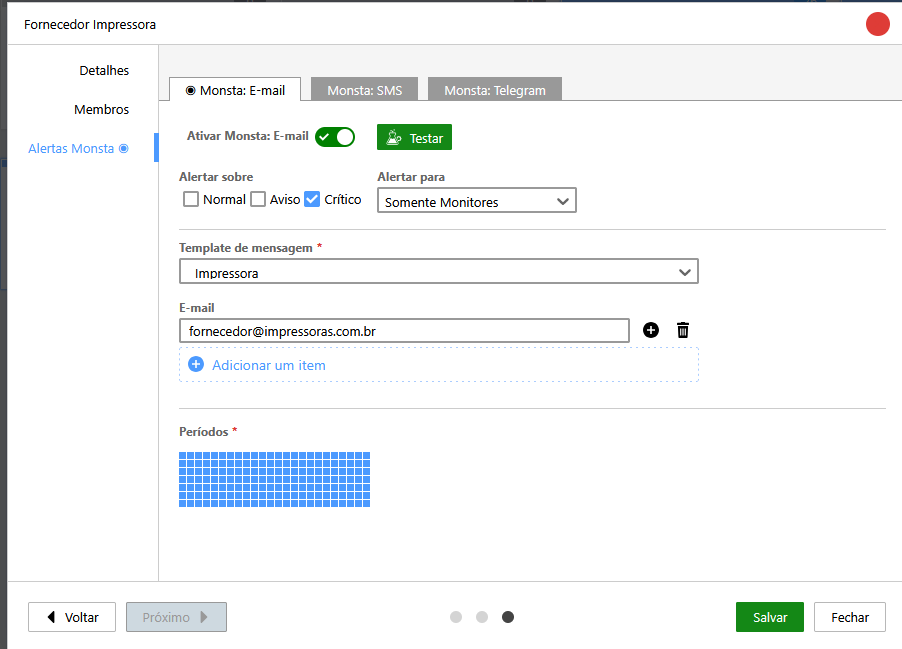
Configuração do monitor Toner, utilizado no exemplo:
Veja outro exemplo, para o caso de ter mais de um servidor Monsta e desejar identificar de qual deles veio o alerta.
# Template Monsta 1
{{#if alertadispositivo}}
> Subject: {{dispositivo.estado}}: Dispositivo {{dispositivo.nome}}.
Monsta Matriz - Alerta Dispositivo
Estado: {{dispositivo.estado}}
Dispositivo: {{dispositivo.nome}}
IP: {{dispositivo.endereco}}
Horário: {{dataehora}}
{{else}}
> Subject: {{monitor.estado}}: Monitor {{dispositivo.nome}}/{{monitor.nome}}.
Monsta Matriz - Alerta Monitor
Estado: {{monitor.estado}}
Dispositivo: {{dispositivo.nome}}
Monitor: {{monitor.nomecurto}}
{{nomemetrica}} ({{nomeinstancia}}): {{valor}}
IP: {{dispositivo.endereco}}
Horário: {{dataehora}}
{{/if}}
# Alerta gerado por um Dispositivo que retornou do status crítico:
Monsta Matriz - Alerta Dispositivo
Estado: Normal
Dispositivo: Impressora
IP: 192.168.10.10
Horario: 01/01/2026 - 14:50:18
# Alerta gerado por um Monitor com instância que entrou em status crítico:
Monsta Matriz - Alerta Monitor
Estado: Crítico
Dispositivo: Servidor de E-mails
Monitor: Partição /home
Partição (/home): 500 GB
IP: 192.168.10.2
Horario: 01/01/2026 - 12:33:46
# Template Monsta 2
{{#if alertadispositivo}}
> Subject: {{dispositivo.estado}}: Dispositivo {{dispositivo.nome}}.
Monsta Filial - Alerta Dispositivo
Estado: {{dispositivo.estado}}
Dispositivo: {{dispositivo.nome}}
IP: {{dispositivo.endereco}}
Horário: {{dataehora}}
{{else}}
> Subject: {{monitor.estado}}: Monitor {{dispositivo.nome}}/{{monitor.nome}}.
Monsta Filial - Alerta Monitor
Estado: {{monitor.estado}}
Dispositivo: {{dispositivo.nome}}
Monitor: {{monitor.nomecurto}}
{{nomemetrica}} ({{nomeinstancia}}): {{valor}}
IP: {{dispositivo.endereco}}
Horário: {{dataehora}}
{{/if}}
# Alerta gerado por um Dispositivo que retornou do status crítico:
Monsta Filial - Alerta Dispositivo
Estado: Normal
Dispositivo: Impressora
IP: 192.168.11.10
Horario: 01/01/2026 - 14:50:18
# Alerta gerado por um Monitor com instância que entrou em status crítico:
Monsta Filial - Alerta Monitor
Estado: Crítico
Dispositivo: Servidor Firewall
Monitor: Partição /home
Partição (/home): 500 GB
IP: 192.168.11.2
Horario: 01/01/2026 - 12:33:46
Conclusão
Há inúmeras formas de personalizar as mensagens de alerta do Monsta. Utilize esses exemplos para explorar ideias que se adaptem ao seu cenário. Qualquer dúvida adicional, entre em contato com o nosso suporte.
Contato
Monsta Tecnologia Ltda
Site: https://www.monsta.com.br
Downloads: https://www.monsta.com.br/download.html
E-mail: contato@monsta.com.br