# Como Monitorar a Quantidade de Usuários por Servidor PPPoE Server no Mikrotik

Para provedores que utilizam o **Mikrotik** como concentrador PPPoE, saber o número exato de clientes conectados em cada servidor é uma métrica essencial. Este guia rápido mostra como você pode configurar o **Monsta** para monitorar o total de usuários por `pppoe-server`.

### <span style="color: #333399;">1. Coleta de Dados</span>

O método utilizado para obter a contagem *por servidor* no Mikrotik é através da execução de um comando via **SSH** (Secure Shell).

####   
<span style="color: #333399;">1.1. Configuração de Acesso no Mikrotik</span>

Antes de configurar no Monsta, seu Mikrotik deve permitir o acesso SSH:

1. **Crie um Usuário Específico:** No Mikrotik, crie um usuário (ex: `monsta`) com uma senha forte e permissões mínimas (apenas o necessário para executar o comando, como `read`).
2. **Habilite o Serviço SSH:** Garanta que o serviço SSH (porta 22, por padrão) esteja ativo e que o Firewall do Mikrotik permita conexões de entrada do IP onde o seu Monsta está instalado.

### <span style="color: #333399;">2. Configurando o Monitor no Monsta</span>

Clique no botão para adicionar um novo dispositivo e insira as seguintes informações:

1. Na aba Detalhes, preencha as seguintes informações: 
    1. Nome do Dispositivo: Nesse campo digite qualquer texto que identifique seu equipamento;
    2. Endereço IP: Informe o IP do Mikrotik;
2. Na aba Templates, selecione "Mikrotik Routerboard;
3. Na aba coleta, preencha a opção "SSH" com o usuário, senha e porta caso seja diferente da 22. <p class="callout info">Dica: Você pode utilizar o botão "Testar" para checar se a conexão está ok.</p>
4. Clique em Salvar para criar o novo dispositivo.

[![image-1759756111276.png](https://wiki.monsta.com.br/uploads/images/gallery/2025-10/scaled-1680-/image-1759756111276.png)](https://wiki.monsta.com.br/uploads/images/gallery/2025-10/image-1759756111276.png)  
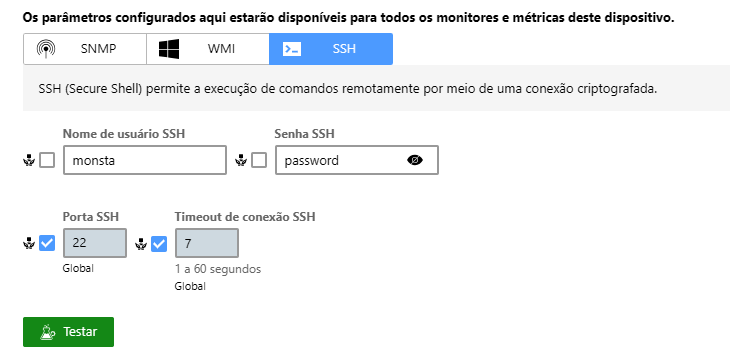
*Tela de configuração do SSH*

### <span style="color: #333399;">3. Criando o Monitor de Usuários</span>

Após criar o dispositivo, clique sobre ele para que os monitores apareçam na parte inferior da tela. Clique em "+" para adicionar um novo monitor.

Na janela de monitores, procure por "PPPoE: Usuários por servidor PPPoE" e selecione qual servidor você deseja monitorar a quantidade de usuários.

[![image-1759756922247.png](https://wiki.monsta.com.br/uploads/images/gallery/2025-10/scaled-1680-/image-1759756922247.png)](https://wiki.monsta.com.br/uploads/images/gallery/2025-10/image-1759756922247.png)  
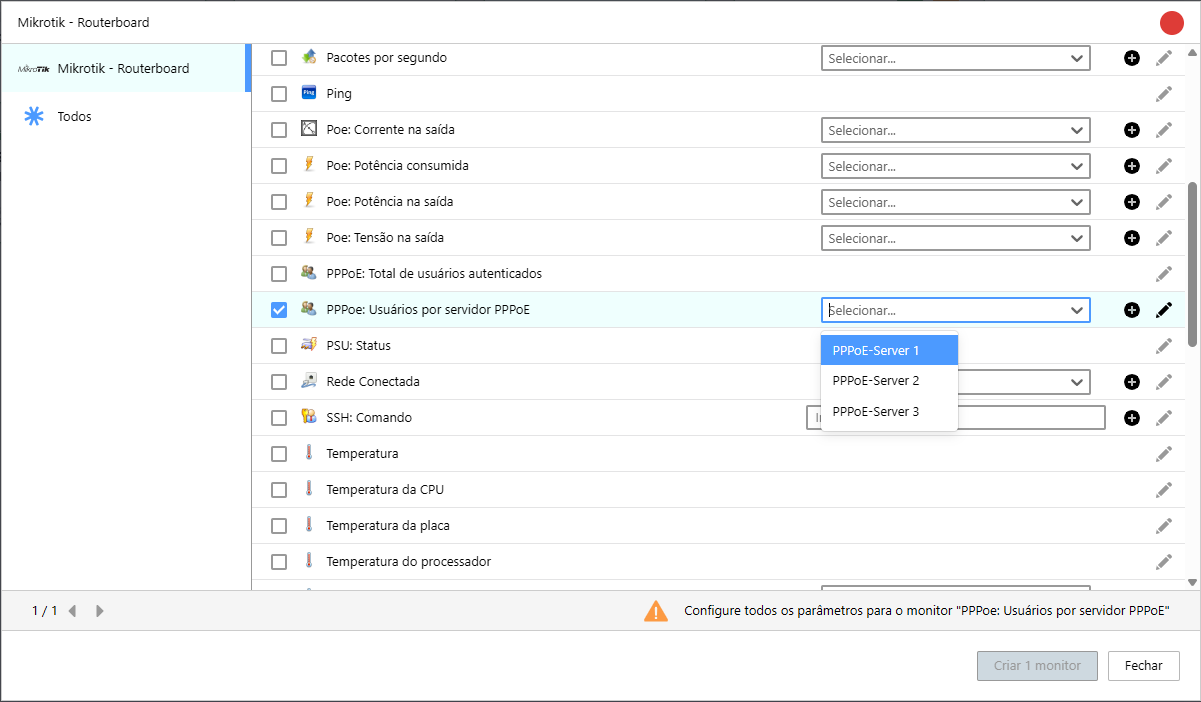
*Tela para adicionar monitores*

Clique no botão para criar o monitor.

Agora seu Monsta monitora o total de usuários dentro desse servidor. Se deseja adicionar o monitoramento de outros servidores, basta clicar novamente em "+" e selecionar as opções disponíveis.

<p class="callout info">Dica: Ao abrir o monitor para visualizar seu gráfico, clique no botão "Editar" localizado no canto superior direito e informe os limites no qual gostaria de receber alertas em caso de problemas.</p>

[![image-1759757535089.png](https://wiki.monsta.com.br/uploads/images/gallery/2025-10/scaled-1680-/image-1759757535089.png)](https://wiki.monsta.com.br/uploads/images/gallery/2025-10/image-1759757535089.png)  
*Exemplo de limites de alerta*

- - - - - -

#### Contato

**Monsta Tecnologia Ltda**  
Site: [http://www.monsta.com.br](http://www.monsta.com.br/)  
Downloads: [http://www.monsta.com.br/download.html](http://www.monsta.com.br/download.html)  
E-mail: <contato@monsta.com.br>

- - - - - -

<div id="bkmrk-"><div><svg class="svg-icon" data-icon="link" role="presentation" viewbox="0 0 24 24" xmlns="http://www.w3.org/2000/svg"></svg><div></div></div></div>[![image-1645214142023.png](https://wiki.monsta.com.br/uploads/images/gallery/2022-02/scaled-1680-/image-1645214142023.png)](https://wiki.monsta.com.br/uploads/images/gallery/2022-02/image-1645214142023.png)
